
iPhone 5S 升 iOS 9 卡在「滑動來升級」?兩種解法救回手機
蘋果 iOS 9.0 於 2015 年 9 月正式登場,筆者替 iPhone 5S 升級後,卻卡在「滑動來升級」的畫面,怎麼滑都滑不動,手機等於當場罷工。本文就分享如何破解 iPhone 5S 升 iOS 9.0 後不斷重複「滑動來升級」、卻遲遲無法進入系統的困境。
若你已順利升級卻覺得操作卡頓,也可參考相關的解決思路。
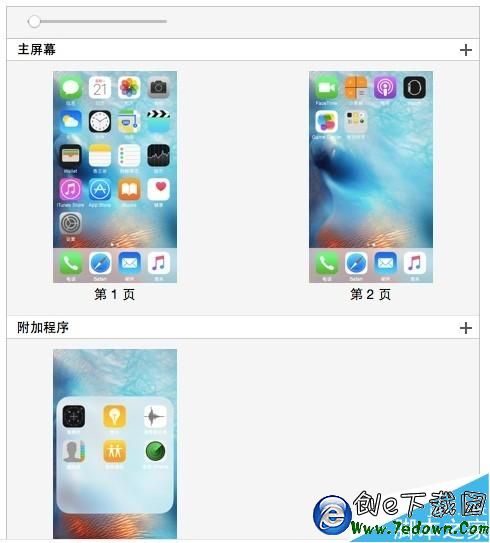
方法一:滑動來升級完全滑不動
1、iOS 9 剛推出時,筆者和其他果粉一樣,一看到更新通知就想搶先體驗。沒想到手機一直停在「滑動來升級」,卻怎麼也滑不動,根本進不去系統。
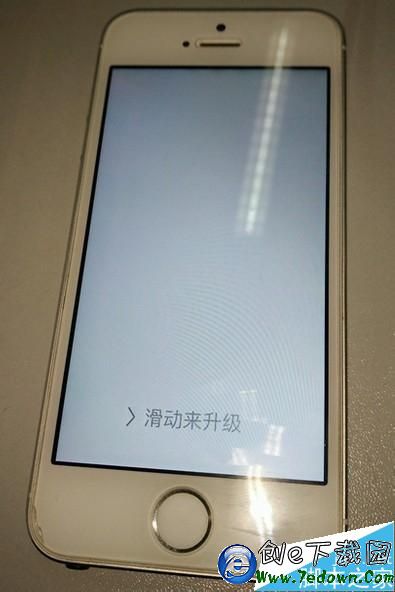
2、接著同時按「Home+電源鍵」重啟,開機後仍是「滑動來升級」,滑一下進到輸入密碼畫面,點選升級更新後又跳回「滑動來升級」,陷入死循環。
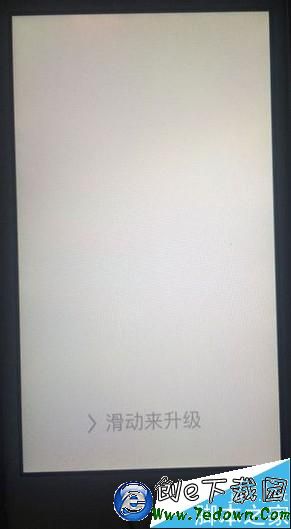
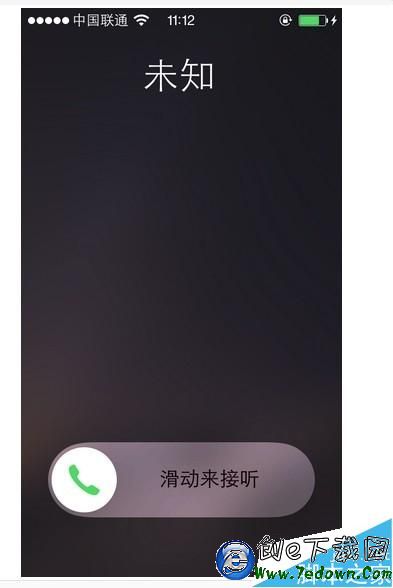
3、有趣的是,這時剛好有人來電,鈴聲竟然響了、還能接聽,也能隱約看到模糊的背景畫面,說明新系統其實已大致升級完成,只是卡在最後一步。此時,你要不就等新版本推出再更新,要就是被心理健康教育DFU模式重新刷機——因為手機天天要用,實在等不起。
終極解法二:先做好資料備份
以下方法經筆者實測有效,能比較快順利進入 iOS 9。
步驟一:
1、要特別留意:
1)若手機上有重要資料(如照片、通訊錄)尚未備份到 iCloud,
還是不建議刷機;筆者實測後通訊錄還在,但照片全被清空了。
2)確認電腦(或 MacBook)已安裝 iTunes。
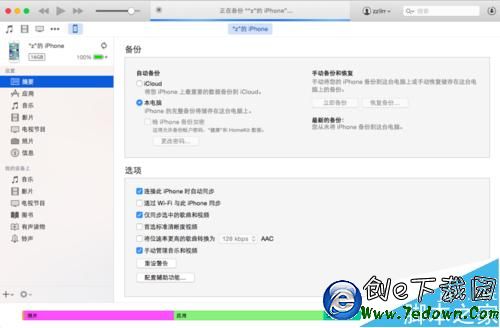
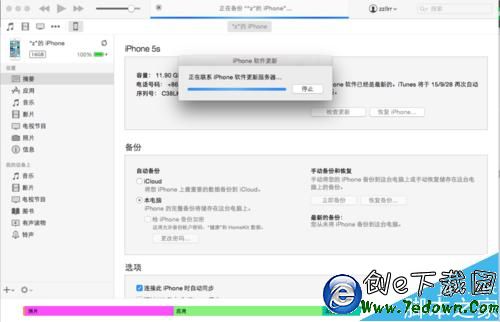
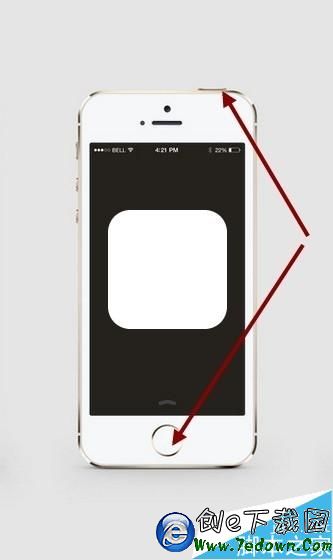
2、先強制關機,也就是同時按住開關機鍵(鎖屏鍵)與 Home 鍵。
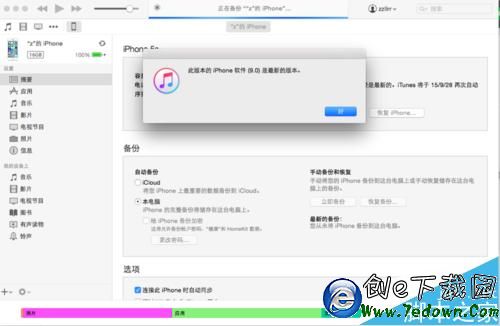
3、接著連上 iTunes,你會看到手機已被辨識為 iOS 9.0,點一下「檢查更新」,會提示已是最新版。
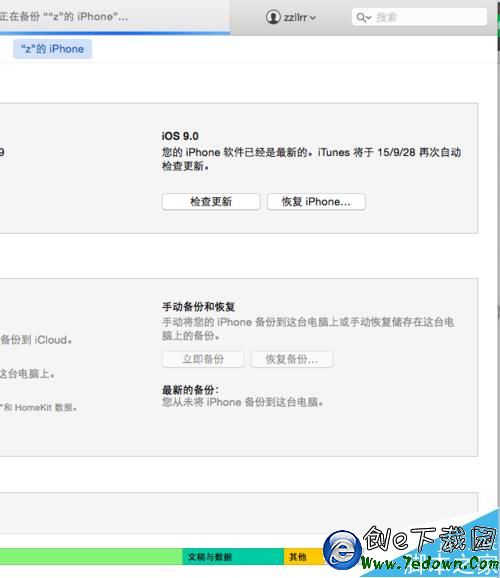
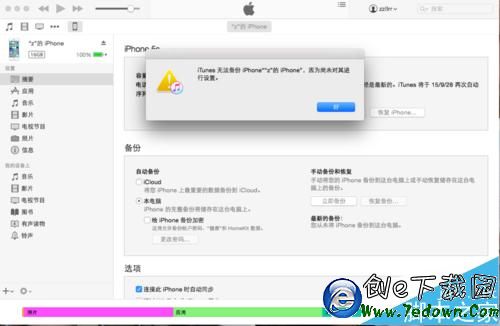
4、接下來點 iTunes 的「立即備份」,把重要資料存到電腦。這時很可能跳出:備份功能無法使用,因為尚未對其進行設定。請先忽略,反覆關機重連再嘗試備份。
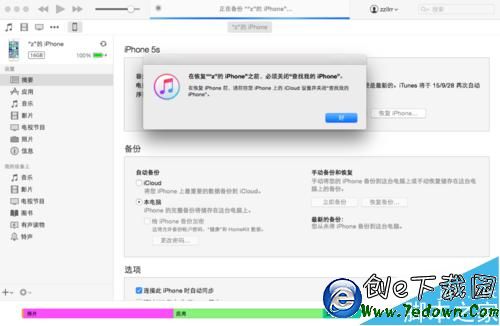
5、若先前已備份過,可嘗試點「恢復備份」,確保重要資料能保留。此時會提示:在恢復 iPhone 之前,必須關閉「尋找我的 iPhone」,點「好」確認即可。
步驟二:進入 DFU 刷機
1、接著進入 DFU(Device Firmware Upgrade)模式。
方法一:
同時按住開關機鍵與 Home 鍵,看到蘋果 Logo 時放開開關機鍵,並持續按住 Home 鍵。
方法二:
1)用 USB 線將 iPhone 連上電腦,會聽到電腦連線成功的提示音。
2)將 iPhone 關機,會聽到電腦連線中斷的提示音。
3)同時按住開關機鍵與 Home 鍵,數到第 10 秒時立刻放開開關機鍵,並繼續按住 Home 鍵。
進入 DFU 模式後會出現提示:iTunes 已偵測到一台處於恢復模式的 iPhone,必須先用備份恢復後再使用。
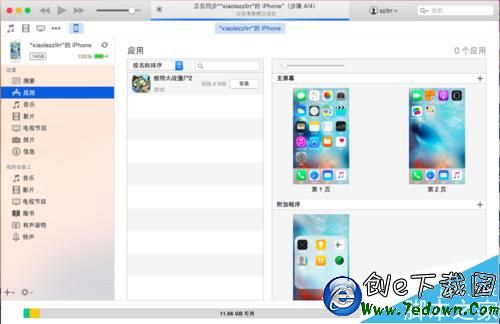
2、確認後,點「恢復 iPhone」。
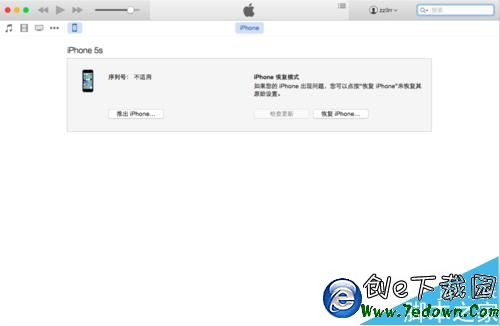
3、接著會跳出提示:確定要將 iPhone 恢復原廠設定嗎?這會抹除所有媒體與其他資料,並安裝最新版 iOS。點「恢復並更新」。
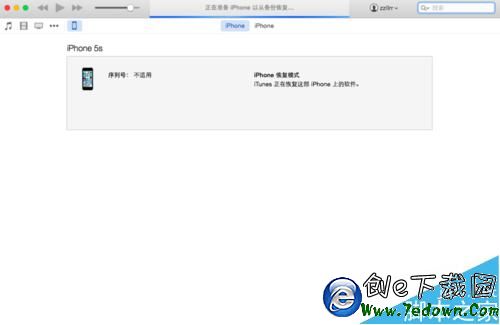
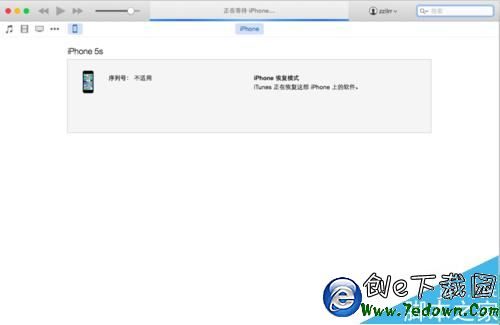
4、之後進入恢復模式,畫面顯示 iTunes 正在恢復此 iPhone 的軟體,耐心等待進度條跑完。
步驟三:恢復設定
1、iPhone 自動重啟後會跳出輸入框,填入 Apple ID 帳號密碼,點「繼續」。
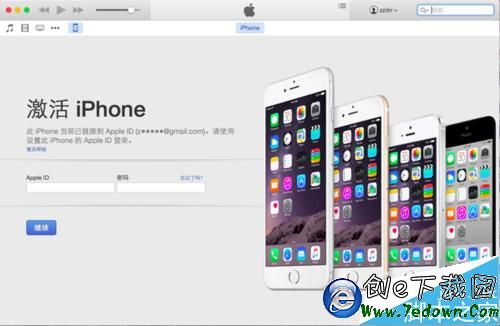
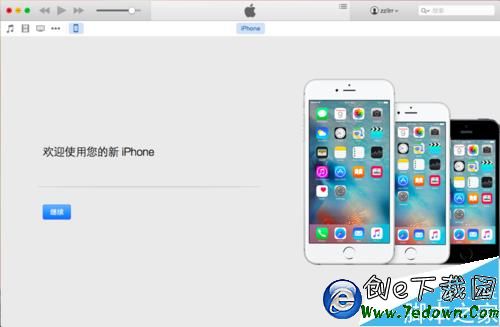
2、進入歡迎畫面,點「繼續」。
3、在「使用 iTunes 同步」時,點「開始使用」。
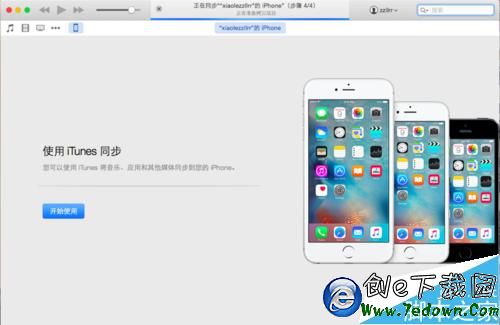
4、最後,就能順利進入全新的 iOS 9.0 系統了。
注意事項:
1、若照片、短信從未備份到 iCloud,請謹慎使用原廠模式恢復 iPhone,以免資料遺失。
2、若之前在電腦上備份過,建議先用 iTunes 還原,暫時別急著升級 iOS 9。
- 上一篇文章: iOS 9 短信頭像能隱藏嗎?兩招去掉資訊裡的頭像
- 下一篇文章: iOS 9 怎麼升級與恢復?兩種方法圖文全流程