
PDF 文件怎麼改?用編輯器直接動手,不用轉檔
編輯:iOS 相關教學
PDF 之所以流行,就是因為它「不好改」——排版固定、跨裝置一致、內容不易被竄改。缺點也正好在這裡:很多人只會看,不會改,遇到要補一個字、換一張圖就卡住。
要修改 PDF,思路有兩種。一是先轉成 Word 等可編輯格式,改完再輸出;二是直接在原本的 PDF 上編輯。本文示範第二種,用迅捷PDF編輯器直接在原檔上動手,省去來回轉檔的麻煩。
PDF 文件修改步驟
工具下載:迅捷PDF編輯器中文版(https://www.cjxz.com/softs/343.html)
1. 下載安裝
這是一款同時支援閱讀與編輯的文字處理軟件,除了改字,也能做圖片替換、繪圖標註、頁面旋轉、輸出與列印。裝好後開啟。

2. 打開要編輯的檔案
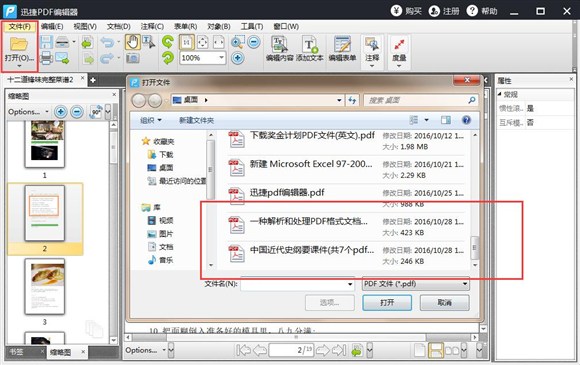
點左上方「文件」→「打開」,在對話框中選 your PDF 加入工作區。
3. 進入內容編輯
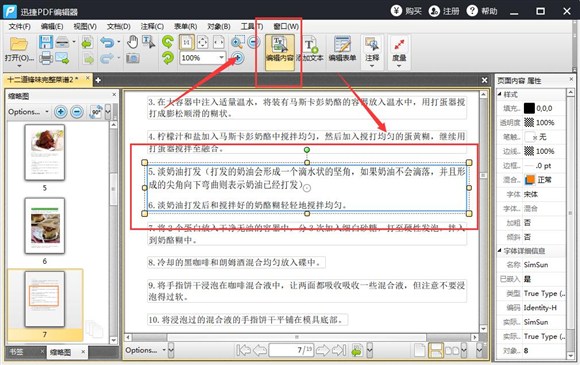
用滑鼠點要改的文字,按「編輯內容」,會出現藍色編輯框。拖動框線可調整範圍,看到框就代表這段可以編輯。
4. 調整字體細節
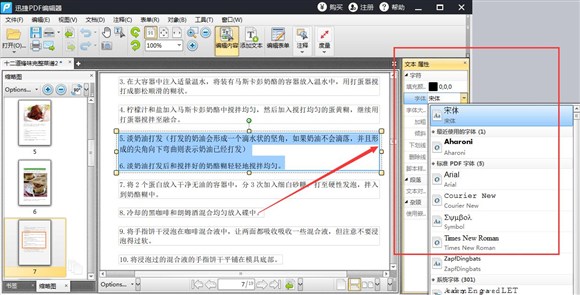
右側的「頁面內容屬性」裡可以改字體、字級、顏色等設定。
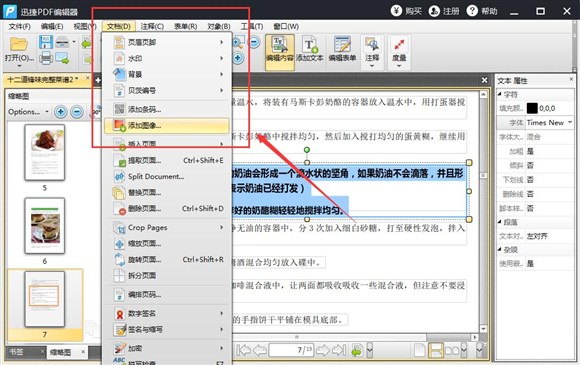
5. 換圖片
走「文檔」→「添加圖片」即可插入新圖,替換舊圖也沒問題。
6. 存檔
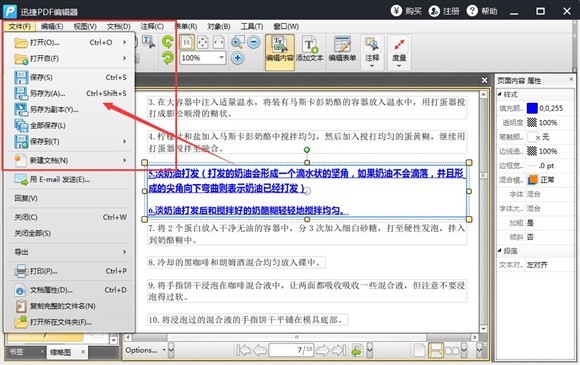
改完按「文件」→「保存」,整份文件就更新完畢。
整體來說,PDF 的防修改特性是它被信任的原因,但也確實造成不便。如果你只是偶爾要改幾個字,用編輯器直接處理最省事;上面每一步都有對應畫面,照著做就能完成。
- 上一篇文章: 簡訊刪掉的內容怎麼找回來?手機資料救援實用技巧
- 下一篇文章: 微信對話刪了還查得到嗎?能救,也能徹底清掉