
舊 iPhone 資料搬到新機完整指南:用 iTunes 加密備份最省時
iPhone 備份資料怎麼轉移到新機?由於 iPhone 6s 出廠即搭載 iOS 9,為了避免版本差異造成還原失敗,建議先把舊機也升到 iOS 9,再開始搬資料。
第一步:改用 iTunes 做加密備份
iPhone 支援 iTunes 與 iCloud 兩種備份模式,先比較差異:
iCloud 的優點:方便。晚上充電時會自動透過 Wi-Fi 做增量備份,只要有網路隨時都能還原。
iCloud 的缺點:慢。初次備份與完整還原的速度是最大痛點,資料量大時尤其煎熬。因此除非手邊沒有電腦,否則不建議用 iCloud 在兩台設備間搬資料。
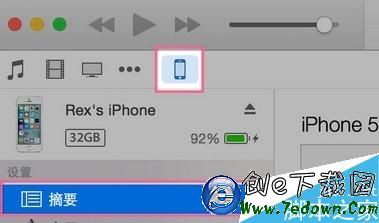
iTunes 加密備份的做法:
一、在電腦開啟 iTunes,點擊左上角一排圖示中的 iPhone 圖標;
二、左側邊欄會顯示摘要、應用程式、音樂、影片等項目,預設停在「摘要」;
三、在「備份」區塊把自動備份改為「本電腦」,並勾選「為 iPhone 備份加密」。
這一步別偷懶:加密備份還原時不必反覆輸入各 App 密碼,能省下大量時間。
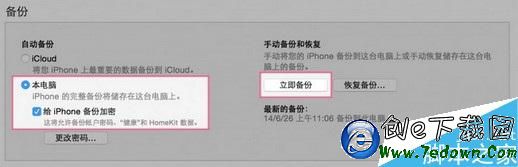
四、按下「立即備份」;
五、若跳出詢問是否傳輸所有購買項目,選擇「傳輸購買項目」。整個過程可能需數分鐘到一小時;
六、完成後「最新備份」會顯示當下日期。接著再做一次同樣的操作。
二次備份看似多餘,實際上是保險:增量備份第二次幾乎瞬間完成,卻能確保所有資料確實落到電腦上。
第二步:處理舊機
新機還沒到手前,舊機可以繼續用;打算出售或送人,就徹底清空。
若繼續使用,記得在資料轉移前再跑一次 iTunes 備份,因為這段期間又產生了新資料。
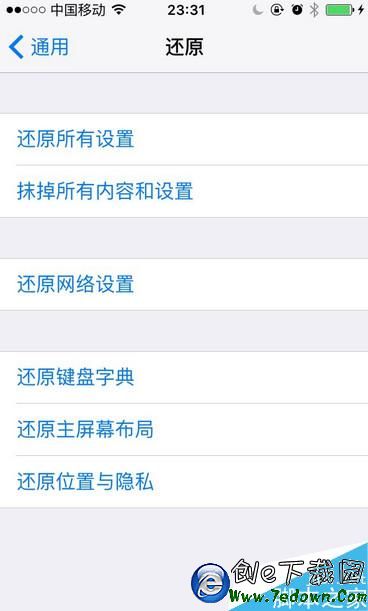
清空方法:進入「設定 → 通用 → 還原 → 抹掉所有內容和設定」。
執行時系統會要求關閉「尋找我的 iPhone」,關閉後設備會與 iCloud 帳號解除綁定,定位功能也随之失效——這正是防止贓機被重新激活的設計。
第三步:把備份還原到新機
一、用傳輸線把新機連上電腦,開啟 iTunes,會跳出歡迎畫面;
二、選擇「從此備份回復」,剩下的交給 iTunes。
所有個人資料與設定都會被寫入新機,之後 iTunes 會重啟設備並逐一還原 App 與媒體檔。整體速度比 iCloud 快得多。
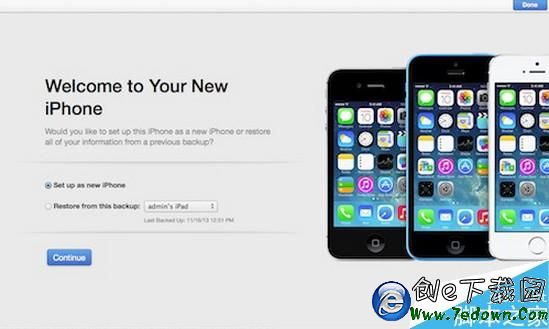
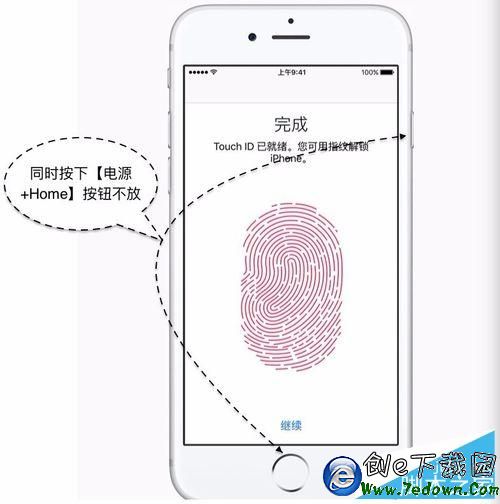
若使用加密備份,全程幾乎不需手動介入,僅在首次重啟時可能要輸入備份密碼以授權。不過有兩類設定必須在新機上重新建立:Touch ID 與 Apple Pay。基於隱私設計,這些生物特徵與支付憑證只存在單一設備的安全區域中,不會隨備份遷移。
- 上一篇文章: iOS 9 備份失灵:App 與資料無法還原的原因與臨時解法
- 下一篇文章: iPhone 6S 怎麼進入恢復模式?圖解流程與退出方式