
用 Cocoa Layout Instrument 透視你的自動佈局
作者:Pouria Almassi
譯者:waiting_49(部落格)
原文:Inspecting Auto Layout with the Cocoa Layout Instrument
前不久,MarkD 向我們介紹了 Instruments 中不少好用的診斷工具,例如 Time Profiler 和 Energy Diagnostics 模板。沿著這個思路,這裡我想聊一個相對冷門但很實用的成員:Cocoa Layout Instrument。
為了便於講解,我準備了一個簡單的示例專案。這是一個 iPhone 應用,用 Auto Layout 來佈局 UICollectionView 及其 cell 的內容。你可以下載這個帶有追蹤輸出(trace)的示例工程,我們直接從結果說起。
Cocoa Layout Instrument 可以用於 iOS 模擬器與 Cocoa 桌面應用,但無法搭配已連接的實體 iOS 設備使用。它以時間軸的形式呈現與 NSLayoutConstraint 實例相關的所有事件,形態上頗為接近回溯(backtrace)。Apple 在 Analysis Tools 相關文件中介紹過這個工具。
如何啟動這個 Instrument?
按下面的步驟操作:
1.打開示例工程
2.選擇 Product > Profile(快捷鍵  )
3.選擇 Cocoa Layout 模板
4.Instruments 視窗會彈出並處於暫停狀態,點擊左上角那顆紅色的錄製按鈕( )
5.滑動圖片,然後點擊暫停按鈕結束記錄。
為了讓後文的操作說明與結果對得上,我會沿用自己提供的這份回溯資料。你如果也想跟著看,請打開 cocoa-layout-instrument.trace 檔案。
這裡能看到些什麼?
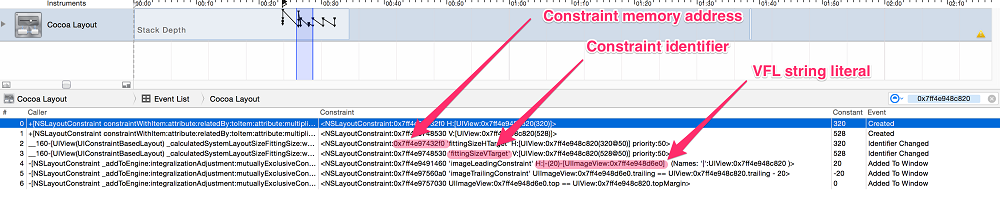
時間軸下方逐行列出的,是一連串事件細節,統稱為 NSLayoutConstraint 物件所受的影響。所有事件按時間順序排列,最新的排在最底部。每個事件都包含以下資訊:
Caller:是哪一個類別與方法觸發了約束的變更。
Constraint:這一欄是整份回溯真正有價值的部分。你可以透過約束的記憶體位址,或透過 identifier 屬性(若有的話)來辨識究竟是哪條約束受到了影響。該欄還會附上 VFL 字串,用來說明座標軸與約束定義之間的對應關係。
Constant:約束中定義的常量值。
Event:說明這條約束經歷了什麼樣的操作。它可能被建立、被移除、被添加到 window 上,或者 identifier 之類的屬性被修改、被清空。具體包括:
①建立
②添加到視窗
③常量修正
④標識符變更
⑤從視窗移除
經過篩選的事件列表與時間軸
第一步是縮小範圍,只留下你關心的內容。在右上角的 RecordedData 文字框中輸入 0x7ff4e948dce0 和 0x7ff4e948d6e0——當然,你看到的記憶體位址會與此不同,請以實際畫面為準。有意思的是,這個文字框只會針對 VFL 字串和記憶體位址進行過濾。
現在列表裡剩下的都是我們想要的約束了。先從第 0 行、也就是列表中的第一個事件看起:方法 (_:attribute:relatedBy:toItem:attribute:multiplier:constant:) 建立了一條約束。在約束欄中可以看到構成這條約束的關係與屬性:UILabel:0x7ff4e948dce0.leading==UIImageView:0x7ff4e948d6e0.leading,也就是這個 UILabel 的 leading 與該 UIImageView 的 leading 相等。而緊接著,隨著約束建立完成,它的 identifier 屬性立刻被設定;回溯裡記錄下的事件正是:identifier 變為 subtitleLeadingConstraint。
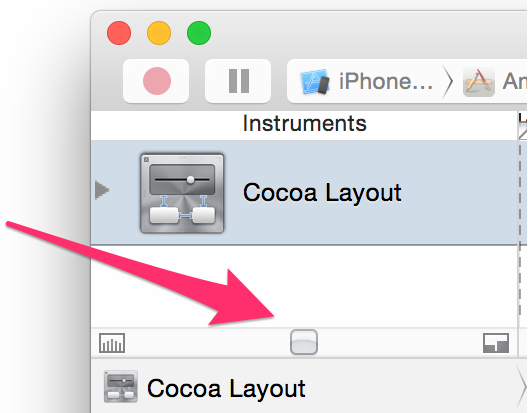
除了按記憶體位址或約束值篩選之外,你也可以只關注某一類事件。拖動水平時間軸上方的邊界,就能框定一段特定的時間區間(如上圖所示)。與其他 Instruments 工具類似,你會發現拖動左側的追蹤範圍滑桿可以放大堆疊深度(Stack Depth),從而窺見時間軸上更細粒度的事件。
向右拖動回溯的比例滑桿,看得更仔細
其他控制項與按鈕
這個工具還提供了幾個附加設定。
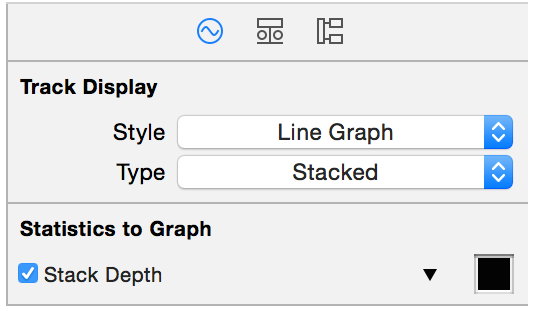
如果想改變時間軸上事件的可視化呈現方式,打開記錄設定面板( ),勾選 Statistics to Graph 下方的 Stack Depth 選項:
記錄設定面板中與時間軸相關的選項
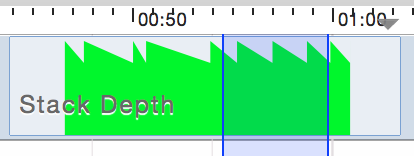
比如說,換一種時間軸的視覺風格:
修改時間軸的呈現風格
對於任意一個事件,你還可以查看導致它發生的完整堆疊追蹤。先選中該事件,然後打開 Extended Detail 面板(快捷鍵 ?-3),右側區域呈現的就是這條事件對應的堆疊資訊。
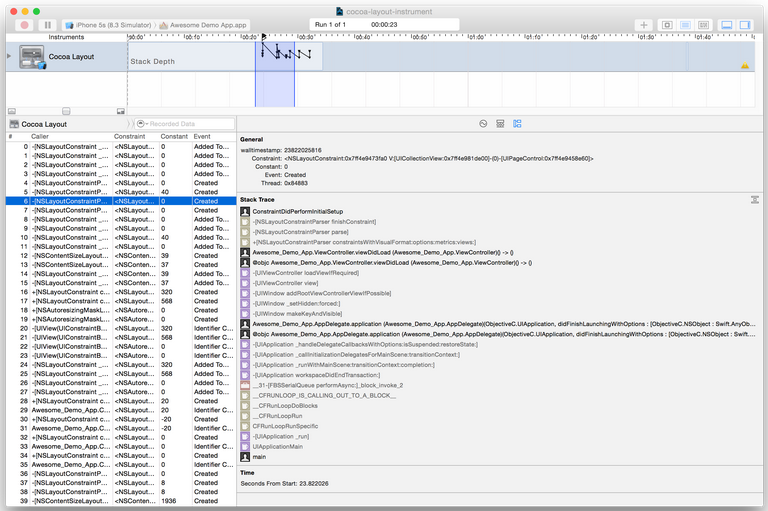
一個自動佈局事件對應的堆疊追蹤
看透表象背後的運作
Instruments 真正的價值,在於讓我們看清程式碼內部的實際運作。而 Cocoa Layout Instrument 把這種洞察力延伸到了自動佈局領域,為介面生命週期中的每一個環節都提供了細緻而完整的資訊。
- 上一篇文章: [XTPaster] iOS 貼紙功能的完整實現思路
- 下一篇文章: 專案裡那些沒人用的圖片,怎麼統計出來?