
iPhone 6S 新機開箱後怎麼激活?完整圖文流程
編輯:iOS 技巧大全
iPhone 6S 怎麼激活?新機第一次開機會進入一連串設定精靈,其中最容易卡住的是 SIM 卡與網路驗證環節。以下是從準備到完成的完整流程。
激活前準備
步驟一:確認手上有一張適用 iPhone 6S 的 Nano-SIM 卡。它比一般 SIM 卡更小,若只有標準卡,需請電信更換或自行裁切。
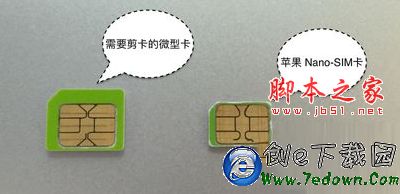
步驟二:用包裝盒附的取卡針頂出卡槽,把 SIM 卡裝好。

步驟三:準備一個可用的 Wi-Fi。激活過程需要連上蘋果驗證伺服器,用行動數據也可以,但 Wi-Fi 穩定度較高。

設定精靈逐步走
步驟四:開機後會看到歡迎畫面,滑動即可開始。

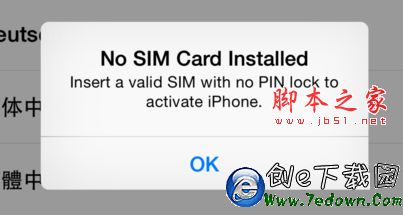
步驟五:選擇語言與地區。若未插入 SIM 卡,這裡會提示偵測不到 SIM 卡。
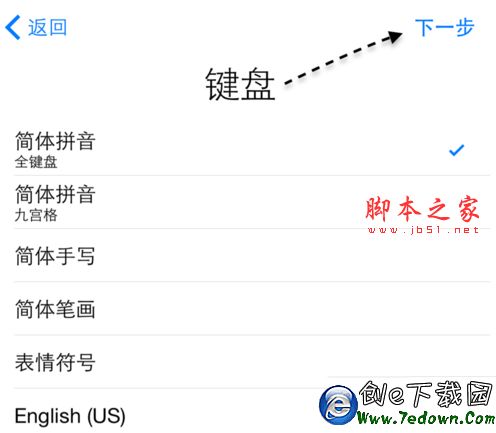
步驟六:選擇鍵盤配置,依個人輸入習慣挑選即可。
步驟七:連線網路。此畫面已偵測到 SIM 卡與行動網路,你可以選 Wi-Fi,也可以直接用行動數據繼續。

步驟八:定位服務。建議保持開啟,地圖導航、尋找我的 iPhone 等依賴定位的功能都靠它。

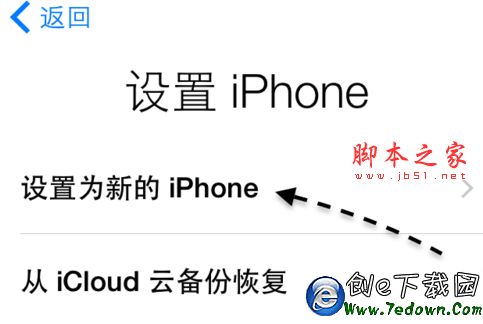
步驟九:選擇資料來源。全新使用者選「設定為新的 iPhone」即可;若從舊機轉移,可選 iCloud 或 iTunes 備份還原。
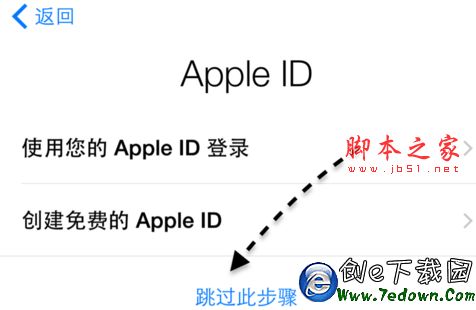
步驟十:Apple ID 登入。有帳號可直接登入,也可以先跳過、之後再補。
步驟十一:設定鎖屏密碼。這道密碼是保護資料的最後防線,也關係到 Touch ID 與 Apple Pay 能否啟用,不建議省略。

步驟十二:後續依提示走完,即可開始使用。

步驟十三:整個流程中最關鍵的就是 SIM 卡,沒有卡就無法完成激活。

常見卡關原因
若停在激活畫面進不去,優先檢查三件事:SIM 卡是否確實插入且為 Nano-SIM 規格、網路是否連上、系統時間與地區設定是否正確。三者都正常卻仍失敗,可換一條網路或改用 iTunes 激活試試。
- 上一篇文章: iOS 9 跳出「未受信任的企業級開發者」怎麼辦?手動信任流程
- 下一篇文章: iOS 9 字體太小看不清?調整系統字型與粗體的設定方法