
iOS 9.3 雙重認證是什麼?開啟方法圖文教學
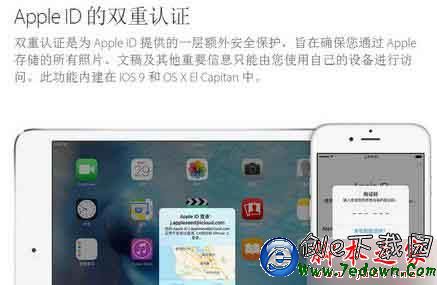
雙重認證是什麼?
簡單說,雙重認證可以理解為在兩步驗證基礎上進一步強化的 Apple ID 安全等級。但要特別強調:無論兩步驗證或雙重認證,都僅是加強保護 ID 而已。從目前測試結果看,即使開啟這兩種保護措施,登入 iCloud 網站或手機上的「尋找我的 iPhone」還是可以鎖定機器。這時大家可能會疑惑:那豈不是開不開都一樣容易被鎖?但我認為開啟仍有保護作用,起碼盜號者無法修改你當前的 ID 密碼。惡意鎖機無非想勒索財物,這時你只要馬上修改密碼、重新登入 iCloud 就能解除鎖定;若當前手機號收不到驗證碼,就用備用手機號找回(切记務必設定兩個以上可信任手機號)。雙重認證開啟後,登入 iCloud 會提示當前登入資訊,如果這兩點都不做,下場就是被一直勒索。所以強大的保護系統也可能被有心人士利用,大家還是多加強安全意識吧!
開啟雙重認證需滿足以下條件:
1. 裝有 iOS 9 的 iPhone、iPad 或 iPod touch
2. 裝有 OS X El Capitan 與 iTunes 12.3 的 Mac
3. 裝有 watchOS 2 的 Apple Watch
4. 裝有 tvOS 的 Apple TV(第 4 代)
5. 裝有 iCloud(Windows 版)v.5 與 iTunes 12.3 的 Windows PC
6. 我們還會透過其他條件確定是否開放雙重認證,因此即使符合所有系統要求,也可能無法立即取得,我們將逐步推廣。
7. Apple 生態系中有上億用戶使用各種裝置與版本,需要一些時間。為確保最佳體驗,我們將從今年秋季開始逐步推廣雙重認證。
現在開始進行手機雙重驗證的步驟:
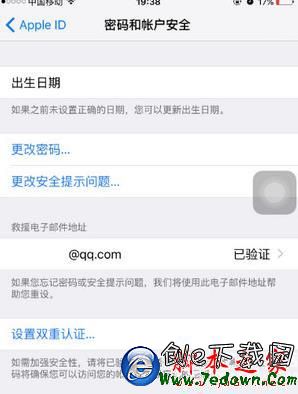
1. 以手機開啟雙重認證為例,進入「設定」→「iCloud」→ 點擊當前 iCloud 帳號 →「密碼與安全性」,就能看到「設定雙重認證」選項。
(PS:為提高開啟成功率,建議先把系統用 DFU 模式刷一次 iOS 9.3。DFU 只是順便刷個乾淨系統,和雙重認證本身無關,OTA 升級同樣能取得雙重認證。此外最好在當前 iOS 9.3 系統下開啟或關閉兩步驗證,千萬不要提前在舊系統下關閉——因為之前就遇過一個 bug,在 iOS 9.2.1 下提前關掉兩步驗證,導致 iOS 9.3 下根本沒有雙重認證選項,後來又在 iOS 9.3 下重新開啟再關閉,才出現該選項。不想走冤枉路就切记:在 iOS 9.3 下關閉兩步驗證。)
2. 點擊「設定雙重認證」
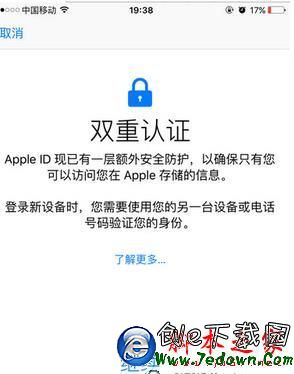
3. 點擊「繼續」
4. 出現這個提示別慌,因為你的 Apple ID 還登入過其他(非 iOS 9 系統)裝置,直接點「仍要打開」。
5. 建議綁定信用卡,可在忘記密碼時驗證身份;若沒綁定過,直接忽略、點「仍要打開」即可。
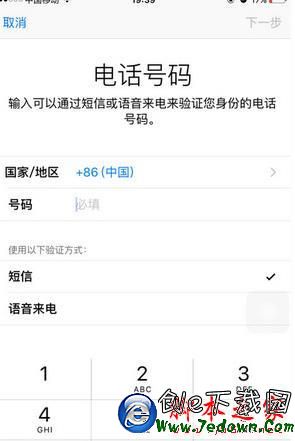
6. 新增你當前使用的手機號
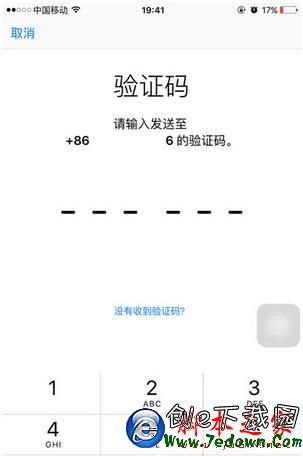
7. 輸入收到的簡訊驗證碼。我第一次沒收到,等了好久,重新點一次下方「沒收到驗證碼?」才收到。
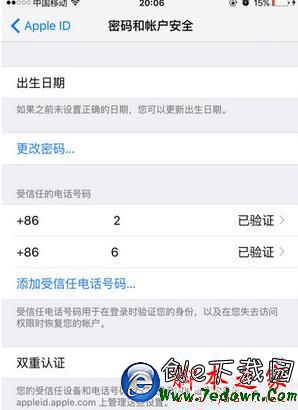
8. 輸入完成後就能開啟雙重認證了。這裡重點提醒:一定要在「受信任電話號碼」多加幾個號碼(選你最信任可靠的人的手機號)。一旦手機丟失,用備用手機號就能馬上登入 Apple ID 修改密碼、接收驗證碼。所以千萬不要只加自己當前的手機號,切记多加幾個可靠號碼。
開啟雙重認證後 Apple ID 登入的介面變化:
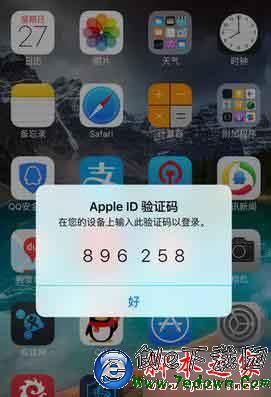
9. 開啟雙重認證後,登入 Apple ID 的驗證碼升級為 6 位(之前兩步驗證是 4 位)。
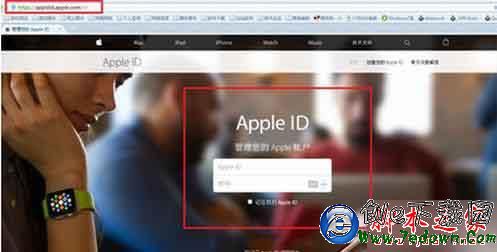

10. 這時手機會多一個當前 Apple ID 登入請求的提示,不過顯示的位置有時不太準確(手機已開定位,小編位置竟顯示成另一個城市)。
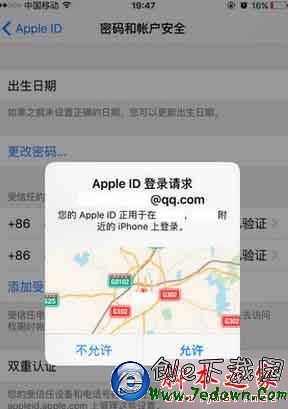
11. 點擊允許後,手機會生成一組 6 位密碼,填入即可登入 Apple ID 管理網站。
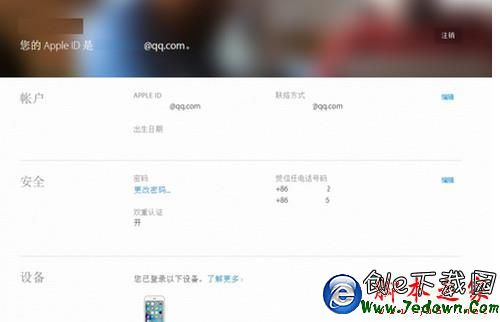
12. 登入後的變化,基本和兩步驗證之前差不多。開啟後都看不到手機的應急郵箱與密碼保護修改了,預設隱藏,想修改需先關閉雙重認證才會顯示。
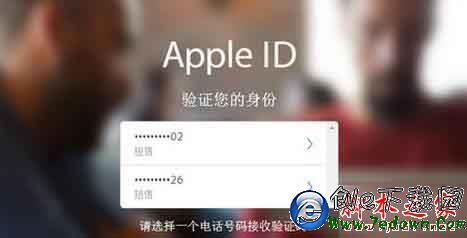
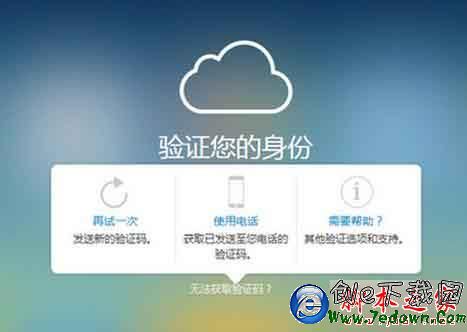
13. 如果當前手機丟失或收不到驗證碼,想馬上修改 Apple ID 密碼,就可以用前面提到的備用手機。登入 ID 與密碼後,點擊下方「沒收到驗證碼?」,再點「使用電話號碼」。
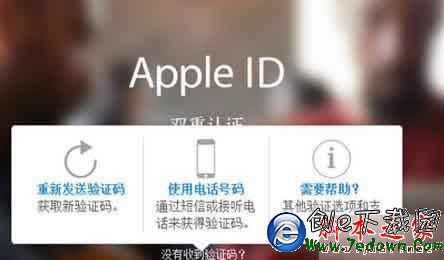
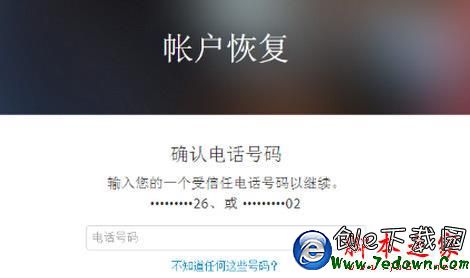
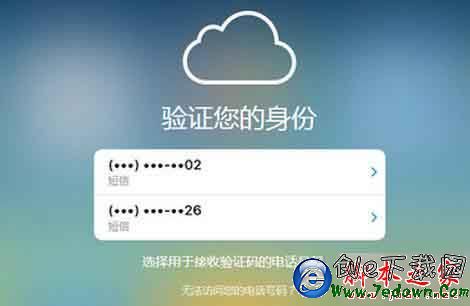
14. 接著就會顯示你之前新增的受信任手機號,用它們驗證即可登入 ID。所以強烈建議多加幾個可靠信任的人的手機號,以防手機丟失時能用他們的號碼登入。
15. 如果所有手機號都收不到驗證碼,可以點擊「開始恢復帳號」進行修復驗證。
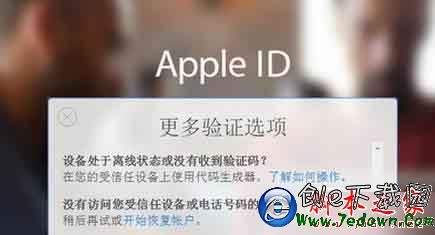
16. 後面的帳號恢復流程,各位可以自行嘗試。
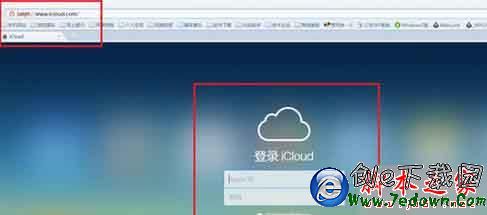
下面介紹開啟雙重認證後 iCloud 網站的介面變化,這應該是很多人關心的重點——手機是否會被惡意鎖機,就看這次雙重認證了。
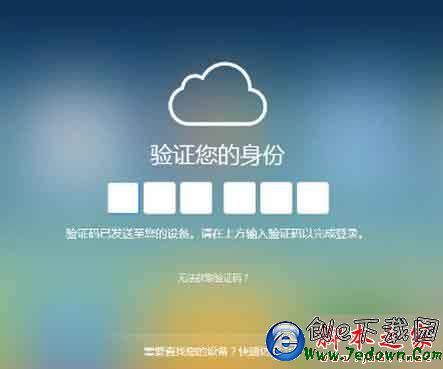
17. 登入帳號密碼後,同樣升級為 6 位驗證碼。可以看到,開啟雙重認證後,iCloud 網站瞬間比兩步驗證安全多了。這裡要感謝一位網友的重要提醒:如果這時馬上點擊下方「尋找我的 iPhone」,還是可以進入並鎖住機器。既然設計了登入需要驗證碼,為何還要在下方保留「尋找我的 iPhone」呢?考量到機主能馬上鎖定裝置固然好,但同時也容易被盜號者再次利用,蘋果這點設計我覺得還是有爭議。
18. 手機同樣多了當前帳號登入請求的提示,如果不是你本人登入,要馬上注意、及時點擊「不允許」並修改密碼(位置顯示依然不準,又跑到省內其他城市了)。
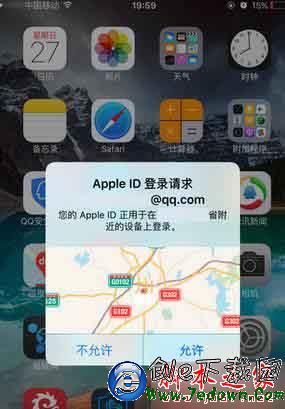
19. 收到驗證碼後即可登入,驗證碼並非固定,每次登入都是隨機生成,這點可以放心。
20. 一旦手機丟失,也能用備用手機號登入,可見添加備用號碼有多重要。哪怕當前手機號收不到驗證碼也不用擔心,點擊「無法獲取驗證碼?」就能看到之前新增的其他號碼。
21. 選擇其他手機同樣能登入,是不是很方便?(所以優先選擇自己的手機號。)
22. 登入介面與兩步驗證不同的地方,是每個獨立選項少了之前那個單獨的小鎖頭——因為雙重認證若連第一關登入都進不來,後面自然更不用擔心。

PS:從雙重認證的開啟,以及 Apple ID 與 iCloud 網站的新變化,可以看出蘋果非常注重用戶的隱私安全。
- 上一篇文章: iPhone 以舊換新怎麼估價?在線估價圖文步驟教學
- 下一篇文章: 蘋果 iPhone SE 哪裡買最便宜?全球購買攻略一次看