
iPhone 備份怎麼存到外接硬碟?Mac 完整設定流程
編輯:iOS 技巧大全
備份是保護重要資料最基本的動作,但iTunes 預設會把備份塞在系統碟裡,容量很快就吃緊。若你有外接硬碟,可以透過一個小技巧把備份位置整個搬過去,從此備份都直接寫進外接碟。以下以 Mac 為例說明。
iPhone 備份到外接硬碟的詳細步驟
1. 把外接硬碟接上 Mac,確認可用空間足以容納 iPhone 或 iPad 的備份,並在硬碟中建立一個名為「iPhoneiTunesBackups」的資料夾,方便後續辨識。
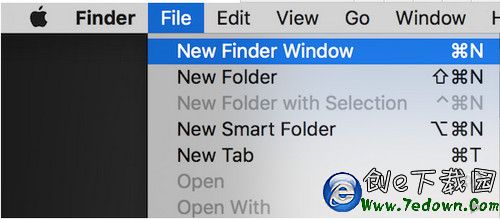
2. 開啟 Finder,點擊「檔案」—「新增 Finder 視窗」,在新視窗中按 Command + Shift + G,輸入 ~/Library/Application Support/MobileSync/。
3. 抵達目標資料夾後,找到名為「Backup」的資料夾並複製。
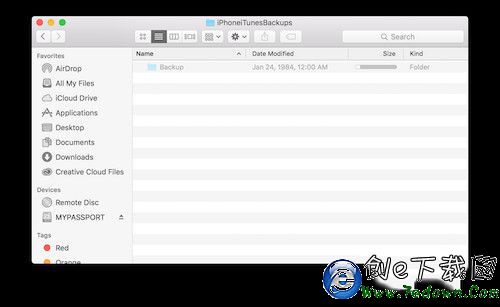
4. 把剛才複製的資料夾貼上到外接硬碟的 iPhoneiTunesBackups 資料夾中。
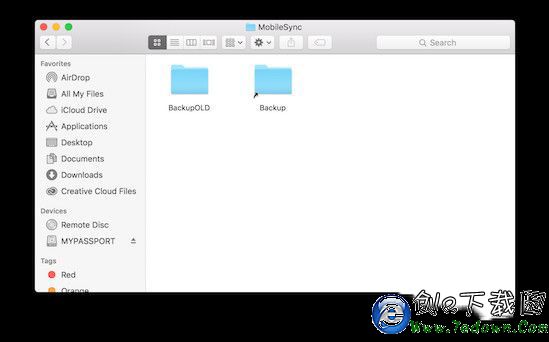
5. 回到原本的路徑,把舊的 Backup 資料夾改名(例如 BackupOld)或直接刪除。
6. 開啟終端機,輸入 ln -s /Volumes/MYPASSPORT/iPhoneiTunesBackups/Backup/ ~/Library/Application\ Support/MobileSync。其中 MYPASSPORT 要換成你的外接硬碟名稱,iPhoneiTunesBackups 則是第一步建立的資料夾。確認無誤後按 Enter 並關閉終端機。
7. 重複第二步的操作,若一切正確,你會看到新舊兩個備份資料夾,其中新的那個實際指向外接硬碟。
8. 開啟 iTunes 並連接 iPhone 或 iPad,此時執行備份,資料就會寫入外接硬碟了。