
iPhone 定位追蹤怎麼用?遠端鎖定與抹除資料教學
編輯:Apple 技巧與知識
除了定位,「尋找我的 iPhone」還能遠端鎖定手機、刪除機內資料。以下從啟用 iCloud 到完成遠端操作,完整走一遍。
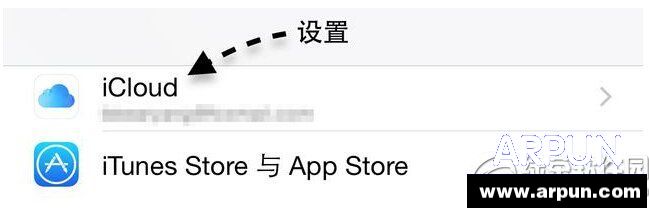
步驟一:「尋找我的 iPhone」附屬於 iCloud 服務,使用前提是先啟用 iCloud。進入「設定 → iCloud」,用 Apple ID 登入。
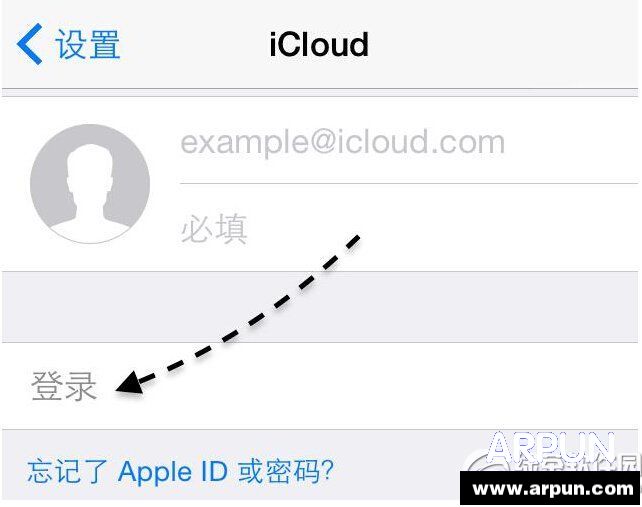
步驟二:輸入 Apple ID 與密碼完成啟用。
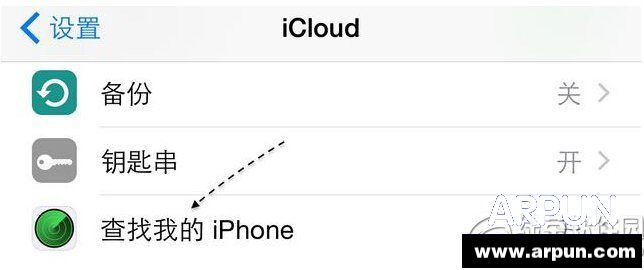
步驟三:確認 iPhone 上的「尋找我的 iPhone」已開啟,之後就能用它定位手機。
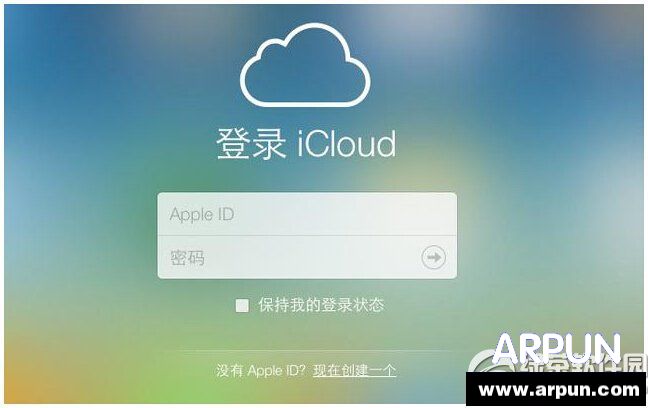
步驟四:在電腦瀏覽器打開 iCloud 網頁,登入自己的 Apple ID。
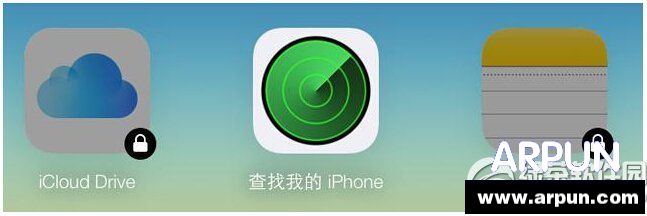
步驟五:登入成功後,頁面上會出現「尋找我的 iPhone」圖示,點擊進入。
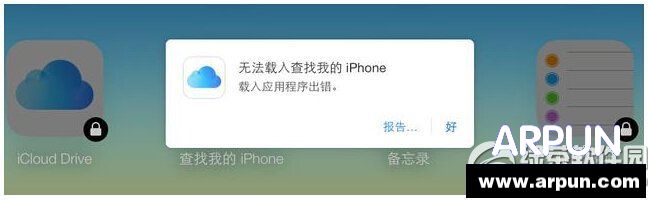
步驟六:由於蘋果伺服器偶有不穩,這裡常出現 iCloud 載入出錯的提示,多試幾次通常就能開啟。
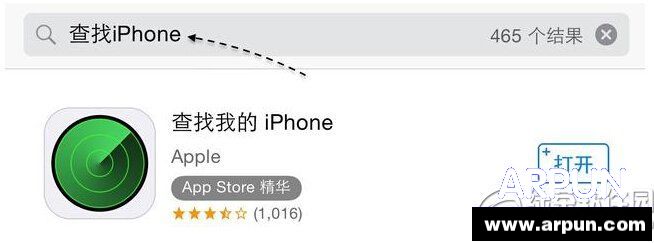
步驟七:如果一直打不開,建議改在 iOS 設備上安裝獨立的「尋找我的 iPhone」App,成功率更高。
步驟八:打開 App 後登入 Apple ID,即可定位與追蹤設備位置。
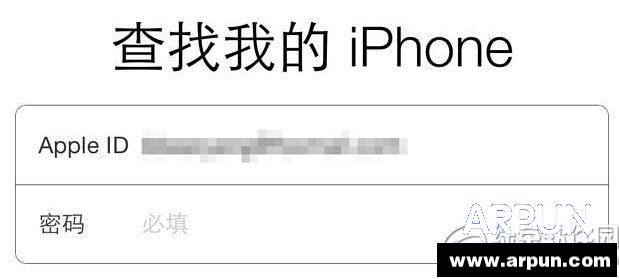
步驟九:等程式連網並列出與該 Apple ID 綁定的 iOS 設備,選中目標後可遠端執行鎖定、抹除資料等操作。
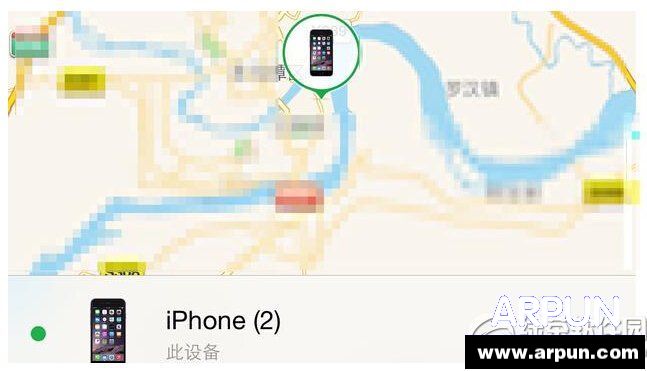
使用順序建議:先試「播放聲音」確認手機是否在附近,再考慮「遺失模式」鎖定並留下聯絡資訊,最後才動用「抹除」。抹除雖然能保護資料,但執行後手機也無法再被追蹤,屬於不可逆操作。
- 上一篇文章: iPhone 5 怎麼開啟 LED 閃爍提示來電
- 下一篇文章: iOS 8.2 的健康追蹤怎麼關?不想被記錄就這樣設