你可能不知道的 20 個 iPhone 使用技巧
對現在的人來說,日常生活幾乎離不開這塊小小的螢幕。不過即使天天都在用,iPhone 裡仍藏著不少平時用不到、或乾脆不為人知的功能。以下整理了 20 個實用的小竅門。
1. 直接回覆簡訊
在鎖屏或使用其他 App 時,下拉開啟通知中心,把該則通知向左滑,就能直接回覆,不必先進 App。
2. 查看各 App 耗電量
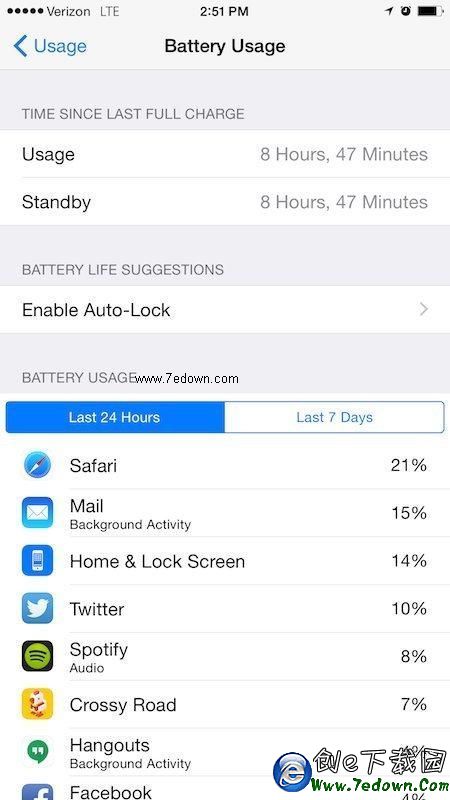
想知道誰是耗電元凶?打開「設置 → 通用 → 用量 → 電池用量」,每個 App 的用電數據都列在這裡。
3. 一次看完某聯絡人的所有圖片
想回頭找傳給某個人的所有照片與影片,點進該對話再按下「詳細資訊」即可。

4. 傳送會自動銷毀的影音訊息
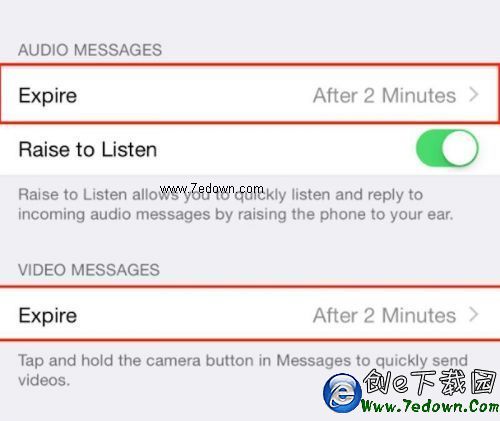
iPhone 內建的簡訊功能可以傳送兩分鐘後自動銷毀的影片與語音訊息,銷毀時間也能到「設置 → 訊息」裡自行調整。
5. 共享所在位置
不少人不知道,內建簡訊就能把自己的位置傳給對方。
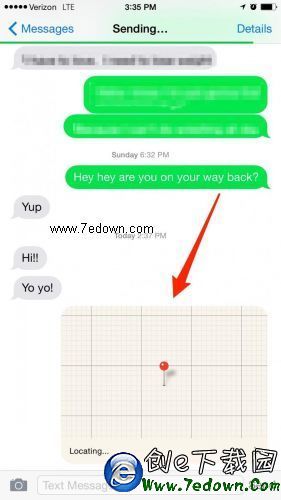
6. 讓好友持續追蹤你的位置
除了單次傳送,你也可以在對話中開放好友追蹤自己的即時位置,並設定開放的時間長度。
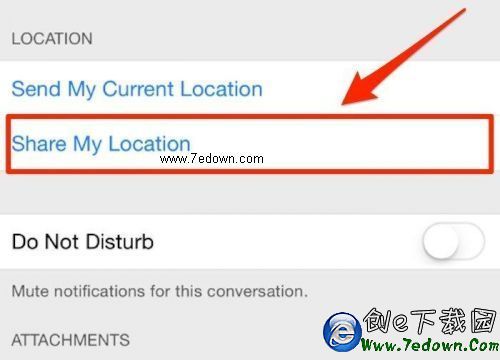
7. 對特定聯絡人開啟勿擾
有些人訊息特別頻繁,可以針對個別聯絡人設定訊息勿擾。
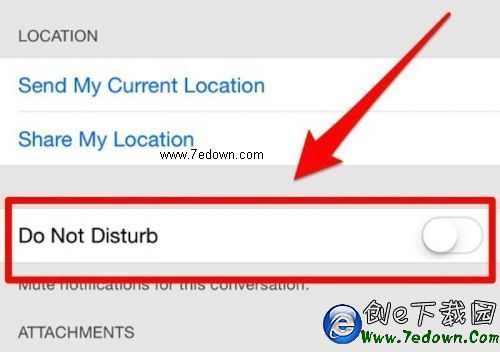
8. 退出群聊
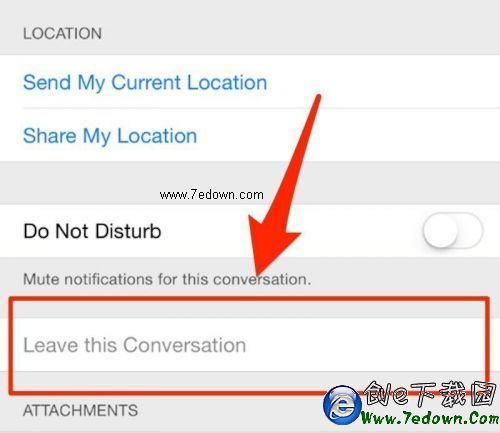
群聊是傳達資訊很有效的方式,但有時也吵得讓人受不了。想退出的話,點右上角「詳細資訊」,再按「退出對話」即可。
9. 替群聊命名
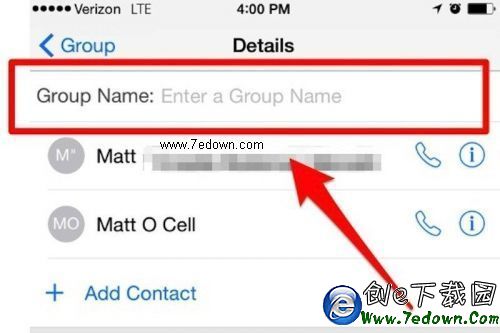
如果固定會跟某群人聊天,不妨幫群組取個名字。同樣點進「詳細資訊」,往下拉找到「群組名稱」修改即可。
10. 寫信寫到一半也能查看新信
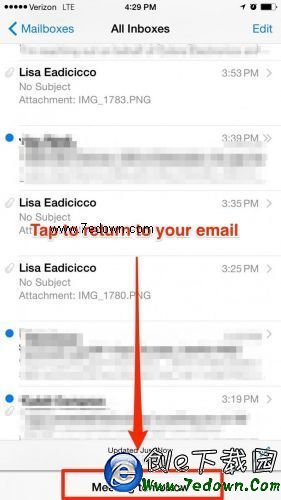
正在寫郵件時來了新信,不必中斷。把正在編輯的那封往下拉最小化,看完新信後再點畫面底部把草稿叫回來。
11. 轉發簡訊
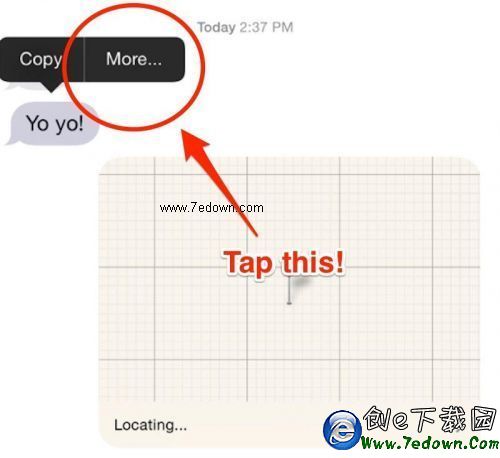
像郵件一樣,簡訊也能轉給別人。雙擊要轉發的內容、點「更多」,在收件人欄位填上對方即可。
12. 用「嘿,Siri」喚醒
不必每次長按 Home 鍵。手機在充電時,直接說「嘿,Siri」就能叫出來。前提是先到「設置 → 通用 → Siri」把這功能打開。
13. 讓 Siri 唸出畫面內容
Siri 可以幫你朗讀螢幕上的文字,但要先到「輔助功能」裡把語音相關的模組開啟。
14. 教 Siri 唸對人名
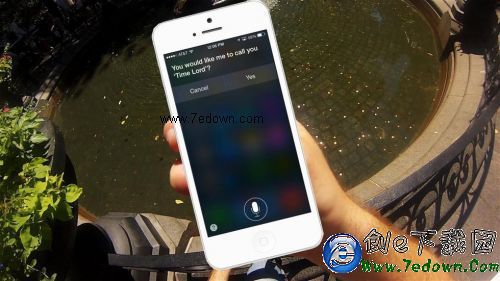
Siri 常常把某些名字唸得莫名其妙。解法是先問它類似「我叫什麼名字?」的問題,等它唸錯後告訴它發音有誤,接著唸一次正確讀音,它會提供三種選項讓你挑,選好之後它就會記住這個讀法。
15. 用頭部動作觸發操作
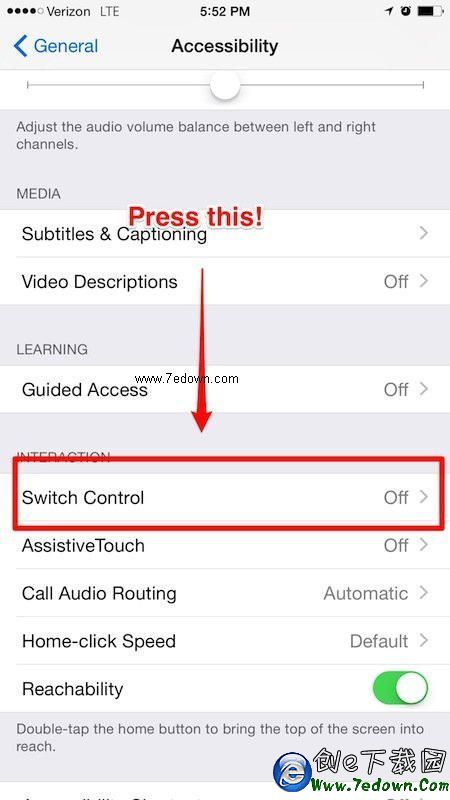
「設置 → 通用 → 輔助功能」裡還有一個冷門功能叫「切換控制」。進入「新增切換」會看到「外部」、「螢幕」、「相機」三類來源,例如選「相機」中的「向左移動頭部」並關聯到 Siri,之後只要頭往左一偏就能喚醒它。
16. 查看常去地點
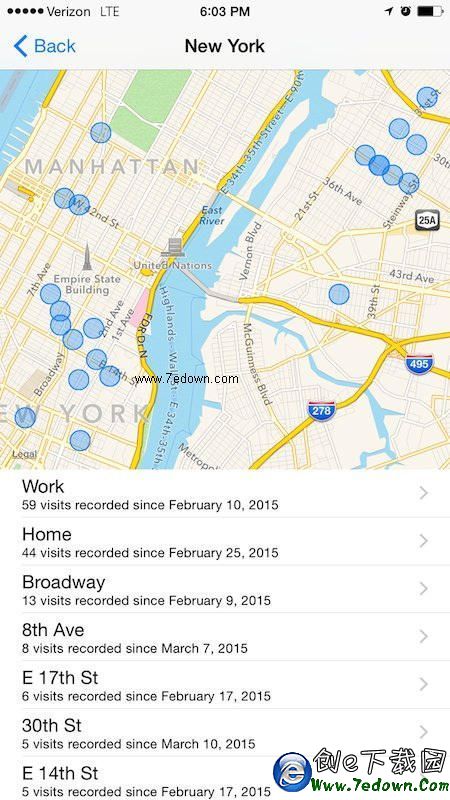
你的 iPhone 其實一直在背景記錄行蹤。到「設置 → 隱私 → 定位服務 → 系統服務 → 常去地點」,就能看到它整理出的常去場所清單。介意隱私的人可以順手把它關掉。
17. 用灰度畫面省電
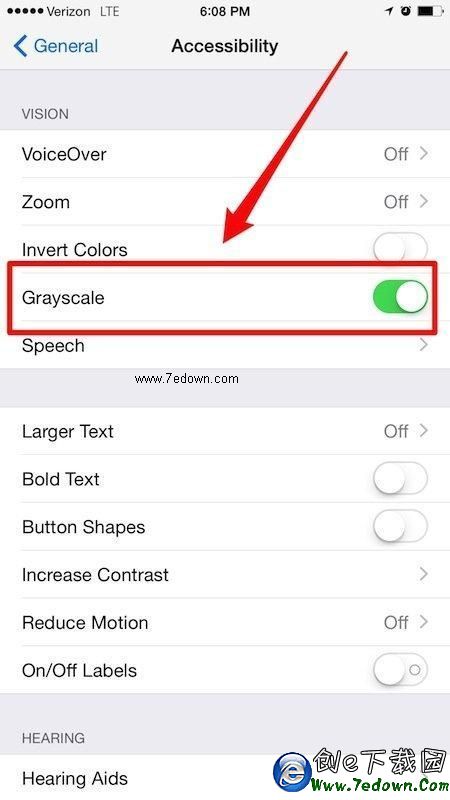
系統裡本來就藏著一個省電模式:「設置 → 通用 → 輔助功能」打開「灰度」,螢幕會變成純黑白,用電量明顯下降。
18. 單手操作模式
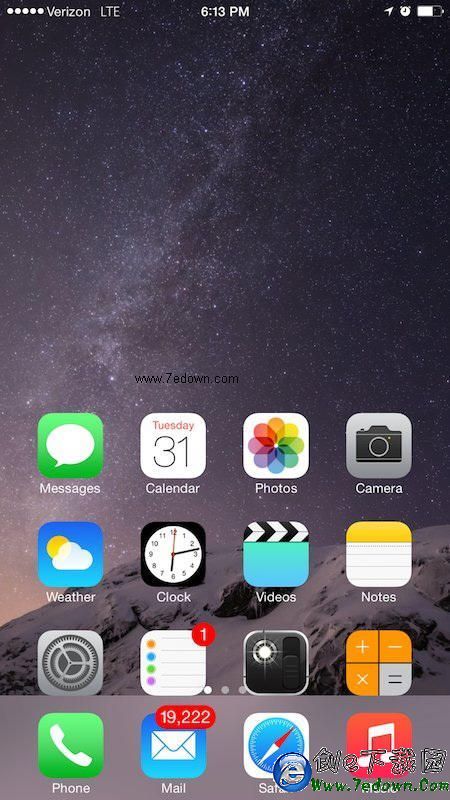
5.5 吋的 iPhone 6 Plus 內建了單手模式。只要輕點兩下 Home 鍵,整個介面會往下滑,讓頂部的元素落進拇指可及的範圍。
19. 設定緊急醫療卡
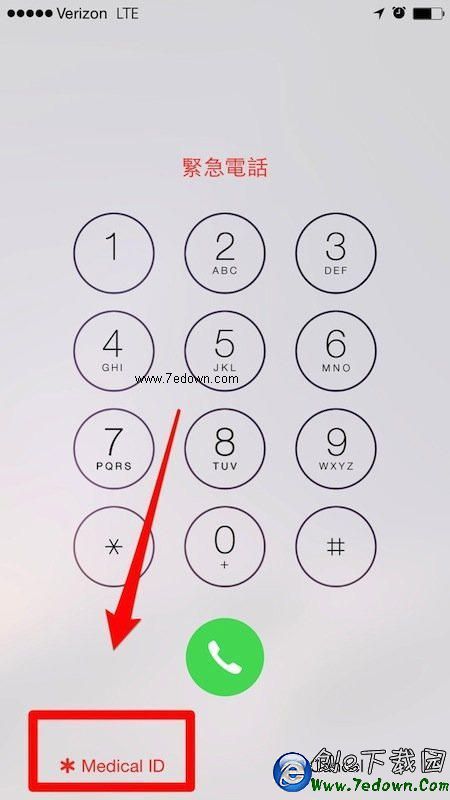
iOS 8 在「健康」裡提供了「緊急醫療卡」。你可以先填入姓名、生日、病史、過敏原、用藥與緊急聯絡人。設定好之後,鎖屏左下角會出現「緊急狀況」按鈕,點進去是一個只允許撥打緊急電話的特殊撥號畫面,同時也能看到「Medical ID」並直接撥給裡面的聯絡人——即使手機鎖著也能查看。
20. 查看真實訊號強度
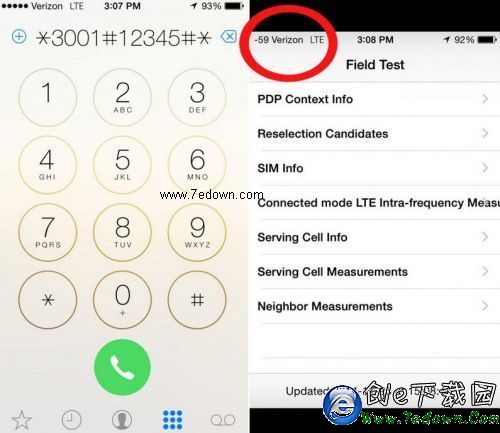
打開撥號盤輸入 *3001#12345#* 按下撥號,會進入 Field Test 模式,左上角顯示的數字就是訊號強度。參考標準:-50 至 -75 為極佳,-75 至 -90 尚可,-90 至 -110 就頗糟糕了。想讓它常駐顯示也很簡單:在 Field Test 畫面按住電源鍵直到出現「滑動關機」,這時不要關機,改按住 Home 鍵直到回到主畫面,右上角的格數就會換成數字。