
iPhone 4s 降級 iOS 6.1.3 完整教程
iPhone 4s 之所以還能降級到 iOS 6.1.3,是因為透過 OTA 升級到 iOS 6.1.3 的驗證仍未關閉——但這項待遇僅限 iPhone 4s 與 iPad 2,因為同樣採用 A5 芯片的 iPod touch 5 已不在支援之列。這麼給力的方案,主要歸功於一款名為 odysseusOTA 的命令行工具。今天小編就帶來 iPhone 4s 完美降級 iOS 6.1.3 的教程,希望能幫到大家!
說明:透過本教程,iPhone 4s 可完美降級至 6.1.3,完美激活,基帶正常、有訊號,可打電話、發短信、上網,有鎖機也沒問題,並支援完美越獄。
一、你需要準備這些東西
1. 一台能正常刷機的 iPhone 4S(必須處於 8.3 系統且已越獄),若未越獄,請參考 iOS 8.3 完美越獄教程。
2. 一台正常運作、能連網的 Mac。
3. 一根數據線。
4. 下載 iPhone 4s_iOS 6 固件。
5. 下載降級工具 odysseusOTA。

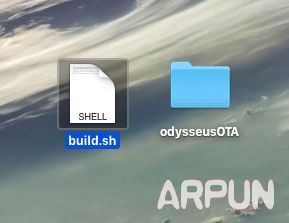
6. 下載 build.sh 鏈接庫編譯文件。把以上檔案全部拖到 Mac 桌面,將 odysseusOTA-v1.0.1.zip 解壓得到 odysseusOTA 文件夾,其中包含 2 個文件夾、1 個文件。
7. 下載並安裝 iTunes For Mac,接著打開 Safari,搜尋「iTunes」下載 Mac 版並安裝,過程相當簡單,這裡不再贅述。
8. 編譯鏈接庫:
8.1 點擊 Mac 左下角的小火箭圖標,輸入「終端」搜尋並打開。
8.2 在終端視窗依序輸入以下命令並回車(複製貼上即可,每行貼上一次並回車一次):
第1行 cd ~/Desktop
第2行 ./build.sh
輸入後會自動開始編譯鏈接庫,耗時較長,完成後再進行下一步。
9. 安裝插件:打開手機中的 Cydia(確保 iPhone 4S 處於 8.3 系統且已越獄),安裝 OpenSSH 插件(若搜尋不到,可添加 apt.feng.com 源)。
二、進行降級
請確保 Mac 桌面有以下內容:一個名為「odysseusOTA」的文件夾、一個名為「iPhone4,1_6.1.3_10B329_Restore.ipsw」的固件,接著把手機透過數據線連接電腦。
1. 生成自製固件:打開終端,依序輸入:
第3行 cd ~/Desktop/odysseusOTA/macos
第4行 ./ipsw ~/Desktop/iPhone4,1_6.1.3_10B329_Restore.ipsw custom_downgrade.ipsw -bbupdate
此步耗時較長,完成後勿關閉,繼續下一步。
2. 生成 shsh 文件:繼續輸入
第5行 idevicerestore -t custom_downgrade.ipsw
3. 提取 pwnediBSS:繼續輸入
第6行 ./xpwntool `unzip -j custom_downgrade.ipsw 'Firmware/dfu/iBSS*' | awk '/inflating/{print $2}'` pwnediBSS
4. 向裝置複製文件:繼續輸入
第7行 scp pwnediBSS ../kloader root@你的設備IP:
特別注意:此步需要你的設備 IP,請自行修改。打開手機「設定-無線局域網」,點擊所連 WiFi 右側的箭頭即可查看設備 IP,另外別忘了這條命令末尾的冒號。
4.1 輸入後會要求輸入密碼登入,請手動輸入預設密碼:alpine(輸入時畫面不會顯示),然後回車。
4.2 繼續輸入
第8行 ssh root@你的設備IP
同樣輸入預設密碼 alpine 登入並回車。
4.3 此時你已登入手機 ssh,繼續執行
第9行 ./kloader pwnediBSS
輸入後稍等幾秒,手機螢幕會變黑,表示已進入 DFU 模式。
接著重新開啟一個終端視窗,輸入:
第10行 cd ~/Desktop/odysseusOTA/macos
第11行 idevicerestore -w ./custom_downgrade.ipsw
此時你應該很快就能看到手機出現 iOS 6 經典的蘋果 Logo,靜靜等待幾分鐘,就能享受成果了。

- 上一篇文章: iPhone 充電必看:6 個注意事項
- 下一篇文章: iOS 8.3 越獄後如何添加 iOS 9 省電模式