
iPhone 手勢怎麼設置怎麼用?AssistiveTouch 完整說明
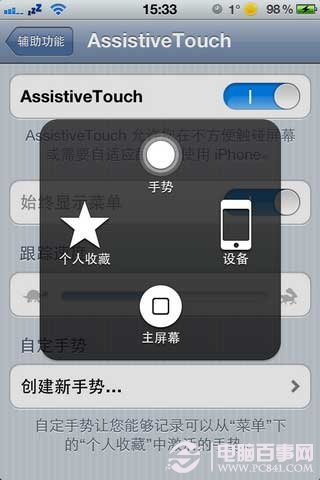
iPhone 裡有個「手勢」功能,但不少使用者不太清楚它在哪、能幹嘛。其實這是相當實用的輔助功能:開啟 AssistiveTouch 後,畫面會浮現一個虛擬小白點,點開有個人收藏、手勢、設備與主螢幕四個分類,能實現各種快捷操作,也順便分擔 Home 鍵的耗損。以下先談設定,再說明用法。
設定步驟
第一步:進入 iPhone「設定」,選擇「一般」。
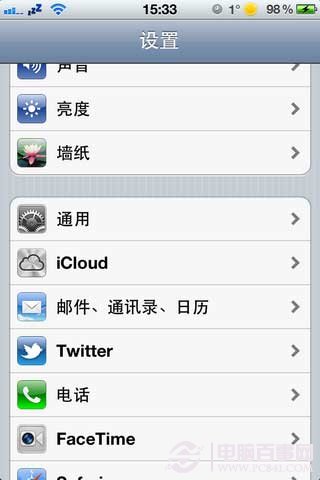
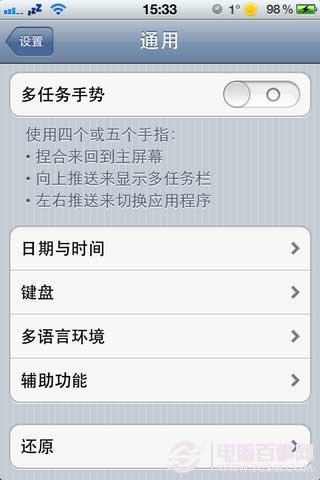
第二步:進入「一般」後選擇「輔助使用」。
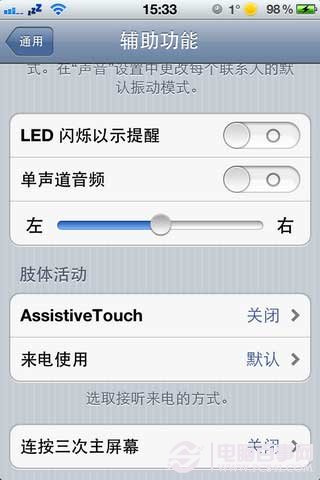
第三步:在輔助使用中找到「AssistiveTouch」並開啟。
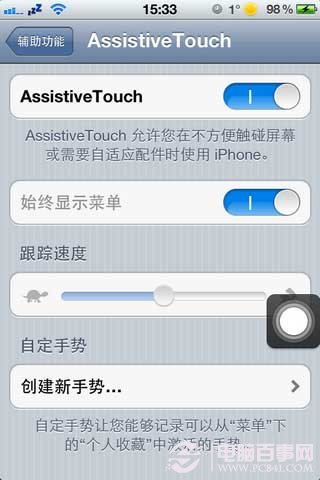
第四步:開啟後,畫面右下角會出現一個圓點。
第五步:點擊圓點,會看到模擬 Home 鍵的各種虛擬快捷鍵,可減少實體鍵的消耗。
延伸閱讀:iPhone 怎麼激活 新手必看的 iPhone 激活教程
第六步:點「設備」可進入下一層虛擬操作選單。
第七步:點「手勢」可進入手勢設定,依個人習慣調整。
第八步:點「個人收藏」可依喜好自訂手勢。
四個分類怎麼用
1. 設備
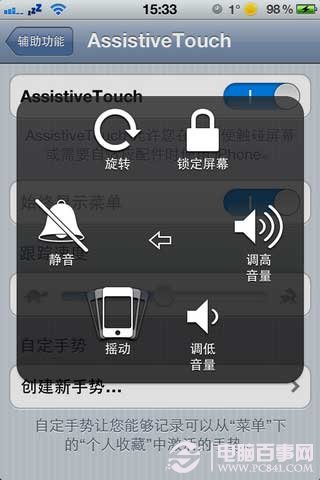
點進去會出現六個選項:靜音、旋轉、鎖定螢幕、調高音量、調低音量和搖動。這些原本需要按實體鍵或實際晃動手機才能完成的操作,現在點一下就好,中間的小箭頭是返回鍵。舉例來說,若你設定了「搖動換歌」,在播放音樂時點選「搖動」就會自動切歌,不必真的去搖手機。
2. 主螢幕
點擊等同按 Home 鍵,雙擊則可叫出後台工作列。
3. 手勢
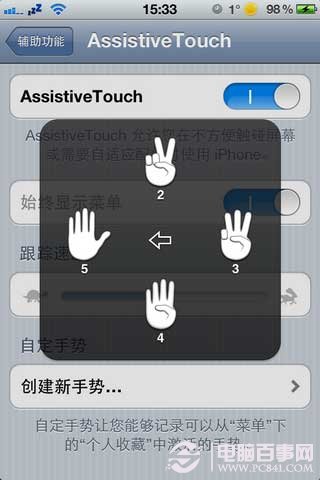
點開會出現 2、3、4、5 四個手指示數。選擇其中一個後,你用單指點擊螢幕時,系統會模擬對應數量的手指同時觸控。這功能對一般人近乎雞肋,只有玩《水果忍者》之類的遊戲時才派得上用場——可以一次多刀齊下。
4. 個人收藏
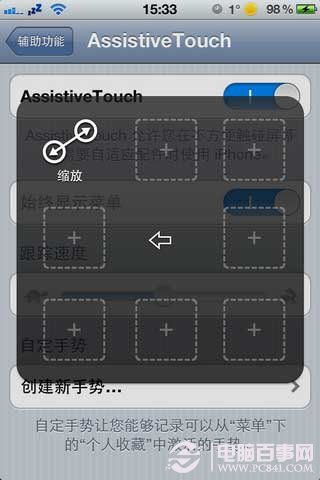
點開會看到一堆方塊,點擊後可錄入自訂手勢。所謂自訂手勢,就是你在螢幕上實際畫一次軌跡,例如從左往右橫掃,儲存後命名為「右滑」。要調用時,點個人收藏、再點你的「右滑」,畫面會出現一個藍色圓圈,點它它就會執行右滑動作——在主畫面下會切換到下一頁。
說實話,這功能有點繞,還不如直接用手劃。但如果你很在意螢幕與 Home 鍵的耗損,不想整天戳來戳去,它就是個不錯的替代方案。
猜你還喜歡:iPhone 如何給電腦授權和取消授權
- 上一篇文章: iPhone 怎樣關閉後台應用程式?四步驟找回流暢度
- 下一篇文章: iPhone 5S 傳聞再起:iPhone 5 還值得買嗎?