
iOS 實用越獄插件推薦:讓 iPhone 更順手也更個人化
iOS 發展這麼多年,壯大的不只是 App 生態,還有越獄後五花八門的小插件。隨著 iPhone 5 上市、iOS 6 推出,完美越獄工具卻遲遲未見,這使得絕大多數使用者的 iPhone 仍停留在 iOS 5。
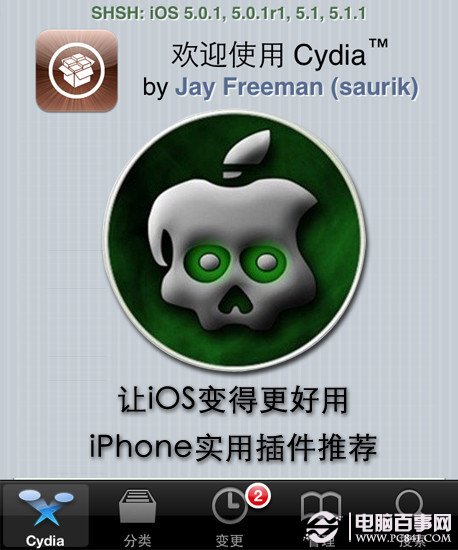
趁著週末,整理一篇實用插件清單,給那些已完美越獄 iOS 5、暫時不打算升級的使用者參考。如果你剛接觸 iOS,越獄後桌面上會多出 Cydia 圖示,接下來要做的就是「新增來源」——所謂「源」可以理解為一個插件市集,具體位址搜尋一下就有。
真正的來去電歸屬地:KuaiDial
既然談必裝,這個得排第一。App Store 裡幾乎所有主打黑名單、來電歸屬地的付費軟體都是坑爹之作,想真正實現歸屬地顯示,KuaiDial 是非裝不可的。
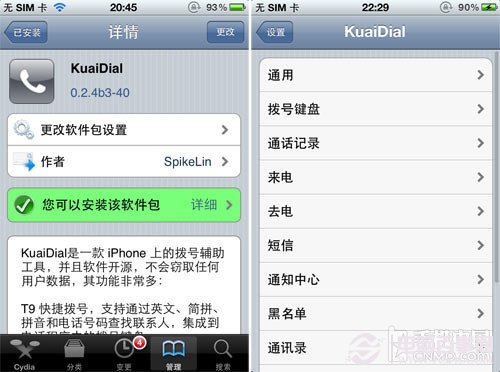
KuaiDial 截圖
它的功能不止來去電歸屬地,還包含短信歸屬地、黑白名單攔截等。之所以放第一位,是因為接打電話始終是手機最核心的功能。
最強的手勢操作:Activator
用 iPhone 久了都會擔心 Home 鍵失靈——畢竟退出程式、切換程式、叫出後台全靠它。避免依賴實體鍵最好的辦法就是改用我的手勢。
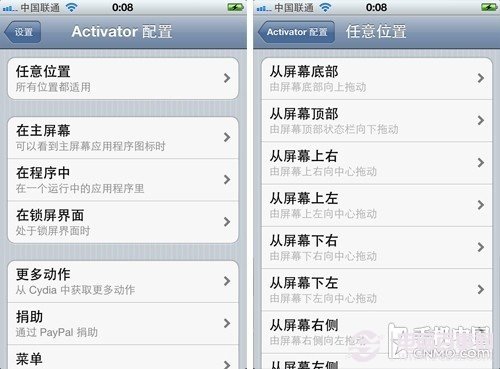
Activator 截圖
設定並不複雜,理解各手勢含義即可。要注意避免手勢衝突,另外它會取代系統的部分功能——例如你設定了雙擊 Home 鍵,系統原本的最近程式列表就會被覆蓋。
滑動關閉後台:WeeCloseApps
除了 Activator,WeeCloseApps 也能減少對 Home 鍵的依賴,只是它專注在關閉當前程式或一次結束所有後台。
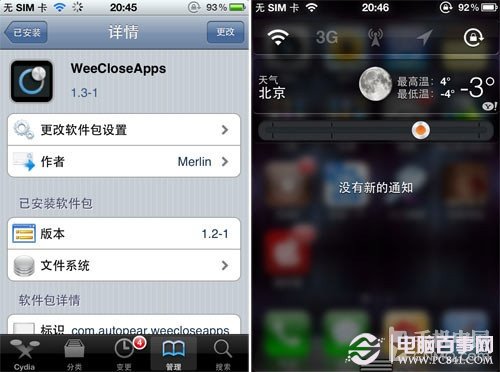
WeeCloseApps
它整合在下拉通知選單裡,那條橫幅就是它。使用某個 App 時不必按 Home 鍵,拉下通知選單把那个小圓點往左或往右滑,就能結束當前程式。左右滑動對應的動作還可自行定義,簡潔方便。
一鍵清理後台:KillBackground
如果你不在意按 Home 鍵,但又嫌後台程式一個個關太麻煩,可以裝 KillBackground。iOS 裡要逐一關掉幾十個後台程式確實費勁,有了它只需輕輕一下。
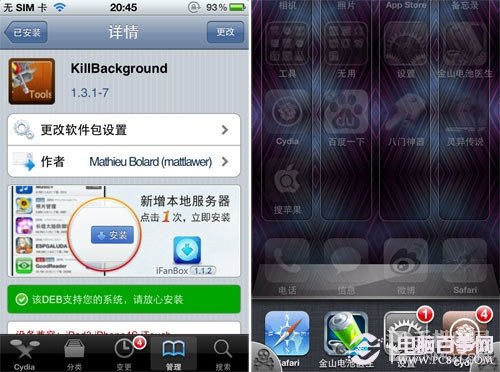
KillBackground 截圖
安裝後雙擊 Home 鍵叫出後台,底欄左右下角各會出現一個骷髏圖示,點任一邊即可清空全部後台。骷髏頭大小可調,也能設定成只顯示一側。
突破資料夾圖示數量限制:FolderEnhancer
原生資料夾很實用,拖一個圖示到另一個上頭就自動成夾,桌面不再雜亂。但每個資料夾能放的圖示數量有上限,分類不夠用怎麼辦?FolderEnhancer 可以讓資料夾裡再包一層或多層資料夾。
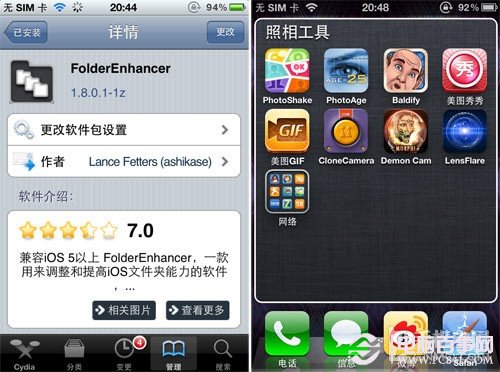
FolderEnhancer 插件
裝好之後就能在同一個資料夾內再建資料夾,一層套一層,只要你放得下,沒有放不進去的。
擺脫雞肋的桌面搜尋
對多數華語使用者而言,手機的 Spotlight 搜尋幾乎用不到,從隱私角度看我甚至認為它該關掉。
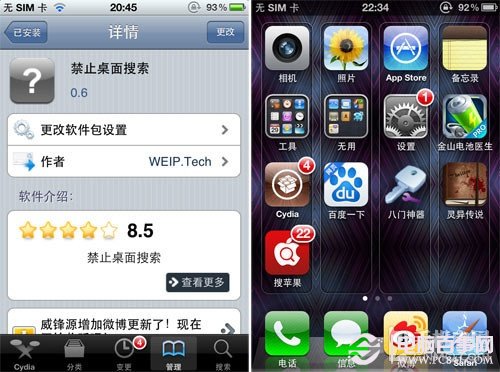
禁止桌面搜尋插件截圖
安裝「禁止桌面搜尋」即可,裝完手機會自動重啟,開機後那個頁面就消失了。想還原的話移除插件就行。
下拉選單也能有快捷開關:NCSettings
玩過 Android 的人都知道,它的下拉通知單裡塞滿了 Wi-Fi、藍牙、GPS 等一鍵開關,很方便。原生 iOS 不支援,但 NCSettings 可以補上。
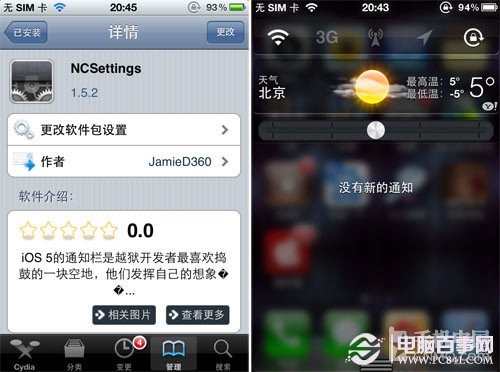
NCSettings 截圖
名字有點微妙,功能卻相當實用。圖示順序與數量都可自行調整,照自己的習慣排就好。
最漂亮的下拉通知欄:BlurriedNCBackground
細心的讀者可能發現,我這台 iPhone 的通知欄不太一樣。看膩了那塊金屬面板之後,我更喜歡帶磨砂感的半透明背景。
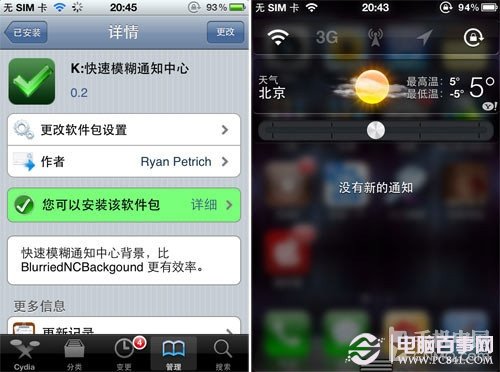 模糊通知中心插件截圖
安裝「快速模糊通知中心」之後,下拉選單就會變成半透明模糊的質感,收放過程的漸變動畫也很到位。心動的話不妨一試。