
iPhone 5 怎麼設定 Wi-Fi 無線上網?
Wi-Fi 無線上網如今已相當流行,不過依然有少部分朋友沒用過 Wi-Fi 無線網路上網。本文就與菜鳥朋友科普一下 iPhone 5 怎麼設定 Wi-Fi 無線上網,老鳥請飄過!如今 Wi-Fi 上網很簡單,不少娛樂場所都有免費 Wi-Fi 熱點,家庭也能組建無線 Wi-Fi。另外,家裡如果沒有無線路由器,有一台筆記本電腦,用 Wi-Fi 共享精靈即可創建 Wi-Fi 熱點,供其他無線設備使用,詳情可閱讀:Wi-Fi 共享精靈怎麼用。
廢話不多說,下面進入正題。iPhone 5 設定 Wi-Fi 無線上網相當簡單,主要步驟如下:
一、首先在 iPhone 5 操作介面中找到「設定」,點擊進入,如下圖。
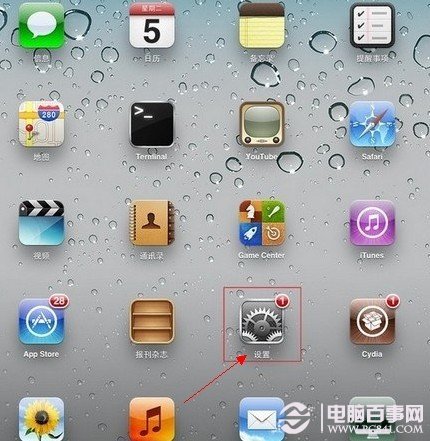
首先找到 iPhone 5 的設定
二、點擊「設定」進入後,我們即可在左側看到「Wi-Fi」設定項目,同樣點擊進入設定,如下圖。
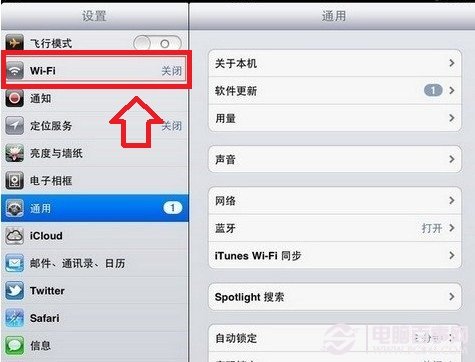
iPhone 5 Wi-Fi 設定
三、之後我們即可在右側看到可用的 Wi-Fi 無線網路列表(前提是你 iPhone 5 附近有無線網路,並在訊號範圍之內),如下圖。
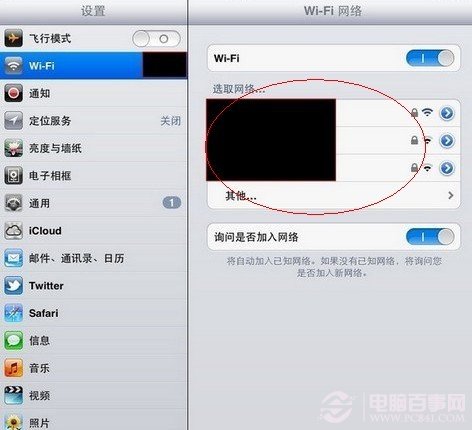
iPhone 5 搜索到的無線網路列表
四、在搜索到的 Wi-Fi 網路列表中,選擇自己創建的或某些場合的免費 Wi-Fi 網路進行連接。如果 Wi-Fi 網路需要密碼,輸入對應的密碼,如下圖。
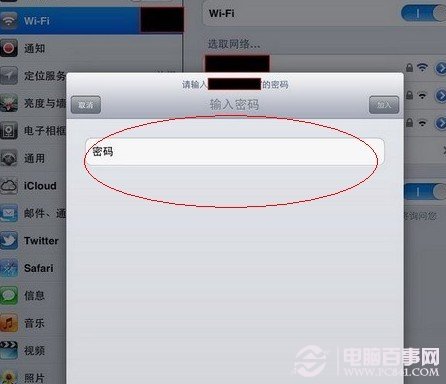
輸入 Wi-Fi 無線網路密碼連接
五、如果 Wi-Fi 網路訊號較好,並輸入了正確的密碼,即可成功連接到 Wi-Fi 網路。返回後,可以看到我們連接的 Wi-Fi 網路列表前已經打勾了,這時就能開始 Wi-Fi 上網了,如下圖。
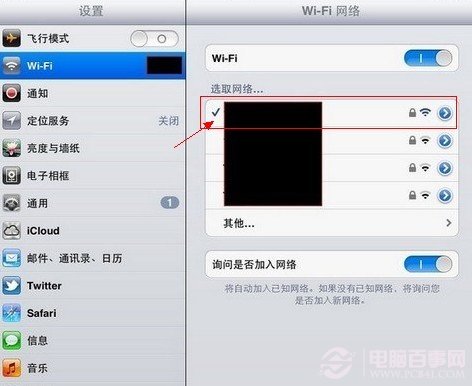
iPhone 5 成功連接上 Wi-Fi 無線網路
編後語:iPhone 手機連接 Wi-Fi 無線網路總的來說非常簡單,只要手機在 Wi-Fi 訊號範圍內,開啟 Wi-Fi 功能即可搜索到網路,選擇連接即可。如果按照以上方法無法連接,請檢查無線密碼,或聯繫網路管理員,看看無線路由器設定是否有問題。若沒問題,大家可以設定靜態 IP 試試,詳情請閱讀:Wi-Fi 連接上不能上網。
- 上一篇文章: iPhone 5 聲音忽大忽小怎麼辦?
- 下一篇文章: iPhone 文件夾不夠放?用系統小技巧無限收納圖標