
iPhone怎麼設定壁紙?iPhone手機更換壁紙完整教學
編輯:iOS 技巧大全
智慧型手機已成為當今生活娛樂必備的工具,使用過程中難免遇到各類問題,有些複雜,也有不少很簡單。最近有網友在手機壁紙專區下載了不少iPhone壁紙,卻不知道該怎麼更換。對於老果粉來說這或許是常識,但對剛入手的新手而言,可能一時找不到方向。因此以下就針對新手朋友,詳細介紹iPhone更換壁紙的步驟。
其實iPhone更換壁紙很簡單,只要進入「設定」就能找到入口,詳細步驟如下:
1、先從桌面找到「設定」並點擊進入:
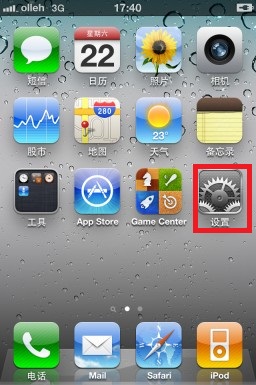
手機更換壁紙教學
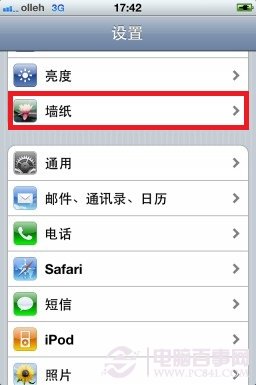
2、在設定中即可看到「牆紙」選項,點擊進入:
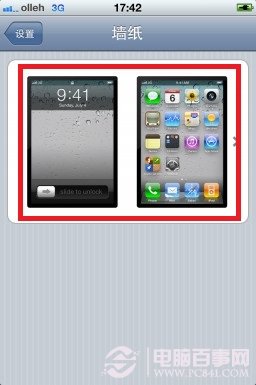
3、接著點擊「牆紙」下方的圖片(如圖中紅框處):
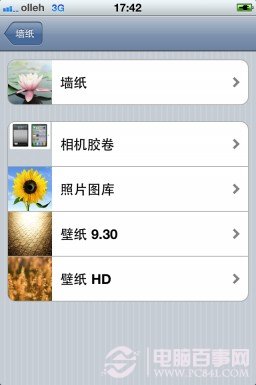
4、隨後打開iPhone的相簿,找到你下載或拍攝的壁紙:
5、選好喜歡的壁紙:

6、選好後點擊右下角的「設定」:

7、接著會出現三個選項:「設定鎖定螢幕」「設定主螢幕」「同時設定」。你可以依需求選擇,例如選「同時設定」就能讓該圖同時成為鎖屏與主螢幕壁紙;若只想做主螢幕壁紙,選「設定主螢幕」即可:

最後來看看設為鎖屏與主螢幕壁紙的效果:
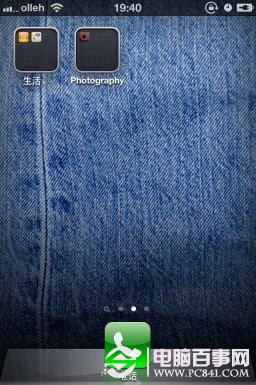
設定為iPhone手機壁紙效果

設定為iPhone鎖屏介面效果
相信看到這裡,大家已經學會iPhone怎麼設定壁紙了,趕快去下載一些漂亮的壁紙來更換吧。此外,你也可以借助壁紙類App,在App Store搜尋一下,就有許多支援一鍵更換壁紙的應用,相當方便。
猜你還喜歡:iPhone怎麼設定動態壁紙?
延伸連結:唯美iPhone壁紙 十張iPhone4S/5唯美高清壁紙推薦。
- 上一篇文章: iPhone資料恢復教學:如何找回iPhone5丟失的檔案
- 下一篇文章: iOS6.1.3不完美越獄與iOS6.1.3升級教學圖文全解