
想動手做一款類映客直播App?把這篇讀透就够了
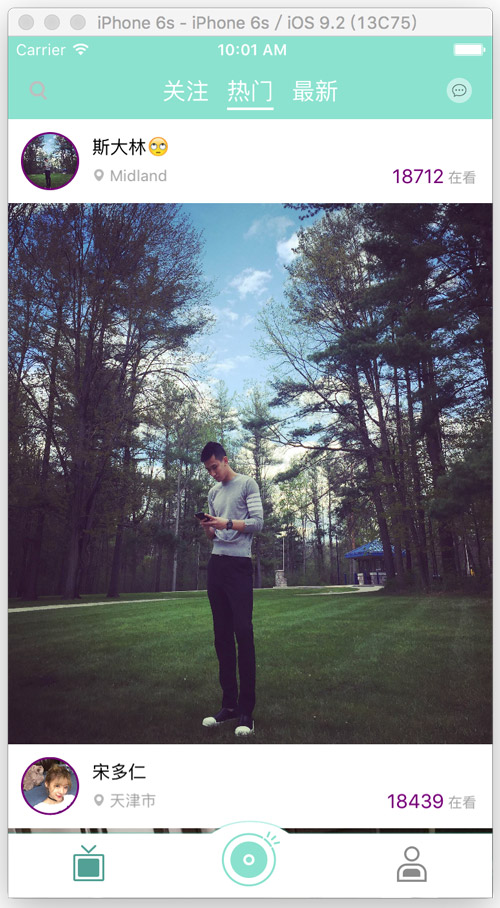
本文為投稿整理,原作者:JIAAIR(GitHub)
一、先把直播這件事看清楚
1. 技術實現:早就不是門檻
今天再談「能不能做出直播」,答案幾乎一定是能。硬編碼在主流設備上已經是標配,iOS 更是直接給出了 Video Toolbox 這套現成框架,攝像頭採集數據與流媒體結構的處理都有現貨可用。唯一的歷史包袱是版本:Video Toolbox 只覆蓋 iOS 8.0 以上,更低的系統就只能退回 x264 做軟編。
GitHub 上的開源積累也相當完整——推流、美顏、水印、彈幕、點讚飄心、濾鏡、播放,幾乎每一塊都有成熟實現。雲廠商同樣把門檻壓到很低:七牛、金山雲、樂視雲、騰訊雲、百度雲,甚至斗魚的直播伴侶推流端,功能清單高度重合,差異更多體現在平台服務品質與接入難易度上。後端協議也基本收斂,RTMP/HTTP-FLV 一統天下,App 掛個源站直連雲廠商或 CDN 就能跑起來。
2. 真正的難點在優化
把畫面推出去只是入場券,難的是體驗:首播還能不能再快一點?服務質量(QoS)能不能守住?在丟包率 20% 的糟糕網絡下,如何仍然給用戶穩定流暢的觀看感受?實踐中通常要從下面這些方向下手:
(1)讓收流服務器主動推送 GOP。GOP(Group of Pictures,圖像組)決定了一組連續畫面的編碼策略。把 GOP 直接推到邊緣節點並在此緩存,播放端就能快速拿到起播所需的關鍵數據,省掉一次回源往返,首屏自然更快。
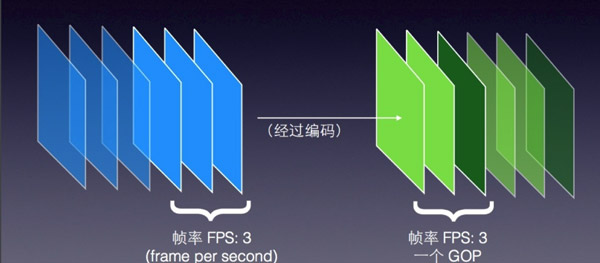
(2)GOP 丟幀。延時往往來自網絡抖動與擁塞——數據實在發不出去。丟幀之後,務必同步修正所有時間戳,否則客戶端會活生生卡住一個 GOP 的時長,這背後牽扯的是 PTS(Presentation Time Stamp,決定解碼後的畫面何時呈現)與 DTS 的關係;也可以在播放器側修正 DTS/PTS 來補償。要注意,在推流端丟 GOP 更複雜,若在 P 幀之前丟掉 I 幀,畫面直接花屏。
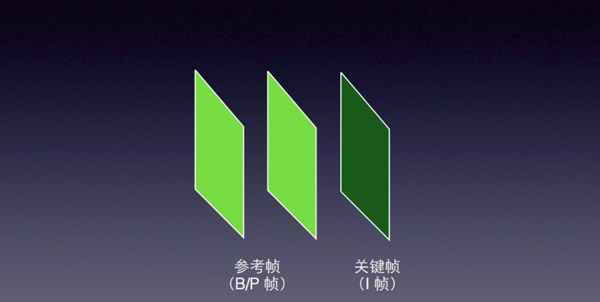
(3)純音頻丟幀。音視頻不同步是這一步的核心風險。正確做法是讓視頻的 delta 增量追上被丟掉的音頻 delta 之後再恢復送音,否則口型一定對不上。
(4)源站主備切換與斷線重連必須具備,這是可用性的下限。
(5)依據 TCP 擁塞窗口做智能調度。窗口異常增大通常意味著當前節點服務品質下滑,應觸發節點切換並排查故障。
(6)上下行帶寬探測接口。帶寬不夠時主動降碼率、降畫質,優於讓用戶看轉圈。
(7)週期性測算最優推流/拉流線路 IP,把最好的鏈路留給用戶。
(8)監控不可缺席。各節點的 QoS 狀態需要被持續採集,這是平台資源配置與調度優化的依據。
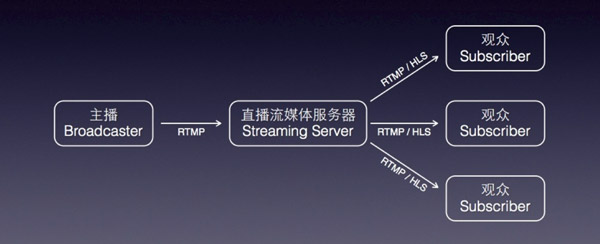
(9)全鏈路自持,優勢巨大。如果推流端、CDN、播放器都是自家技術棧,端到端的優化空間和問題定位效率會完全不同。
(10)規模上來之後,集群管理與調度成為必須品,否則 QoS 無從保障。
(11)播放端可以用「加延時」換穩定,再用「快播」把延時賺回來,這是對抗抖動的經典取捨(觀點出自知乎宋少東)。
3. 運營成本與用戶體驗
帶寬是硬支出。網上流出的數字是:斗魚 TV 約 3 億人民幣,戰旗 TV 約 1.5 億,龍珠約 1.2 億,虎牙 3000 萬出頭。推廣同樣燒錢,做移動直播、遊戲直播或秀場直播,A 輪階段的投入至少要以千萬計。
體驗側的清單則很具體:流暢、不卡頓、不花屏、斷線能重連、丟包策略得體、首畫夠快、禮物系統夠豐富。一個常見技巧是在後台預加載其他頁面數據來換取流暢度,但要在響應速度與內存佔用之間找到平衡點,否則得不償失。
二、流媒體傳輸基礎
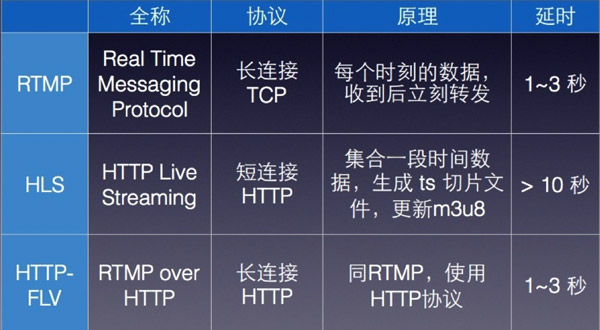
TCP 是點對點協議,可靠性有保障,但服務器資源消耗大,在數據量大的場景下很難兼顧實時性。
UDP 不維護連接狀態,也不保證每個包都抵達對端,網絡負擔小、速度快;代價是網絡越擁堵,丟包越多。
RTMP 是專為高效傳輸音頻、視頻與數據設計的協議,通過建立二進制 TCP 連接(或 HTTP 隧道)完成實時傳輸。
FFmpeg 則是記錄、轉換數字音視頻並將其流化的開源方案,採用 LGPL/GPL 許可,提供了錄製、轉碼與流化的完整工具鏈。
三、採集端方案選型
1. VideoCore
國內不少知名推流框架其實都是 VideoCore 的二次開發。它以 C++ 實現,支持 RTMP 推流,但對不寫 C++ 的 iOS 開發者來說門檻偏高。如果傾向開源免費路線,常見組合是 VideoCore + GPUImage + 基於 GPU 的美顏濾鏡,播放側則用改造過的 IJKPlayer。
2. LiveVideoCoreSDK
填入 RTMP 服務地址即可推流,下載後簡單配置工程就能跑起來,美顏與濾鏡功能齊全,基於 OpenGL 實現,前後攝像頭可隨時切換,並提供 RTMP 連接狀態回調。它是國內較早的一批推流框架,功能完整度很高,學習採集與推流原理是很好的材料;缺點是幾乎全 C++ 實現,集成進工程對部分開發者並不輕鬆。整體評價:實力足夠的團隊用它做推流端很合適。
3. LFLiveKit
它同時支持 RTMP(Real Time Messaging Protocol,Adobe 提出的實時消息傳輸協議)與 HLS(HTTP Live Streaming,蘋果的動態碼率自適應技術,由 m3u8 索引文件、TS 分片與 key 加密文件構成)。
推薦它的第一個理由是可讀性:主體用 Objective-C 撰寫,其餘為 C 語言,文件結構清楚,對不精通 C++ 的初學者非常友好;同時擴展性強,支持動態切換碼率與美顏。
4. 美顏
美顏的主流做法是基於 OpenGL 的 GPUImage,純 OC 實現,濾鏡生態豐富、擴展性高。如果暫時沒有自己的美顏思路,可以直接集成 BeautifyFace,接入成本低,效果也過得去。
四、動手搭建
1. 美顏怎麼落地
本文使用 BeautifyFace 快速實現美顏,底層依然是 GPUImage。熟悉 GPUImage 的開發者完全可以拿它當參考,寫出自己的美顏模塊並疊加各類濾鏡。
2. 懸浮 TabBar 的做法
這個 TabBar 看起來像自定義,實際上仍用系統 TabBar:給 tabBar.backgroundImage 塞一張設計好的背景圖即可。

加完會發現兩個問題:頂部多出一條陰影線,TabBar 高度也不夠。下面這段代碼負責抹掉陰影線並抬高 TabBar。

//隱藏陰影線
[[UITabBar appearance] setShadowImage:[UIImage new]];

- (void)setupTabBarBackgroundImage {
    UIImage *image = [UIImage imageNamed:@"tab_bg"];
    CGFloat top = 40;      // 頂端蓋高度
    CGFloat bottom = 40;   // 底端蓋高度
    CGFloat left = 100;    // 左端蓋寬度
    CGFloat right = 100;   // 右端蓋寬度
    UIEdgeInsets insets = UIEdgeInsetsMake(top, left, bottom, right);
    // 指定為拉伸模式,伸縮後重新賦值
    UIImage *TabBgImage = [image resizableImageWithCapInsets:insets
                                              resizingMode:UIImageResizingModeStretch];
    self.tabBar.backgroundImage = TabBgImage;
    [[UITabBar appearance] setShadowImage:[UIImage new]];
    [[UITabBar appearance] setBackgroundImage:[[UIImage alloc] init]];
}

// 自定義 TabBar 高度
- (void)viewWillLayoutSubviews {
    CGRect tabFrame = self.tabBar.frame;
    tabFrame.size.height = 60;
    tabFrame.origin.y = self.view.frame.size.height - 60;
    self.tabBar.frame = tabFrame;
}
3. 播放端
播放採用針對 RTMP 優化過的 ijkplayer——一個基於 FFmpeg 的跨平台播放器,映客、美拍、斗魚等 App 都在用它。文末提供已打包好的版本,直接拖進工程即可,省掉繁瑣又易出錯的自行編譯環節。播放部分的調用方式參考 VoideSun 的簡仿映客實現,ijkplayer 的問題也可以直接向他請教。
- (void)goPlaying {
    // 獲取 url
    self.url = [NSURL URLWithString:_liveUrl];
    _player = [[IJKFFMoviePlayerController alloc] initWithContentURL:self.url withOptions:nil];
    UIView *playerview = [self.player view];
    UIView *displayView = [[UIView alloc] initWithFrame:self.view.bounds];
    self.PlayerView = displayView;
    [self.view addSubview:self.PlayerView];
    // 自動調整自己的寬度和高度
    playerview.frame = self.PlayerView.bounds;
    playerview.autoresizingMask = UIViewAutoresizingFlexibleWidth | UIViewAutoresizingFlexibleHeight;
    [self.PlayerView insertSubview:playerview atIndex:1];
    [_player setScalingMode:IJKMPMovieScalingModeAspectFill];
}
4. 推流端
本文使用 LFLiveKit。開源替代方案不少,前面提到的 VideoCore、LiveVideoCoreSDK 都可以;商業化則可選網易直播雲、七牛、騰訊、百度、新浪等,金山直播雲亦有人實測過。用直播雲的好處是能快速上線,推流、播放器、服務器一套配齊,還有技術支持協助集成;缺點是流量成本高,接入前值得仔細比對各家計費方式。
- (UIButton*)startLiveButton {
    if (!_startLiveButton) {
        _startLiveButton = [UIButton new];
        _startLiveButton.frame = CGRectMake((XJScreenW - 200) * 0.5, XJScreenH - 100, 200, 40);
        _startLiveButton.layer.cornerRadius = _startLiveButton.frame.size.height * 0.5;
        [_startLiveButton setTitleColor:[UIColor blackColor] forState:UIControlStateNormal];
        [_startLiveButton.titleLabel setFont:[UIFont systemFontOfSize:16]];
        [_startLiveButton setTitle:@"開始直播" forState:UIControlStateNormal];
        [_startLiveButton setBackgroundColor:[UIColor grayColor]];
        _startLiveButton.exclusiveTouch = YES;
        __weak typeof(self) _self = self;
        [_startLiveButton addBlockForControlEvents:UIControlEventTouchUpInside block:^(id sender) {
            _self.startLiveButton.selected = !_self.startLiveButton.selected;
            if (_self.startLiveButton.selected) {
                [_self.startLiveButton setTitle:@"結束直播" forState:UIControlStateNormal];
                LFLiveStreamInfo *stream = [LFLiveStreamInfo new];
                stream.url = @"rtmp://your-server/live/stream238";
                [_self.session startLive:stream];
            } else {
                [_self.startLiveButton setTitle:@"開始直播" forState:UIControlStateNormal];
                [_self.session stopLive];
            }
        }];
    }
    return _startLiveButton;
}
其中 stream.url 即服務器地址,推完可用 VLC 拉流驗證。使用他人搭建的公共服務器時,建議單次推流不要超過 1 分鐘;認真做項目的話,還是自己搭一套 RTMP 服務器更靠譜。
項目地址:GrayJIAXU/520Linkee