
PP助手 Windows 版新增越獄插件安裝:一鍵搞定必裝補給
PP助手(Windows 版)近期加入了越獄插件的下載安裝功能,成為國內少數同時提供正版、越獄版應用下載與越獄插件安裝的第三方 iOS 助手平台。在應用下載這塊,果粉對它並不陌生——超過 45 萬款越獄應用與 25 萬款正版應用,同時滿足了越獄與未越獄使用者的免費下載需求。
在這之前,裝插件只能靠 Cydia 加來源再搜尋安裝。Cydia 的強大無庸置疑,但插件陳列不夠直觀、安裝步驟繁瑣也是事實。PP助手把這個流程簡化之後,正好切中多數人的痛點。以下看看它能提供哪些插件,以及怎麼裝。
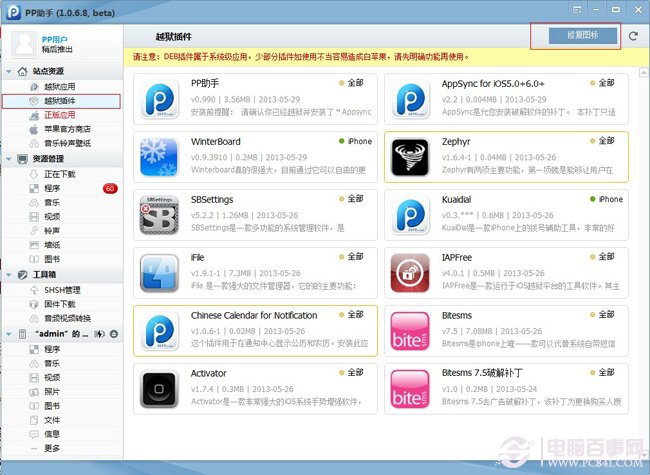
打開 PP助手的越獄插件站,插件整齊排列,視覺上清楚許多。以目前的數量來看,可能會讓部分果粉略感失望,但想一想插件安裝本來就有風險,加上這功能剛推出,謹慎不上架大量插件也合理。頁面頂部就寫著提示:DEB 插件屬於系統級應用,少數插件若使用不當容易造成白蘋果,請先確認功能後再使用。
雖然目前上架的插件僅十餘款,但都經過挑選測試,全部都是資深果粉公認的必裝項目:
- PP助手(iOS)版:安裝在越獄裝置上的免費應用商店,提供超過 45 萬款越獄應用。
- AppSync for iOS 5.0+/6.0+:越獄後的必裝補丁,不裝的話安裝破解應用會閃退。
- WinterBoard:更換圖示與背景,實現動態桌布、動態天氣與鎖屏時鐘顯示。
- Zephyr:解放 Home 鍵,用手勢快速切換已開啟的應用。
- SBSettings:多功能系統管理工具,可清理記憶體、快速註銷、重開機、關機、進入安全模式、調亮度、隱藏圖示。
- Kuaidial:撥號輔助工具,可顯示號碼歸屬地。
- iFile:功能完整的檔案管理器。
- IAPFree:遊戲內購相關插件。
- Chinese Calendar for Notification Center:下拉通知列顯示農曆。
- Bitesms:可取代系統簡訊應用,具備快速回覆、快發、自動轉發、密碼鎖、定時發送、訊息報讀等功能。
- Activator:強大的手勢增強工具。
以下以手勢插件 Zephyr 為例實測。它主要有兩項能力:一是在已開啟的應用之間左右滑動切換;二是從畫面底部往上滑叫出多工列。用過的人都知道,這兩招能大幅減少對 Home 鍵的依賴。
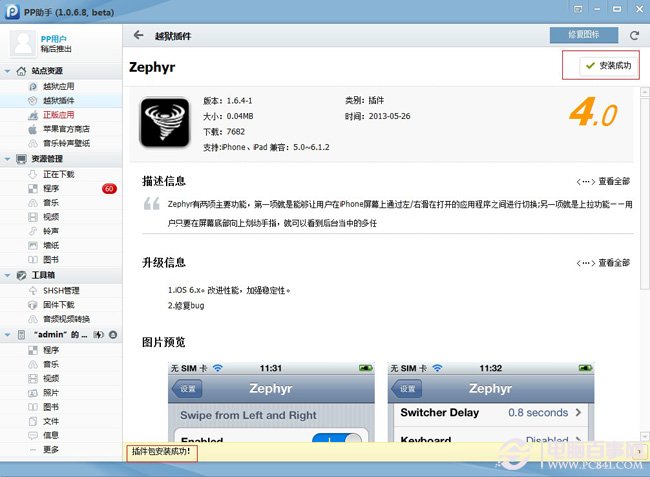
把滑鼠移到插件框上會出現「立即安裝」按鈕;想看詳細介紹就點插件名稱。按下安裝後,整個流程由 PP助手自動完成,幾秒鐘後頁面下方就會顯示安裝成功。
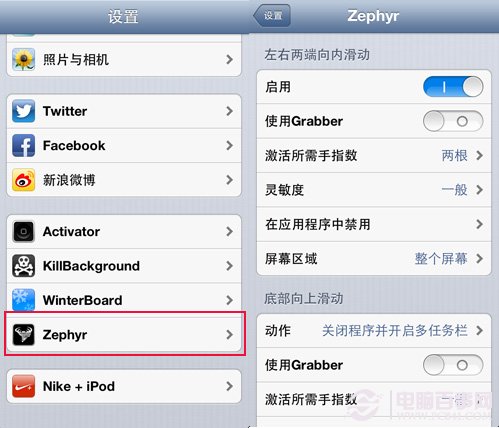
有經驗的人都知道,很多插件裝完不會在桌面產生圖示,需要重開機後到「設定」裡找。以 Zephyr 為例,進入設定後可以調整手勢靈敏度、觸發所需手指數、在哪些應用中停用等,配合自己的習慣調整能減少誤觸。
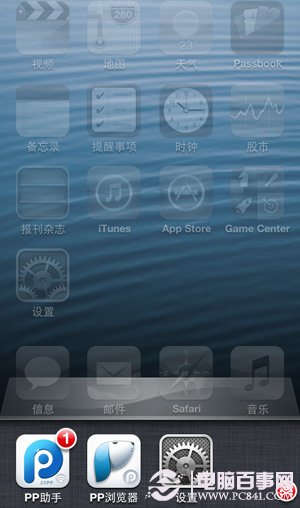
從畫面底部往上滑即可叫出多工列
PP助手的插件安裝流程確實夠簡單,只要裝置已越獄,新手也能自行完成。不過仍要提醒:安裝前請先確認插件的功能。另外若要移除已安裝的插件,目前還是得透過 Cydia——進入 Cydia →「管理」→「已安裝」→找到要移除的項目 →「更改」→「移除」→確認 → 重啟 SpringBoard。
目前上架的插件數量有限,但這批都是實用性極高的必裝款,對越獄新手來說是最省力的選擇。也希望後續能上架更多更新的插件,滿足更多需求。
- 上一篇文章: iPhone 太耗電?五項設定讓待機明顯變長
- 下一篇文章: iPhone 5 怎麼換微信提示音?用 iFile 替換 in.caf