
免越獄!讓 iPhone 主畫面圖標隨心所欲擺放
先前我們分享過不少利用 iOS 小 bug 做成的彩蛋玩法,例如免越獄修改電信商名稱、用雜誌 App 當資料夾、在主畫面自製快速撥號圖示等等。今天要介紹的是另一個經典需求:不越獄,也能讓主畫面圖標隨意擺位。
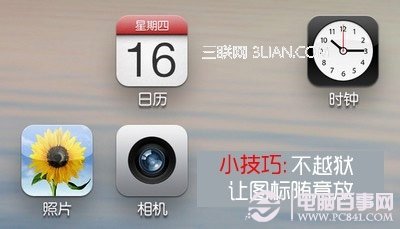
熟悉越獄的朋友大概都知道 GridLock 這款插件,它就是專門用來打散圖標排列的。現在沒越獄也能做到類似效果,只是過程需要一點耐心。
適用範圍:所有執行 iOS 6 以上的裝置。
前置準備:在螢幕最後一列放一個至少含兩個 App 的資料夾,建議摆在第二個圖示的位置。
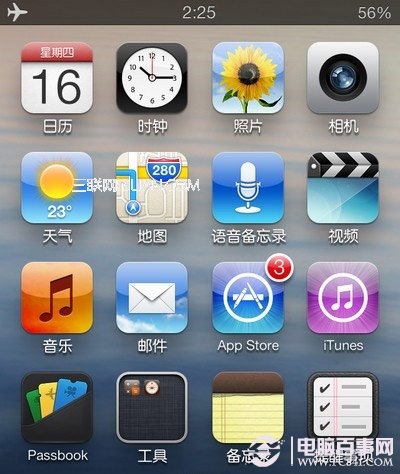
正式開始:
一、打開資料夾,長按任一圖示進入編輯模式,圖示會開始抖動。
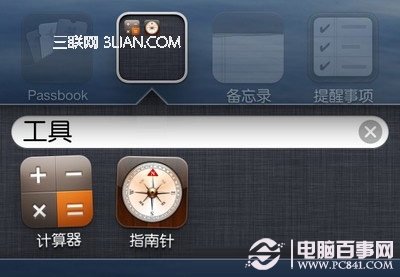
二、按住其中一個 App 把它拖出資料夾,放到同一列第四個圖示的位置上,系統會自動生成一個新資料夾;接著再把該 App 拖回原本的資料夾。整個動作要一氣呵成,中途手指不能離開螢幕。
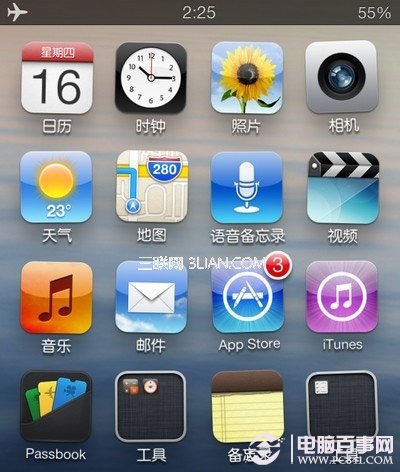
三、此時螢幕最後一列會出現兩個資料夾。打開新建的那個,進入編輯模式,把裡面唯一的 App 拖到主畫面你想留白的位置後松手——一個透明的空白間隔就出現了。
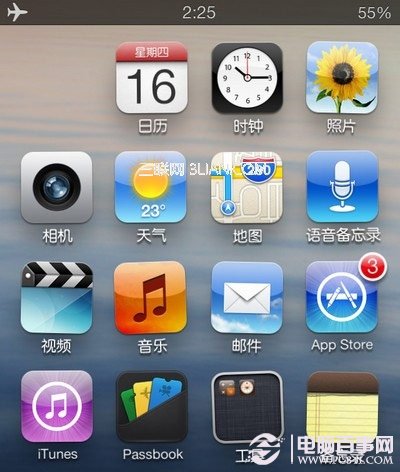
四、重複上述步驟,就能拼出自己喜歡的版面配置。
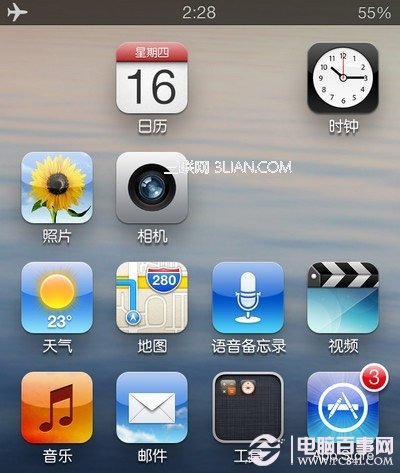
不過,這招有三個必須先知道的限制:
一、重開機後版面會被打回原樣。這是最致命的一點,所以盡量別讓手機沒電自動關機,否則心血全毀。
二、若畫面有三頁以上,切換到第三頁及之後時版面會亂掉。解法有兩種:一是先切到最左邊的 Spotlight 搜尋頁再切回來;二是在其中一頁放一個資料夾,打開再關閉,版面就會復原。
三、打開資料夾的瞬間,原本留白的位置會短暫露出「真正的」App 圖示,但很快又會消失。
整體看來,這個彩蛋的實用性其實不高。但對於不想越獄、又對一成不變的版面感到膩了的用戶來說,換個新鮮感還不錯;拿來惡搞朋友的手机,效果更是一流。
相關連結:如何讓 iPhone 5 更省電的方法。
- 上一篇文章: 細節造就王者:盤點蘋果 9 個你可能沒發現的隱藏設計
- 下一篇文章: iPhone 5 省電實操:五個設定讓電量明顯回春