
iOS 7 正式版怎麼升?支援機型、注意事項與兩種升級教學
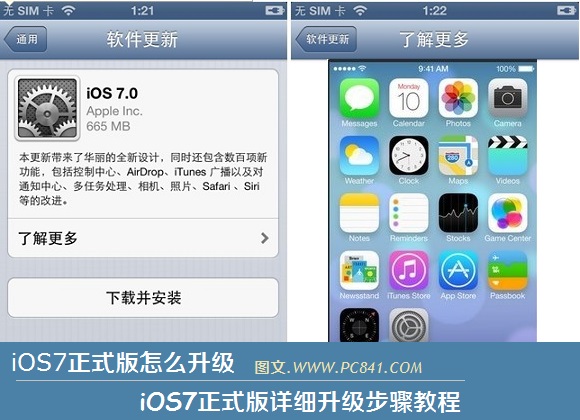
iOS 7 正式版發布至今已有幾天,多數果粉都完成了升級,但仍有不少新手因為各種原因卡在失敗關卡。網上教學雖多,細節往往不夠。以下把支援範圍、事前準備與兩種升級路徑完整梳理。
一、哪些裝置可以升 iOS 7
並非所有 iOS 裝置都適合升級。除了出廠即搭載 iOS 7 的 iPhone 5S/5C,其餘都要手動更新。
可升級的 iPhone 為 iPhone 4、iPhone 4S、iPhone 5;iPad 為 iPad 2、The New iPad(iPad 3)、iPad 4、iPad mini;iPod touch 第五代也在名單內。
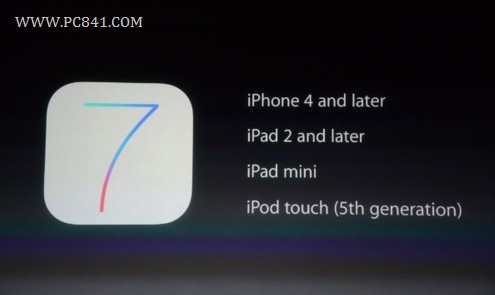
要留意的是,較老的機型受限於硬體,升級後可能出現卡頓。已有部分 iPad 2 與 iPhone 4 用戶回報偶爾會頓一下,若你很在意流暢度,留在原系統反而更合適。
二、升級前必讀注意事項
1. 務必先備份。可用 iTunes 備份到電腦,或用 iCloud 備份到雲端。iCloud 備份路徑:iTunes 連上裝置後選機名 →「摘要」→ 備份方式選「備份到 iCloud」→ 套用。
2. 已越獄的裝置不要直接回復到 iOS 7 正式版。必須先還原到未越獄狀態再升級,否則容易導致升級失敗、裝置無法使用。
3. 有鎖版 iPhone 請慎重考慮。升級會改變基帶版本,可能導致無法解鎖。
4. 請安裝最新版 iTunes 11.1。
5. 曾升 iOS 7 Beta 或 GM 版者,建議用 iTunes 升級,不要用 OTA。
三、兩種升級方式
方式一:OTA 無線更新
在裝置上進入「設定」→「一般」→「軟體更新」,選取 iOS 7 即可下載安裝。由於檔案達上百 MB,強烈建議連 Wi-Fi 進行。
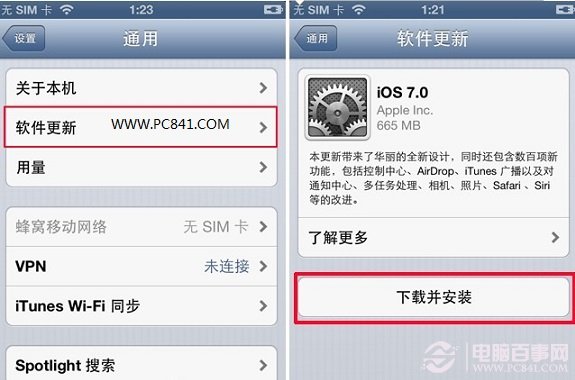
不過已有不少回報指出 OTA 升級後的系統穩定性較差,因此一般較不推薦此法。
方式二:用 iTunes 升級(推薦)
① 下載 iOS 7 正式版固件。官方速度若太慢,可改用第三方工具下載。
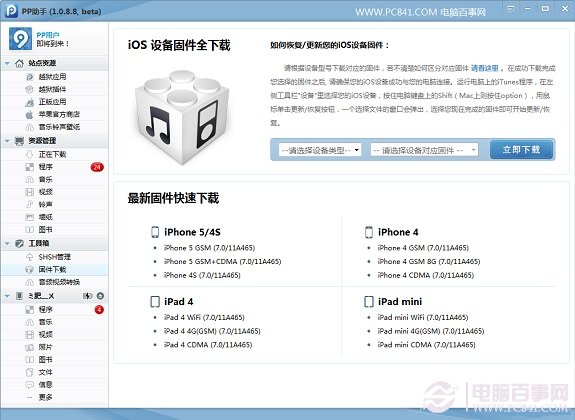
a. 用數據線接上 iPhone/iPad/iPod touch,開啟電腦端最新版 iTunes,確認已辨識裝置。
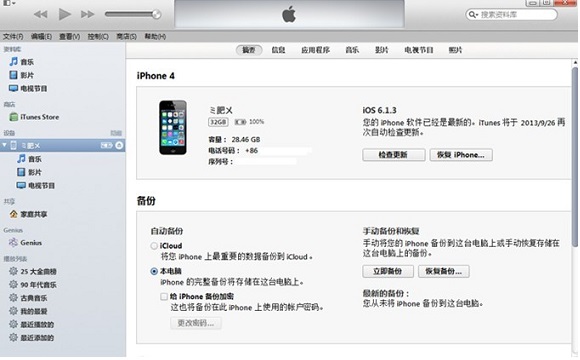
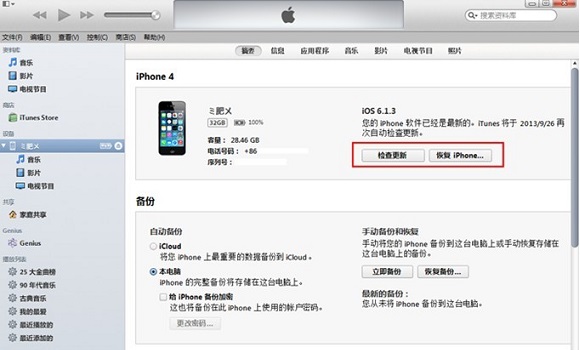
b. 按住鍵盤 Shift 鍵(Mac 為 Option)並點擊 iTunes 的「更新/回復」。
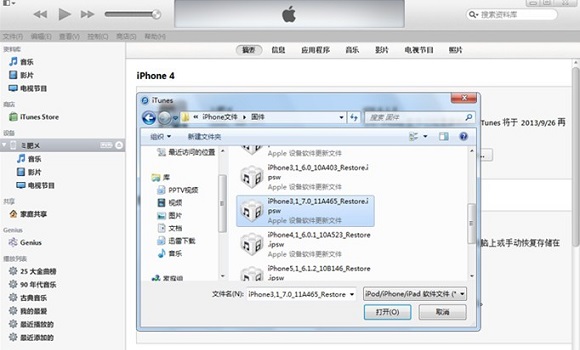
c. 在彈出的視窗中選取剛下載的 iOS 7 正式版固件,按更新並等待 iTunes 執行完成。
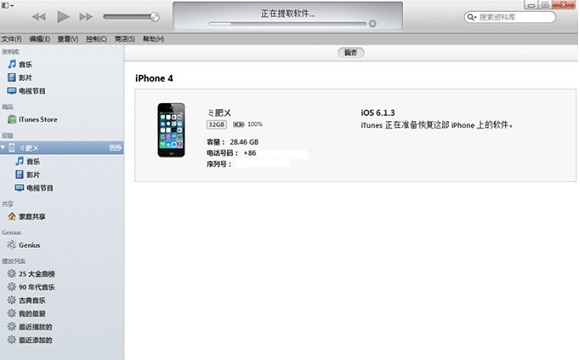
d. 升級完成後需重新啟用裝置,依畫面提示操作即可。
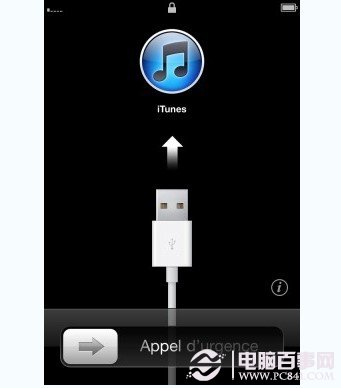
補充:已越獄的裝置用 iTunes 升級時可能出現未知錯誤,別慌——若失敗會自動進入回復模式,接上 iTunes 再回復一次 iOS 7 固件即可。
編後語:以上涵蓋機型確認、事前準備與兩種升級流程。若你正好升級失敗,這份整理同樣有參考價值。
- 上一篇文章: iOS 7 字體大小怎麼調?放大或縮小系統文字設定教學
- 下一篇文章: iOS 7 正式版固件下載大全:蘋果官方各機型 ipsw 連結整理