
iPhone 5S 怎麼換鈴聲?5S/5C 自訂鈴聲製作與匯入完整教學
先前談過 iPhone 5S 換桌布,這次來處理更讓新手頭痛的一題:換鈴聲。iOS 的鈴聲管理必須透過 iTunes 完成,加上格式限制,難度自然比 Android 高一截。以下從最簡單的內建鈴聲換起,再談自製與匯入,步驟完整收錄。

一、換用內建鈴聲(最簡單)
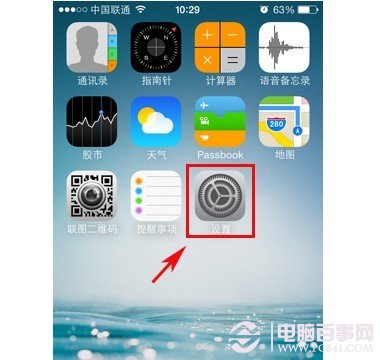
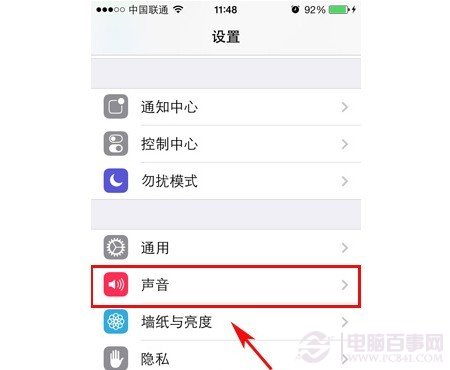
1. 進入「設定」,找到「聲音」。
2. 在聲音設定中可分別為電話、簡訊、郵件、日曆等項目挑選鈴聲,點進去就能試聽並更換內建曲目,操作邏輯和 Android 手機差不多。
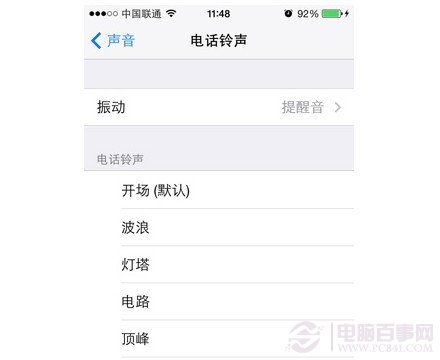
問題是內建曲目數量有限,想用自己喜歡的歌就得動手做。這裡有兩個硬性條件要先記住:格式必須是 M4R,時長不得超過 40 秒。
二、準備鈴聲素材
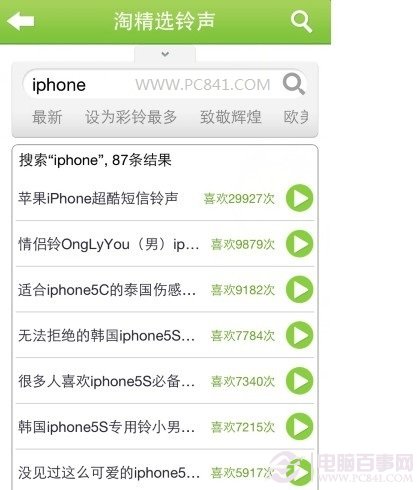
第一條路是直接下載現成的 m4r 檔,例如透過「酷音鈴聲」「淘精選鈴聲」這類鈴聲 App 取得,最省事。
第二條路是自己把 MP3 剪成鈴聲,流程如下:
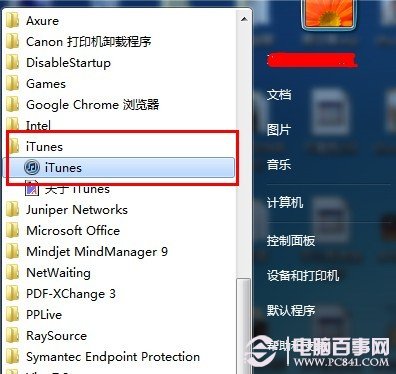
1. 電腦開啟 iTunes,用數據線連接 iPhone,確認 iTunes 已辨識裝置。
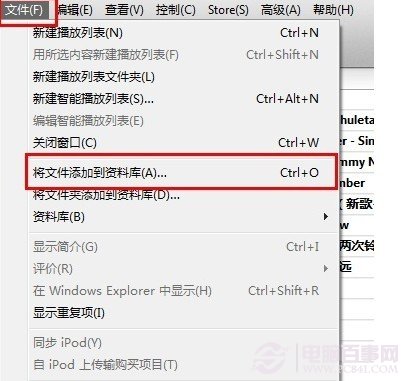
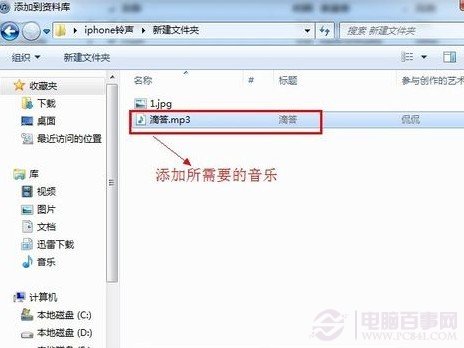
2. 從 iTunes 上方「檔案」→「將檔案加入資料庫」,選上要製作的歌曲。
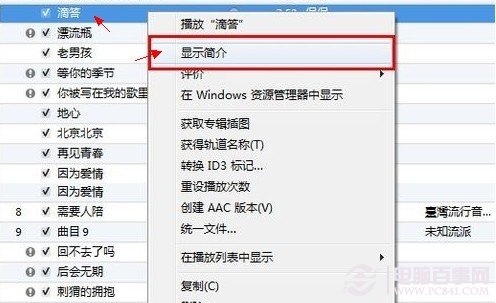
3. 在音樂庫找到該曲,按右鍵選「顯示簡介」。
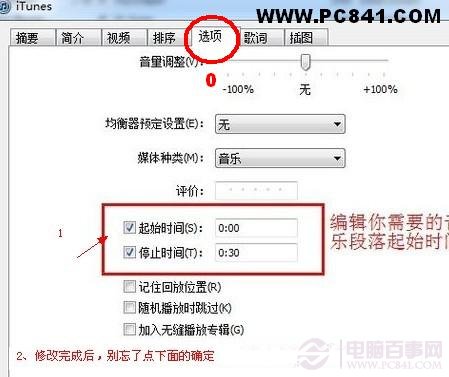
4. 切到「選項」頁,設定起始與結束時間,把長度裁到 40 秒內(想保留副歌高潮段也可以,這裡就看你對歌曲的熟悉度),再按「確定」。
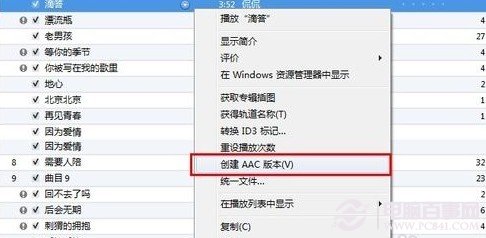
5. 再次對該曲按右鍵,這次選「建立 AAC 版本」。
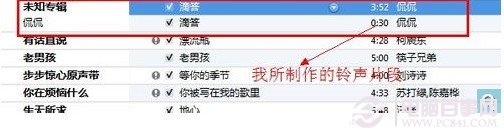
6. 資料庫中會多出一份長度已裁好的副本,這就是鈴聲主體。
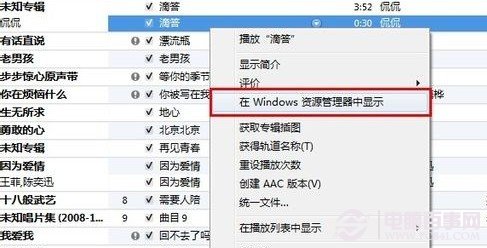
7. 對副本按右鍵選「在 Windows 檔案總管中顯示」,記下存放路徑。
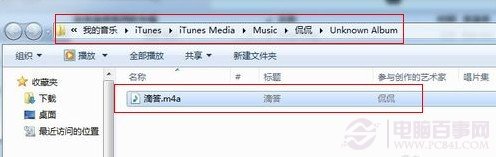
8. 最後把副檔名從 m4a 改成 m4r,兩種格式互通,改檔名不會破壞音檔內容。
三、把 M4R 匯入 iPhone 5S
1. 開啟 iTunes,點左上角「編輯」→「偏好設定」。
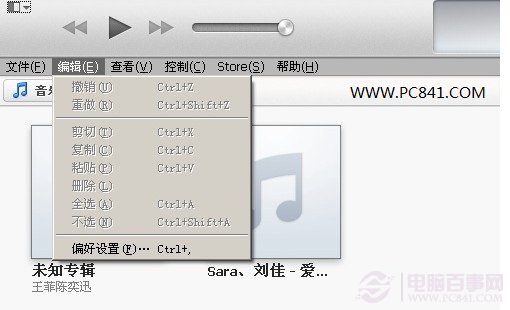
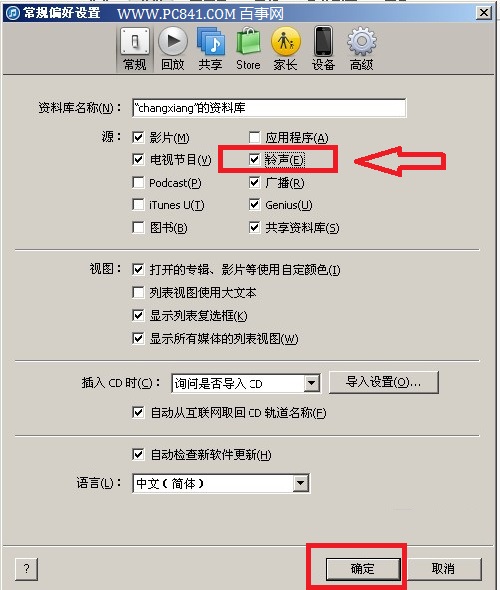
2. 在「一般」頁的「來源」區塊勾選「鈴聲」,按「確定」。
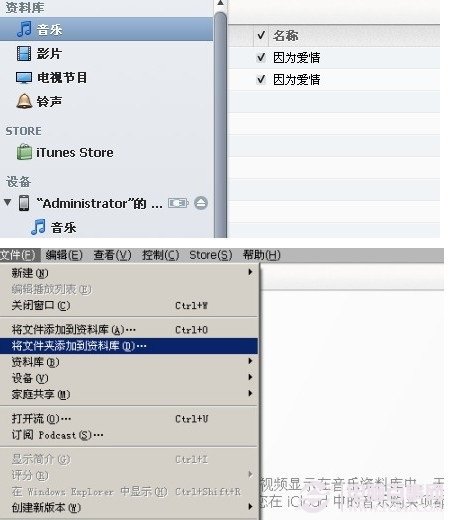
3. 左側會多出「鈴聲」分類,點進後從「檔案」→「將檔案加入資料庫」,選入你的 m4r 檔。
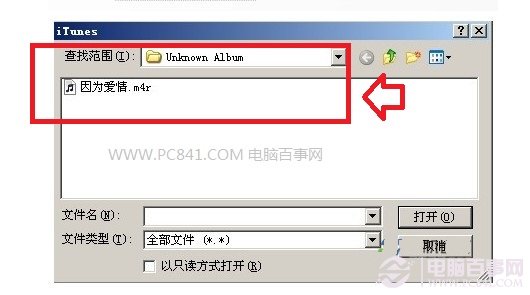
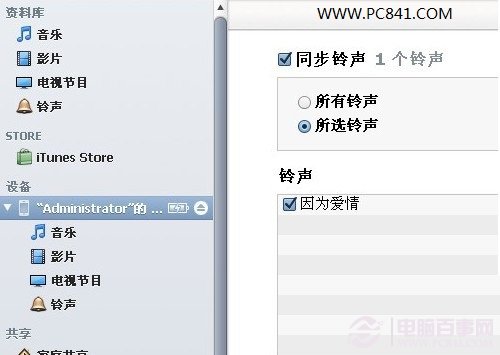
4. 用數據線接上 iPhone 5S,iTunes 辨識後點選「我的 iPhone」→「鈴聲」→勾選「同步鈴聲」→「選取的鈴聲」,勾上要同步的曲目,按右下角「同步」。
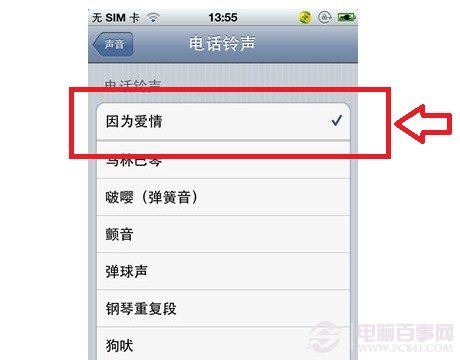
5. 同步完成後回到手機的「聲音」設定,就能在鈴聲清單裡看到剛匯入的曲目,選它即可。
以上流程涵蓋內建鈴聲更換、自製鈴聲、匯入同步三個環節,可說是 iPhone 5S 鈴聲設定的完整圖解;iPhone 5C 的作法完全相同。
- 上一篇文章: 蘋果 iOS 7.0.2 升級教學:修補鎖屏漏洞,不影響越獄
- 下一篇文章: iOS 7 新增手勢操作詳解:返回、看時間、關分頁都靠滑