
iOS 7照片流怎麼刪?Mac、iOS、Windows三平台整理與刪除
照片流是iCloud雲端服務的一環。升上iOS 7後,不少人對它的運作方式反而更陌生,以下從功能特性講到各平台的查看與刪除方法。
功能特性
使用照片流需要一個Apple ID,並在iCloud中開啟該功能。要留意的是,「我的照片流」可保存最近30天、最多1000張照片,且這個容量與你購買的iCloud空間無關——不論是免費5GB用戶還是加購空間的用戶,一旦存滿1000張,就只能刪除舊內容才能再放新的。
除了自動同步自己拍攝的照片,也能透過「分享照片流」與好友共享,且各版本用戶端都能支援。建立分享相簿時需設定名稱、聯絡人與照片,還可選擇是否公開;若選擇公開,系統會產生一個網址,任何人都能用瀏覽器查看,形如在線相冊。每個分享相簿可放數百張照片,並支援留言評論。
Mac 系統
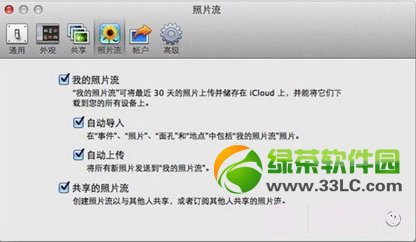
iCloud功能已內建于Mac系統,在「系統偏好設定」中即可找到並登入,開啟照片流。查看則需要 iPhoto 應用。

在 iPhoto 的「偏好設定」中可以看到照片流項目,能設定自動匯入與上傳,這樣電腦裡的照片也會出現在你的iPhone或iPad上。回到 iPhoto 主介面,照片流會依事件、地點等規則排列,也能直接新增分享內容。另外,iPhoto 中的照片流圖片會保留原始解析度,iOS裝置上則會適度縮減。
iOS 裝置
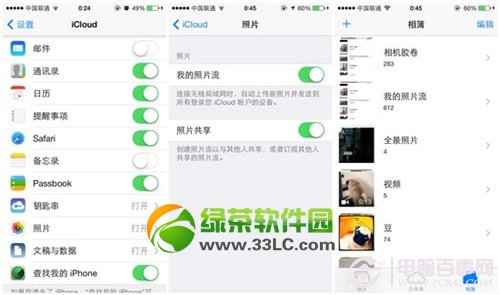
在iOS上,路徑是「設定 → iCloud → 照片」,開啟「我的照片流」與「照片共享」。前提是先登入Apple ID。開啟後,iPhone與iPad拍的照片會出現在「我的照片流」,登入同一帳號的Mac與Windows電腦也能收到,不必再手動傳輸。
Windows 系統
Windows要先安裝 iCloud 控制面板,登入後操作與Mac幾乎一致。差別在於Windows沒有 iPhoto,因此會產生一個名為「照片流」的系統資料夾,位於資源管理員的根目錄。只要iOS裝置或Mac有新照片,該資料夾便會自動更新。
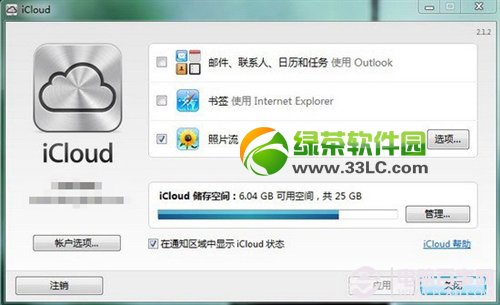
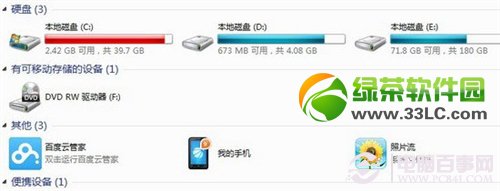
此外,iCloud控制面板還會在Windows的右鍵選單加入「加入照片流」選項。不過要注意:這是把圖片加入「分享相簿」,而非「我的照片流」。「我的照片流」資料夾裡的圖片可複製、刪除,但往相簿新增的圖片似乎不會同步回其他裝置。
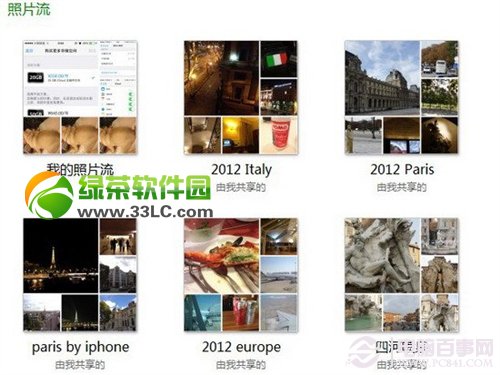
總結來說:想清空照片流,最直接的作法是刪除「我的照片流」資料夾內的舊圖;各平台的入口不同,但刪除邏輯一致——因為它只保留最近1000張,刪掉舊的就是在騰空間。
- 上一篇文章: Safari怎麼加入書籤?iOS 7裝置存網址的圖解教學
- 下一篇文章: iOS 7照片流不同步怎麼辦?先確認不是伺服器問題