
iPad/iPhone手動設定IP位址圖解教學
編輯:iOS 技巧大全
iPad與iPhone設定IP位址的邏輯完全一致,以下以iPad為示範,iPhone用戶照著做即可。
步驟一:進入Wi-Fi設定
回到主畫面點開「設定」,選擇「Wi-Fi」,進入無線網路設定頁。
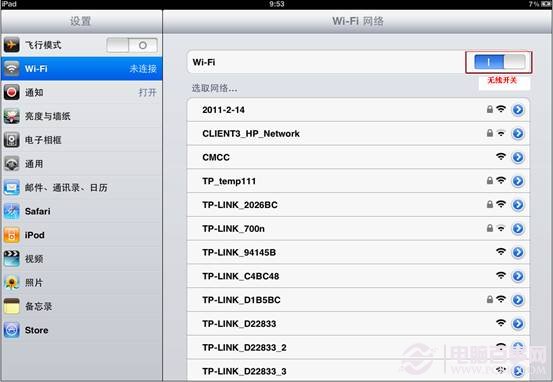
步驟二:打開無線開關
開啟Wi-Fi開關後,系統會開始掃描周遭可用的訊號。
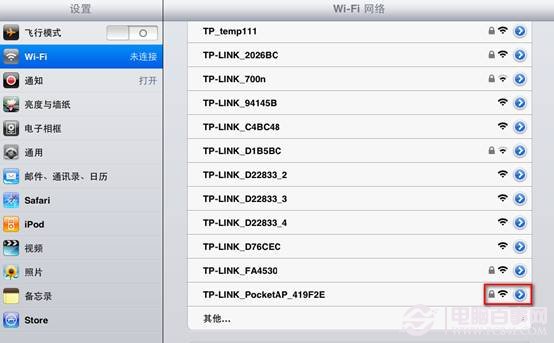
步驟三:點開目標網路的資訊頁
在要設定的網路名稱右側點擊「>」符號(本例以TP-LINK_PocketAP_419F2E為例),即可進入該網路的參數設定畫面。
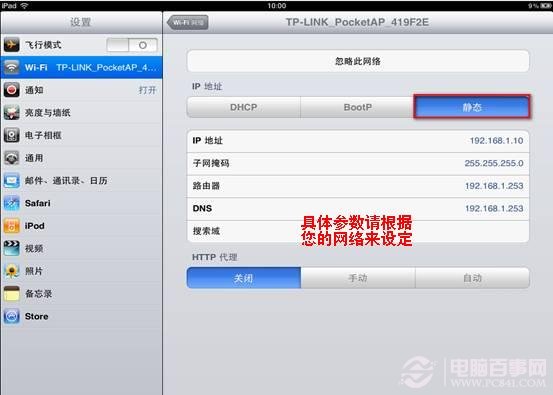
步驟四:選擇靜態IP或DHCP
接著依 your 實際環境挑一種模式。
靜態IP:由你手動指定位址。例如——
IP位址:192.168.1.10
子網路遮罩:255.255.255.0
路由器:192.168.1.253
DNS:192.168.1.253
DHCP:由路由器自動分配,裝置連上後會自行取得參數。
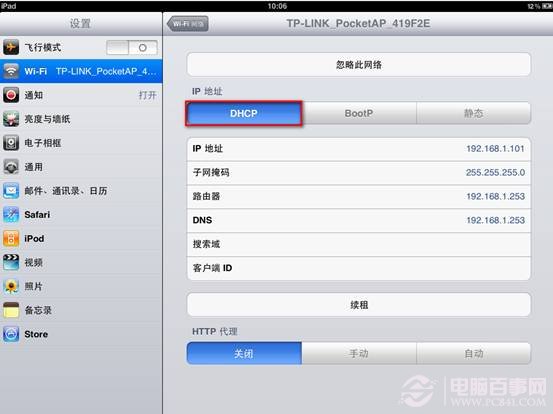
上圖為自動取得的範例:IP位址192.168.1.101、子網路遮罩255.255.255.0、路由器與DNS皆為192.168.1.253。
一般家庭上網選DHCP就好;若要做端口映射、遠端連線或避免IP衝突,才需要手動指定靜態位址。
- 上一篇文章: iOS裝置文字太小看不清楚?五種放大字體的做法
- 下一篇文章: iPhone 5s水平儀在哪裡?怎麼看?圖解一次學會