
通話時螢幕滑不動、點了沒反應?可能是 VoiceOver 開著
編輯:蘋果手機教程
有使用者反映在 iPhone 上通話時螢幕滑不動,或點擊某處後出現一個黑色小方框跟著手指跑,程式卻怎麼都打不開。這其實不是故障,而是「VoiceOver」螢幕朗讀功能被意外開啟了。
為什麼會變這樣
VoiceOver 是 iOS 給視障使用者的存取輔助功能。開啟後,觸控的操作邏輯會完全改變:單擊只是「選取」並朗讀,必須雙擊才會「執行」。這也是為什麼你點了老半天卻什麼都打不開。
VoiceOver 開啟時的操作方式
・輕按一次:選取項目並朗讀。
・連按兩次:執行選取的項目。
・三根手指滑動:捲動畫面(單指滑動在這個模式下不作用)。

怎麼把它關掉
1. 打開「設定」,找到「一般」。
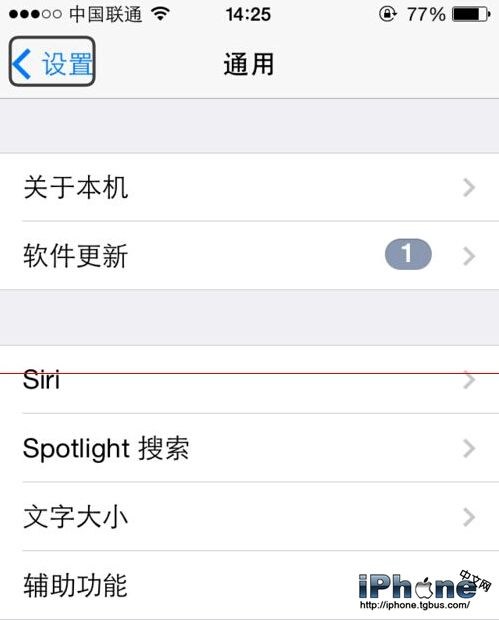
2. 進入後找到「存取輔助」。記得要用上述 VoiceOver 的操作方式:單擊選取,雙擊進入。
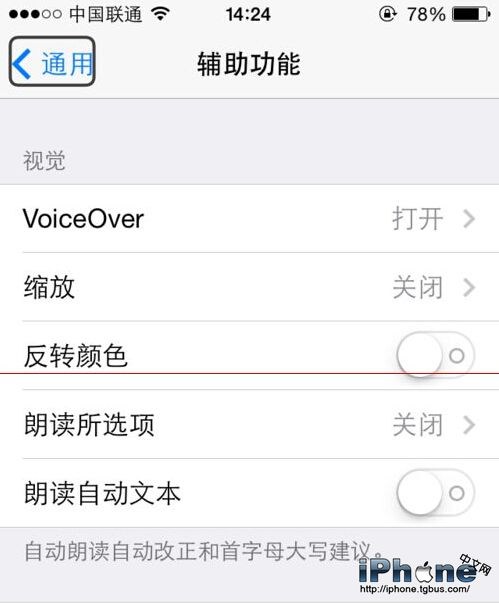
3. 在存取輔助頁面中,第一項就是「VoiceOver」。同樣用雙擊的方式點進去。
4. 把最上方的 VoiceOver 開關關閉。關掉之後,觸控操作立刻恢復正常。
如果無法用上述方式操作
若螢幕反應與預期落差太大,可以用另一條路:把裝置連上電腦,透過 iTunes 的「存取輔助」選項來關閉 VoiceOver。或者用 Siri 直接說「關閉 VoiceOver」,這是最快的方式。
設定一個便利的開關
建議把 VoiceOver 綁到「輔助功能快捷鍵」,日後不必層層翻找。
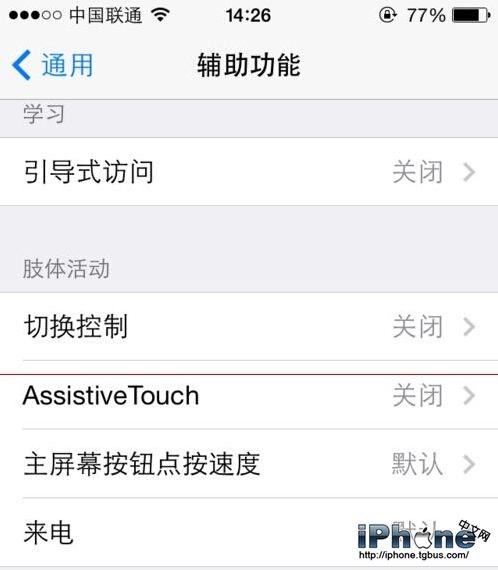
路徑:「設定 → 一般 → 存取輔助 → 輔助功能快捷鍵」。
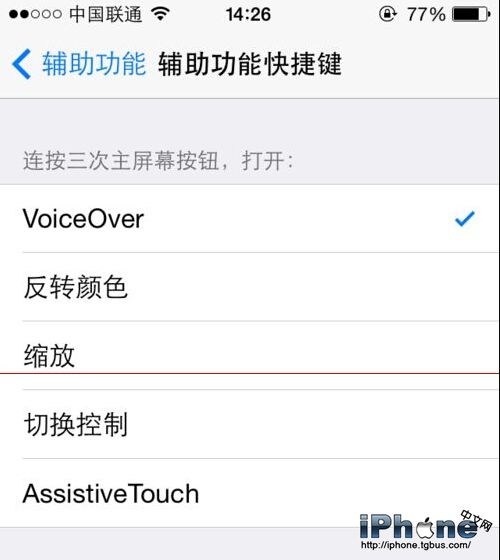
在清單中勾選「VoiceOver」。設定好之後,連按三下主畫面鍵(Home 鍵)即可快速切換這個功能,再按三下取消。對家中長輩或視力不佳的使用者來說,這個快捷鍵反而是相當實用的設計。
- 上一篇文章: 教 Siri 記住關係,之後說「打給我妹」它就懂
- 下一篇文章: iOS 內建就能轉:快速切換簡體與繁體中文