
iOS 7.1 正式版怎麼升級?OTA 與刷機雙路線圖解
導讀:iOS 7.1 正式版一發表,這裡就立刻整理了完整的升級流程給大家參考。
>>iOS 7.1 正式版好不好用 iOS 7.1 新特性總整理
Apple 正式釋出 iOS 7.1,這次改動不算小:新增 CarPlay 車載系統、Touch ID 指紋辨識判定更準、大量系統錯誤被修掉,另外還替 iPhone 4/4S 等老機做了速度優化。整體看起來相當值得升。以下直接進主題。

iOS 7.1 正式版升級教學詳解
提醒:iOS 7.1 已經把 iOS 7.0.x 的漏洞補起來,至少短期內無法越獄。如果你並不依賴越獄,又希望老機跑得更順,那還是建議升。
目前升級 iOS 7.1 正式版有兩條路:
1、OTA 線上升級
OTA 是直接在手機裡下載更新檔並安裝,適合原本沒越獄的 iOS 7 使用者;已越獄的裝置收不到推送,無法用這招。
OTA 最大的好處是簡單快速,不需要電腦也不需要任何工具,只要有網路就能完成,而且升完原本的系統設定都還在。
2、刷固件升級
iPhone 刷固件有點像 Android 的刷機,步驟相對繁瑣,需要電腦、iTunes 與固件檔配合。
這種方式適合原本已越獄、沒辦法走 OTA 的使用者;另外想拿到乾淨純粹新系統的人也可以選它。
刷固件相當於重灌系統,升級後要重新啟用裝置,先前安裝的 App 也得重裝(如果事先備份過,直接還原會輕鬆一些)。
觀念釐清後,接著看實作。
一、iOS 7.1 正式版 OTA 升級
這個做法很簡單,適合沒越獄的裝置。由於 iOS 7.1 屬於重大版本更新,要下載的檔案接近 300MB,強烈建議連 Wi-Fi 進行;用 3G 行動網路不但慢,還會吃掉可觀的流量。
1、先把 iOS 裝置連上 Wi-Fi,然後進入「設定」→「一般」:
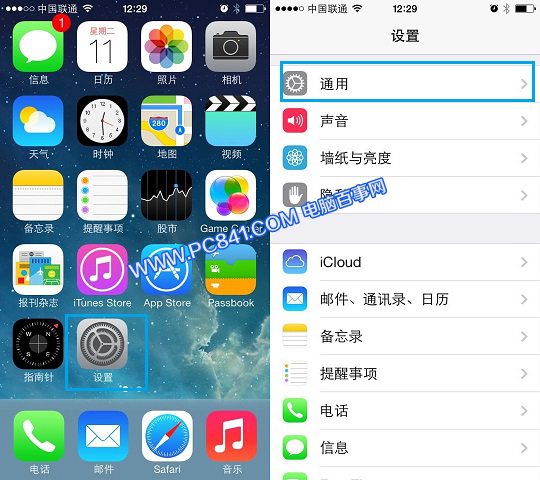
進入 iOS 7 的一般設定
2、在一般設定裡點進「軟體更新」,就會偵測到最新的 iOS 7.1 正式版,按下底部的「下載並安裝」:
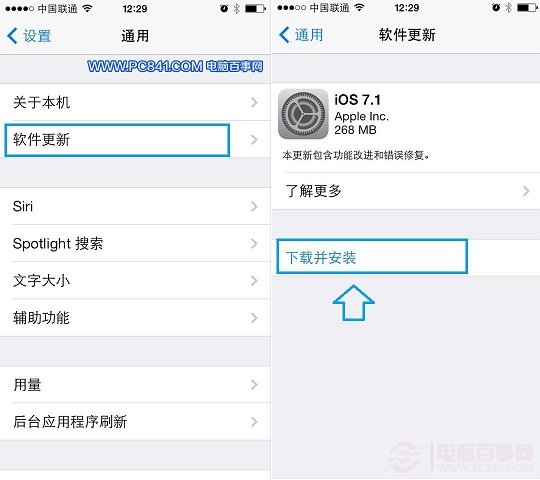
下載並安裝 iOS 7.1 更新檔
3、接著會跳到條款頁面,按「同意」,之後就進入自動下載畫面:
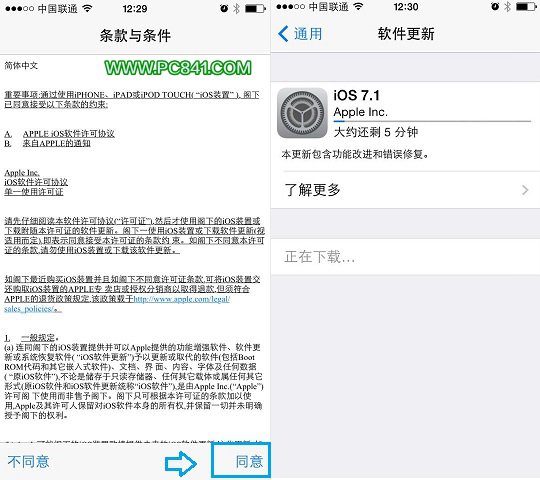
OTA 升級 iOS 7.1 圖解
4、因為這是 iOS 7 的重大更新,內部改動多、檔案也大,下載需要等一陣子。下載完畢後裝置會自動重啟並完成安裝;重啟後再進「軟體更新」確認,就會看到已經是最新版本:
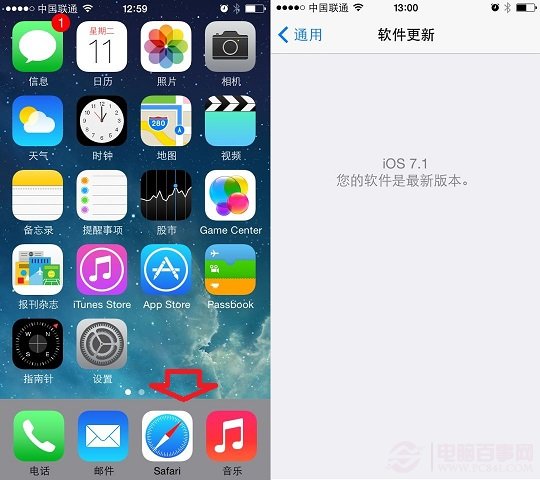
iOS 7.1 OTA 升級完成
升級後介面會有些細節變化,例如主畫面底部的背景與文字色調都調整過了。
二、iOS 7.1 正式版刷固件升級
刷固件適用所有 iOS 7 裝置,效果等同重灌系統。步驟比 OTA 麻煩,但裝上的是最乾淨的系統版本,在意使用體驗的人建議走這條路。
1、刷機可以用 iTunes、PP 助手、91 助手等工具在電腦端完成,一般多數人會直接用官方的 iTunes。刷機前務必先備份聯絡人、App 等資料,否則全部歸零,得重新登入與安裝。
2、下載 iOS 7.1 正式版固件,可參考:iOS 7.1 到哪下載?iOS 7.1 正式版下載地址整理。
iOS 7.1 正式版支援 iPhone 3GS/4/4S/5/5S 以及 iPad 2/mini/3/Air 等大多數機型,下載時務必對照自己的機型與網路版本。
3、下載完成後用傳輸線把裝置連上電腦,開啟 iTunes 進行刷機,並確認電量至少在 20% 以上。
4、iTunes 偵測到裝置後,按住鍵盤 Shift 鍵+滑鼠左鍵點擊「更新/復原」:
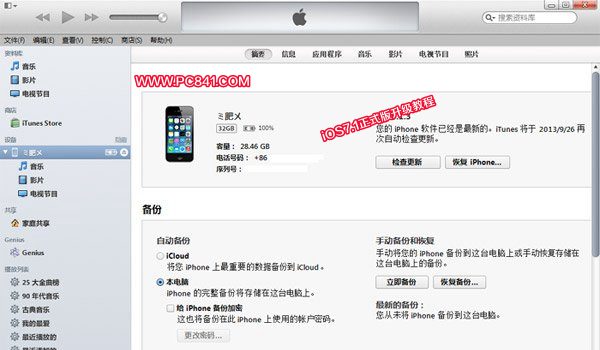
用 iTunes 刷固件升級 iOS 7.1
5、iTunes 會跳出視窗,選取電腦裡的 iOS 7.1 正式版固件,依序按「打開」→「更新」→等待 iTunes 執行:
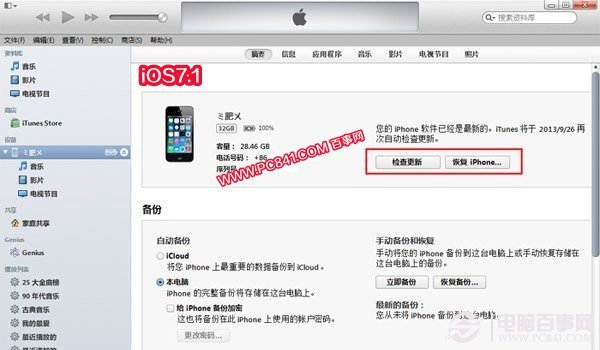
iTunes 刷固件升級 iOS 7.1 做法
最後等它跑完即可。過程需要一段時間,畫面上會有進度條;完成後手機自動重啟,第一次開機可能偏慢,耐心等就好。
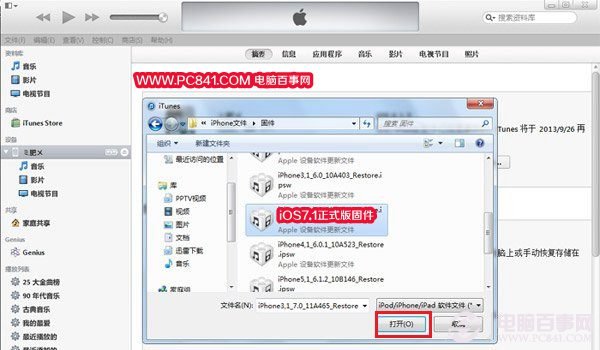
iOS 7.1 正式版升級教學
以上就是 iOS 7.1 正式版的兩種升級方式。雖然暫時不能越獄,但整體體驗更好,不在意越獄的朋友可以趕快試試。