
DFU 模式怎麼進?三種強制升降級的進入方法
DFU 全名是 Development Firmware Upgrade,實際作用就是讓 iPhone 強制進行固件升級或降級。當你刷新機時遇到錯誤(1)或錯誤(6)這類問題,往往就必須先把裝置帶進 DFU 模式,才能完成完整降級。以下整理三種進入方式,iPhone、iPad、iPod touch 通用。
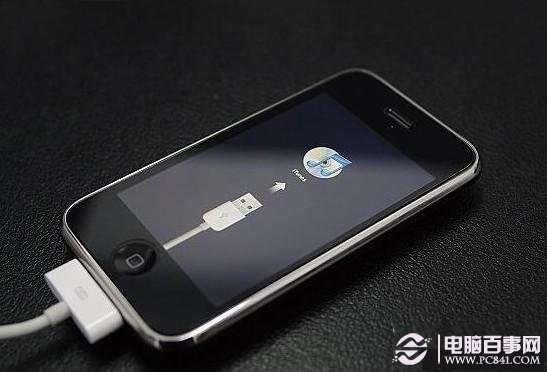
方法一:正常恢復流程
這是多數解鎖與刷機教程中最常見的做法。
1. 先把 iPhone 關機。
2. 同時按住電源鍵與 Home 鍵。
3. 看到蘋果標誌時放開電源鍵,但繼續按住 Home 鍵。
4. 開啟 iTunes,待它提示進入恢復模式後,按住 Shift 並點擊「恢復」,選取對應固件。
方法二:黑屏恢復
1. 用 USB 線把 iPhone 連上電腦,你會聽見連線成功的提示音。
2. 將 iPhone 關機,此時會聽見中斷連線的提示音。
3. 同時按住電源鍵與 Home 鍵,數到第 10 秒時立刻放開電源鍵,繼續按住 Home 鍵。
4. iTunes 會自動啟動並提示進入恢復模式(此時 iPhone 螢幕保持全黑,屬正常現象)。按住 Shift 點擊「恢復」,選檔後開始。
方法三:不按任何按鍵(僅 Windows)
1. 下載對應的 DFU 工具。
2. 解壓縮後,務必把檔案放在 c:/dfu/ 目錄下。
3. 接上 iPhone,若 iTunes 跳出請先關掉。
4. 執行 DFU 程式。
5. 輸入指令 c:/dfu/dfu iBSS.m68ap.RELEASE.dfu(不含引號)。
6. 耐心等待 iPhone 進入白屏狀態。
7. 此後即可進行降級。
除 .dfu 檔以外,其餘相關檔案可於 ibrickr/ibusher 等來源取得。
操作前的提醒
DFU 流程中若放開按鍵的時機錯誤,最常見的結果就是掉出 DFU、退回正常模式,重來一次即可,不必驚慌。真正需要留意的是兩件事:一是降級能否成功取決於蘋果是否仍開放該版本的簽章驗證,已關閉的版本無能為力;二是刷機會清空資料,請務必先備份。