
iOS 8 怎麼升級?Beta 版刷機圖文流程與常見錯誤對策
iOS 8 釋出後,新版本更開放、也新增不少功能。正式版要等到八九月,但開發者已經可以下載 beta 測試版。以下整理完整流程,以及升級時最常遇到的錯誤。
一、先取得裝置的 UDID
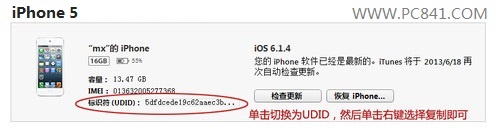
iOS 8 beta 面向開發者,需要開發者帳號綁定完成 UDID 授權。查法很簡單:把裝置連上電腦開啟 iTunes,辨識後即可看到 UDID 碼。
二、升級步驟
1、下載對應機型的固件。可從蘋果開發者中心或其他管道取得。務必依機型挑選版本——iOS 8 支援 iPhone 5s/5/4s,不支援 iPhone 4。
2、備份重要資料。雖然走「更新」不會清空,但任何刷機都有風險,備份是最便宜的保險。
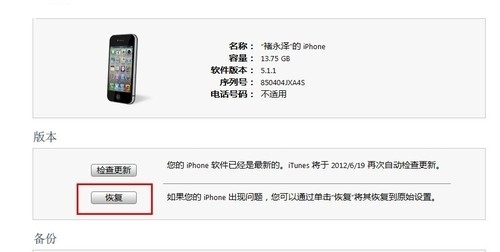
3、連接電腦並按住 Shift(Mac 為 Option)點擊「恢復」,在跳出的視窗中選取已下載的固件,然後等待。
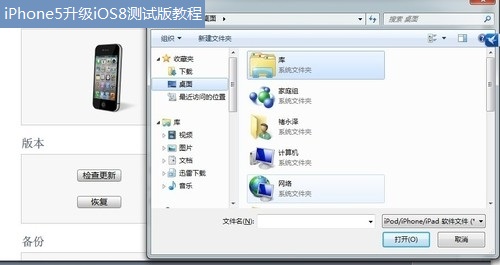
完成後裝置會自動重啟,首次進入系統會比較慢,耐心等待即可。
三、常見錯誤對策
1603/1604:Apple Mobile Device 服務沒啟動。在「我的電腦」按右鍵→管理→服務與應用程式→服務,找到 Apple Mobile Device,啟動並重啟該服務。
3194:以記事本開啟 C:\Windows\System32\drivers\etc\ 下的 hosts 檔,刪除指向 gs.apple.com 的那幾行(如 74.208.105.171),存檔後重開 iTunes 再試。這個錯誤也可能單純是伺服器簽章已關閉,那種情況改 hosts 無效。
1601/1602/1604/1413/1415/1417/1418/1428:這類多與 USB 連線或 iTunes 環境有關。依序嘗試:換主機板後方的 USB 埠、換一條傳輸線、重開電腦、重裝 iTunes、換一台電腦。
-35/-50:與 QuickTime 或 media player 類軟體衝突,移除相關程式後重裝 iTunes。
-9800/-9814/-9815:系統日期時間錯誤導致憑證驗證失敗,校正日期後重開電腦。
1013/1015:重開或換電腦、重裝系統;若卡在恢復模式,Windows 可用 ibrickr、Mac 可用 iNdependence 讓裝置離開該狀態。
最後的建議
beta 版是 iOS 8 的第一個測試版本,僅供開發者除錯,存在不穩定因素。一般使用者建議等穩定版再升。另外,UDID 啟用一次通常可涵蓋後續的 beta2、beta3,不需重複啟用——但這一切都建立在「你願意承擔測試版風險」的前提上。
- 上一篇文章: iOS 8 支援機型有哪些?被淘汰的是這幾台
- 下一篇文章: iPhone 怎麼打特殊字母?長按鍵盤就能叫出來