
Camera+ 進階攝影全解析:從曝光對焦分離到手動控制
Camera+ 被視為 iOS 上最強的攝影 App 之一,靠的就是完整的手動控制。iPhone 自帶相機為了讓所有人都能上手,刻意不放入太多複雜參數;如果你想把手機鏡頭的潛力榨乾,Camera+ 值得一試。
自動與手動,差在哪
自動模式:自帶相機就是典型。你只要輕觸主體,它便完成測光、白平衡、快門與閃光燈判斷,剩下的就是按下快門。數位化之後,過去需要人手調整的部分大多交給了機器。
手動模式:快門速度、ISO、焦距、曝光甚至白平衡都由你決定。簡單說,就是把參數的決定權從程式手上拿回來。
優缺點:自動模式方便,但只能滿足基本需求;手動模式能應付各種場景,代價是費時費力。
初探 Camera+
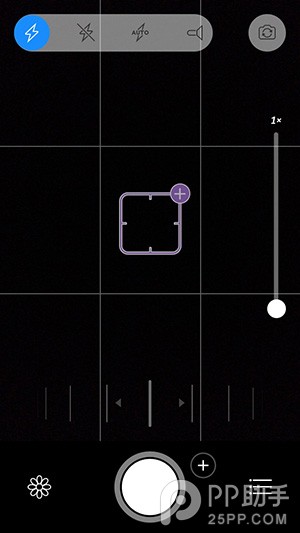
開啟後預設是自動模式,操作方式與自帶相機無異,上方可切換閃光燈(關閉/自動/常亮)與前後鏡頭。
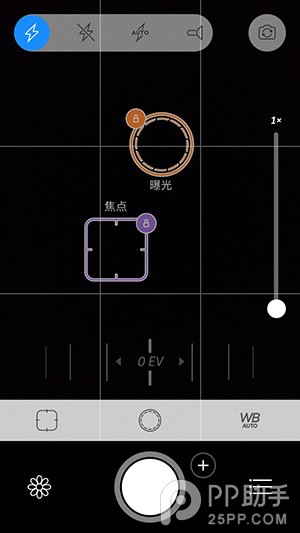
點一下對焦框右上角的「+」,畫面會變成兩個框——這就是常被提到的曝光與對焦分離。我自己最常用的正是這個功能,尤其面對光線分布差異大的場景。
「+」選項裡的實用功能
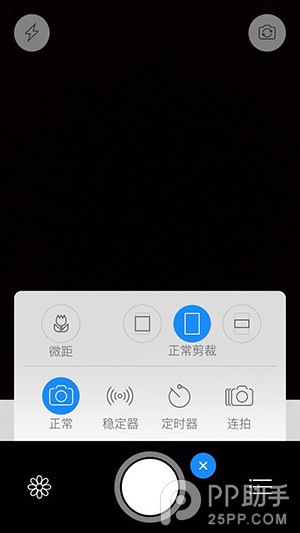
微距:非常好用。近距離拍枝頭小花時,自帶相機常常對不上焦,這個模式能解決。
剪裁選項可快速調整畫面比例。下方四個選項中,穩定器會先透過感測器偵測手抖,沒拿穩就不拍;定時器與連拍也很實用。
曝光與對焦分離
什麼時候用:對焦完成後,若發現畫面亮度不如預期,就是它的舞台。
怎麼用:先把對焦框拖到主體上,需要時點右上角的小鎖鎖定對焦;接著拖動曝光框在畫面中移動,直到你認為曝光最理想再拍。要注意,把曝光框拖到暗部會提亮暗部,但原本亮的地方會過曝;拖到亮部則相反,暗部會更黑。
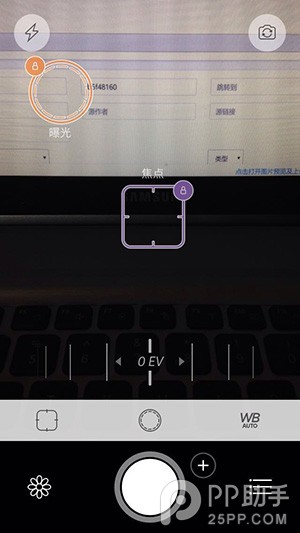
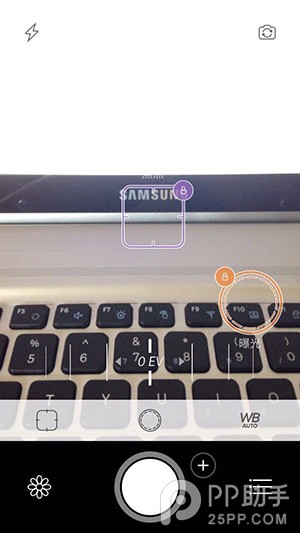
左圖是 LCD 正常、右下角偏暗;右圖則是右下角正常、LCD 過曝。這個功能最適合同時有天空與大地的場景。若先前鎖定了曝光與對焦,雙擊畫面即可重設回自動。
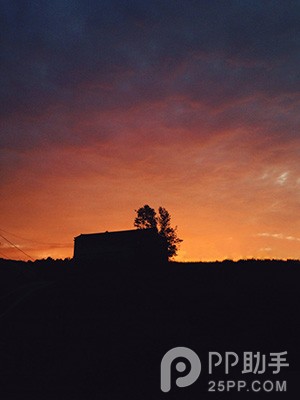
上面這張晚霞是手機直出、未經後製的原片。為了讓雲層的層次出來,我把曝光框拖到晚霞上;若拖到地平線以下,大地會亮起來,但晚霞會因過曝而失去精彩。
這個控制完全依個人偏好,但除非刻意追求特殊效果,否則要拿捏分寸。補充一招:若把曝光框拖到最暗處整體仍偏暗,可左右滑動下方標示 EV 的滾輪做曝光補償(負值降低亮度,正值提高)。
相機進階控制
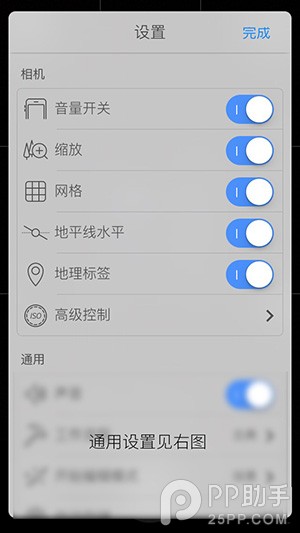
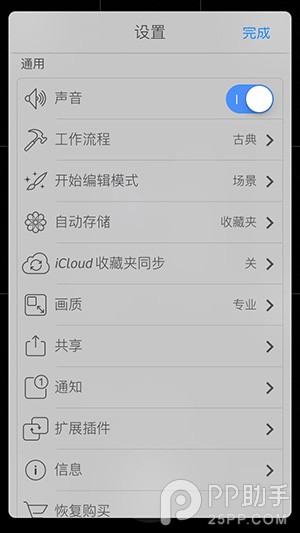
相機分類前幾項:
● 音量鍵快門:可用音量加鍵拍照,戴耳機或無法觸螢幕時很實用,可視需求開啟。
● 縮放:原理是數位變焦,只是放大畫面,實質幫助有限。建議別用,留給後製剪裁。
● 網格:輔助構圖效果顯著,強烈建議開啟。
● 水平儀:畫面會出現水平線,方便確認是否歪斜。
● 地理標記:透過 GPS 把位置寫進照片 EXIF,視需求決定。
最後一項「進階控制」:
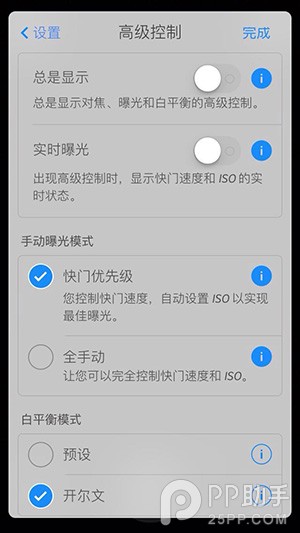
白平衡模式中,「預設」是從一組內建情境(室內、室外、陰天等)挑選;「開爾文」則可透過色溫選擇器精準控制。
手動曝光模式
快門速度:以秒或分數表示。快門愈快,動體愈清晰;愈慢則愈模糊。由於它實質是感光元件接收光線的時間,其他條件不變時,快門愈快,整體亮度也會下降。
ISO:代表感光度,數值愈高對光線愈敏感。但一味拉高 ISO 換取亮度,代價是雜訊增加。
因此在手動曝光下,我建議用「快門優先」,通常能得到較穩定的曝光。
白平衡模式
白平衡本質是色溫調節,物理上以開爾文(K)計。正午直射陽光約 5600K,陰天更接近室內的 3200K。兩種控制方式即前述的預設與開爾文。
白平衡不準,畫面就會偏藍或偏黃。考量到 iPhone 的自動白平衡本來就相當可靠,我建議直接使用 AUTO;若真想玩色溫,交給後製比前期更合適。
通用設定
【聲音】我通常會關掉多數 App 的內建音效,但 Camera+ 轉動滾輪的聲音實在討喜,值得保留。
【工作流程】分「古典」與「拍攝並分享」:前者一次拍夠再統一編輯,後者每張拍完即可編輯分享。
【開始編輯模式】決定進入編輯時的預設項目。
【自動儲存】可先存進 App 內收藏夾再匯入相簿,或直接存進相機膠卷,看個人習慣。
【畫質】分專業、高、正常、優化四級。官方稱專業級為 TIFF 無損,檔案會偏大。由於不確定 iOS 是否開放讀取相機無損格式,我個人判斷它其實是由 JPG 轉出的,選擇「高」即可。
內建的後製功能
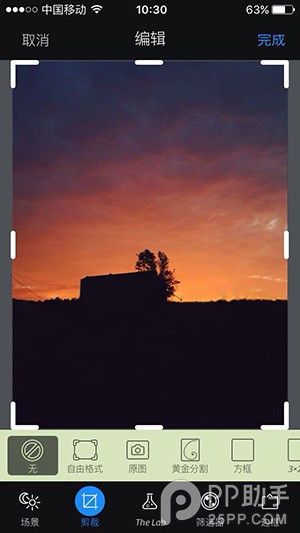
點拍攝畫面左側圖示進入內建相簿,選一張圖即可編輯,先前設定的「開始編輯模式」會成為預設項目。
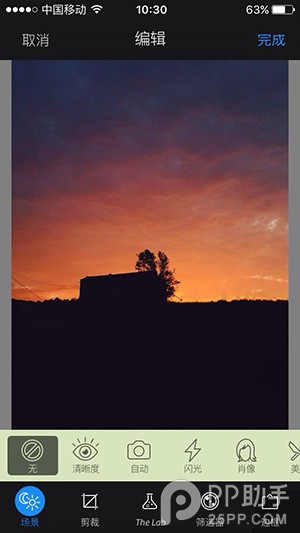
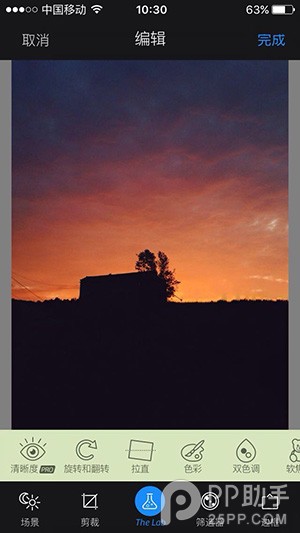
場景:16 種預設濾鏡,可依拍攝情境快速調色。沒有萬能濾鏡,建議逐一試過再決定,我自己較少用。
剪裁:彌補構圖失誤的好工具,除了 16:9、4:3 等常見比例,還貼心提供 iPhone 4/5/6 桌布尺寸與攝影常用的黃金比例。
The Lab:曝光、色溫、飽和度等基本參數一應俱全。特別值得一提的是「清晰度」——官方說法會分析照片並智慧調整,把細節帶出來,甚至能救回原本因太暗想丟掉的照片。聽起來不錯,值得一試。
篩選器:同樣是濾鏡功能,另有兩組可付費解鎖的樣式,這也是 Camera+ 唯一的內購。
邊框:為照片加框。若你對邊框講究,我更推薦 VOUN。
小結
在我心裡,Camera+ 的定位一直是進階拍照工具,類似 Windows Phone 上的專業拍攝。它雖然附了後製,但真要修圖,我還是會切到 VSCO、Snapseed 這類專門的後製 App。這篇文章以可手動控制的參數為主軸,說明它們的作用與建議用法,對手機攝影入門者應該有幫助——當然,這一切都限於手機攝影,專業攝影的複雜程度遠高於此。