
Apple ID 兩步驗證怎麼開啟?完整設定教學
前不久網上傳出 Apple ID 密碼可能被重置的漏洞,隨後蘋果建議用戶開啟 Apple ID 兩步驗證來解決此問題。那麼 Apple ID 兩步驗證到底怎麼開啟呢?以下百事網小編就為大家分享詳細的圖文設定教學,希望對新手朋友有幫助。

Apple ID 兩步驗證怎麼開啟 Apple ID 兩步驗證設定教學
相關連結:如何註冊 Apple ID?創建 Apple ID 詳細圖文教學
第一步:進入蘋果中國官網,在上方導覽列點擊「技術支援」,再點擊「管理您的 Apple ID」,如下圖。
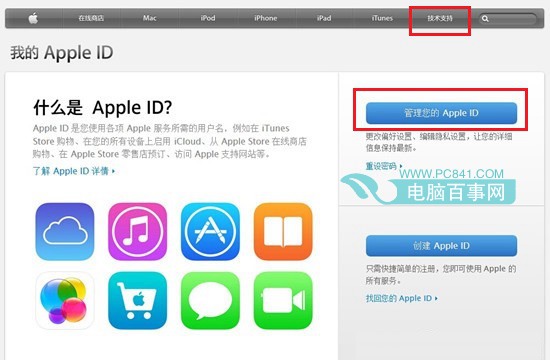
管理您的 Apple ID
第二步:接著進入 Apple ID 登入頁面,輸入帳號與密碼登入,如下圖。
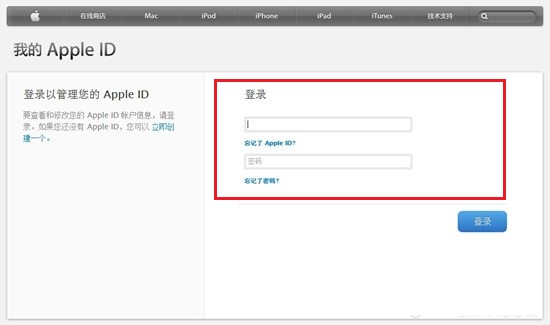
Apple ID 登入
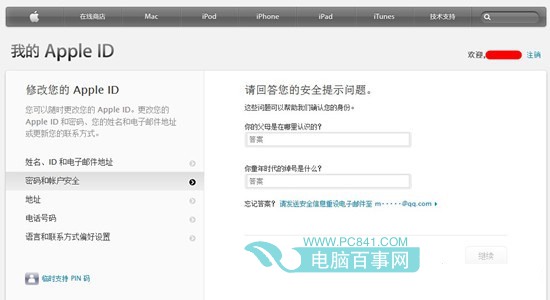
第三步:登入成功後,在左側點擊「密碼和帳戶安全」,於右側填寫曾設定過的安全提示問題,完成後點擊下方「繼續」,如下圖。
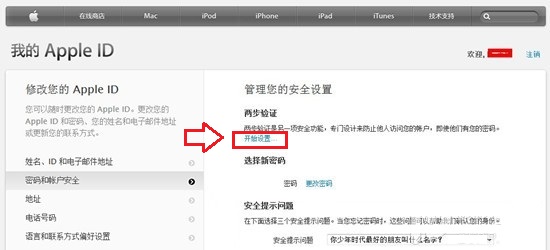
第四步:接著就能進入 Apple ID「兩步驗證」設定入口,在其下方點擊「開始設定」,如下圖。
第五步:接著會看到兩步驗證的操作提示,直接點擊下方「繼續」,如下圖。
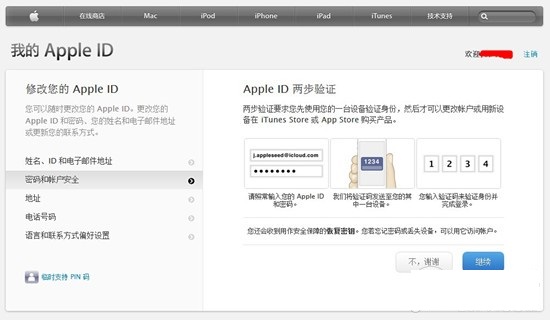
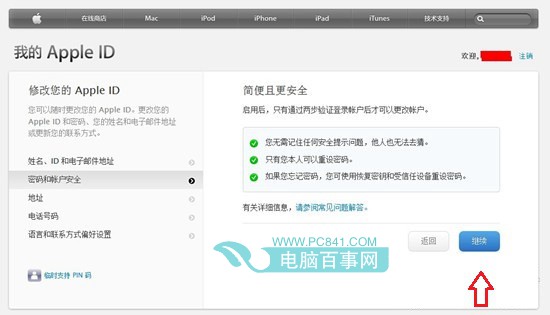
第六步:接著同樣是提示,大意是開啟兩步驗證後,原本的安全問題會自動失效,帳戶安全性也會提升。這裡依舊點擊「繼續」,如下圖。
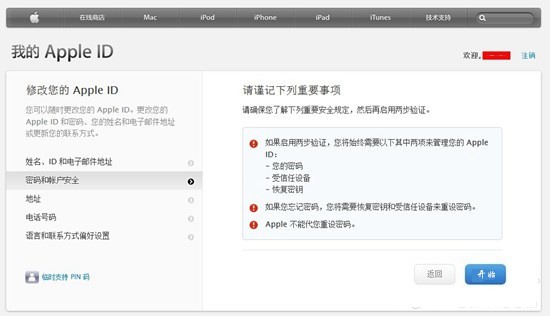
接下來仍是重要提示,主要告訴你開啟兩步驗證後,若日後忘記密碼,將需要用恢復密鑰與受信任裝置來重設,這裡同樣直接點擊「開始」,如下圖。
Apple ID 兩步驗證怎麼開啟 Apple ID 兩步驗證設定教學
第七步:終於來到正式設定。先選擇國家與地區,填上你的手機號碼,完成後點擊「下一步」,如下圖。
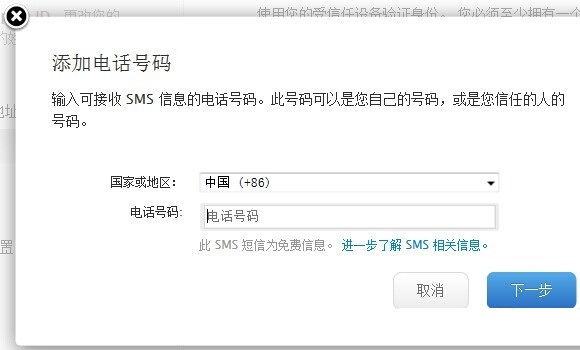
輸入綁定手機號
第八步:蘋果網站會向前述手機發送一組驗證碼,把收到的驗證碼填入下圖的欄位,完成後點擊「驗證」,如下圖。
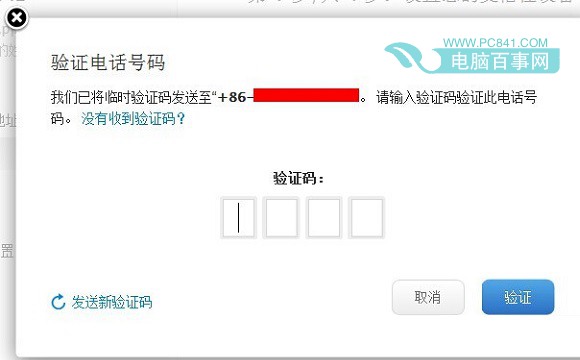
短信驗證
第九步:驗證通過後會顯示該帳號關聯的裝置,若無誤就點擊「繼續」,如下圖。
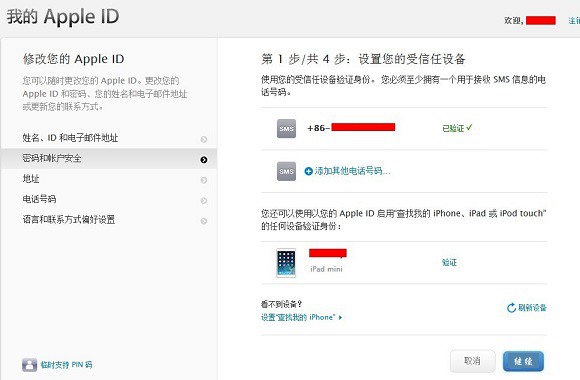
接著會顯示「恢復密鑰」,這串字串需要你妥善備份保存,因為日後一旦忘記密碼,找回時一定要用到它,建議備份到電腦或上傳雲端。完成後點擊「繼續」,如下圖。
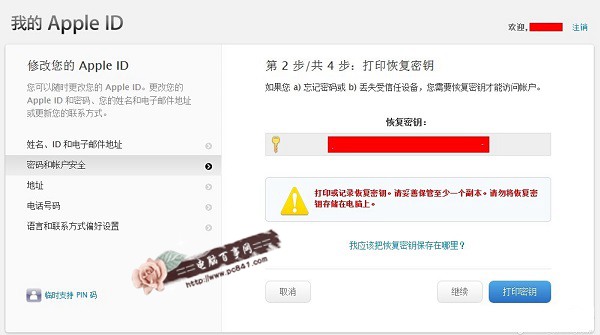
第十步:最後一步,在接下來的頁面中輸入剛才備份的「恢復密鑰」進行驗證,確認後會顯示提醒說明,點擊「了解並啟用驗證」便完成設定了。
編後語:Apple ID 兩步驗證旨在提升帳戶安全性,開啟後若日後要修改密碼,必須透過短信驗證與恢復密鑰才能完成,安全性大幅提升。對用戶而言,務必備份好恢復密鑰,以免日後自己忘記密碼時能順利找回。
- 上一篇文章: iPhone 技巧:日曆如何新增事件
- 下一篇文章: iPhone 5 怎麼換電池?圖解 iPhone 5 換電池教程