
iOS 8 Beta5 固件下載與升級更新流程介紹
編輯:iOS 技巧大全
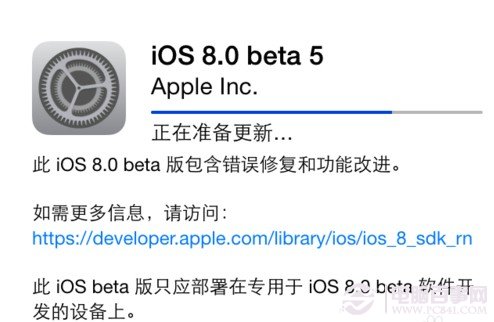
今天凌晨,蘋果發布了 iOS 8 的第五個 Beta 測試版,相比上一版,蘋果又做了進一步的修復與改進,相信會帶來更全新的體驗。以下百事網小編就為大家簡單介紹 iOS 8 Beta5 固件的下載方法與升級更新流程。
工具/原料
iPhone、iOS 8
直接在 iPhone 上無線更新升級
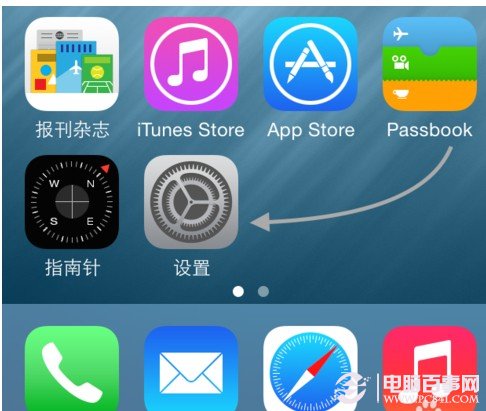
1、對於已在 iPhone 上裝了 iOS 8 測試版的朋友,可直接用手機無線下載更新。先打開主畫面的「設定」應用,如圖。
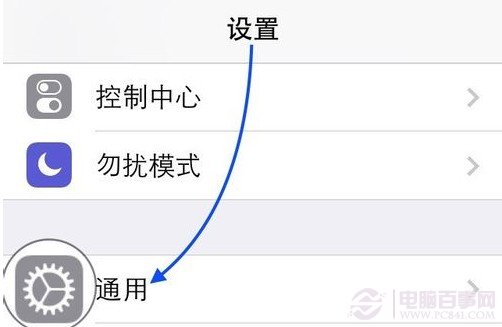
2、在設定列表中點擊「通用」,如圖。
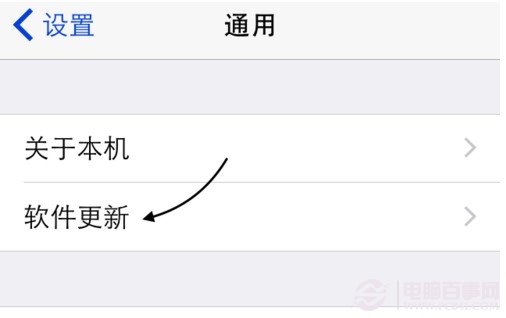
3、接著在通用列表中找到「軟件更新」,點擊進入。
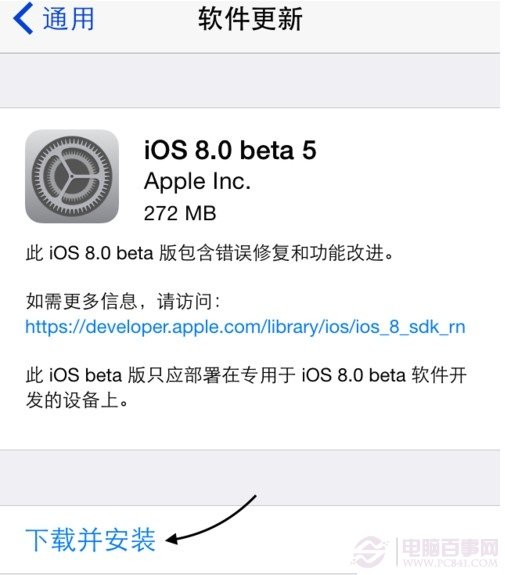
4、隨後耐心等待系統連網檢測最新的 iOS 8 Beta5 版本,若出現檢查失敗,多試幾次即可。偵測到更新後,點擊「下載並安裝」。
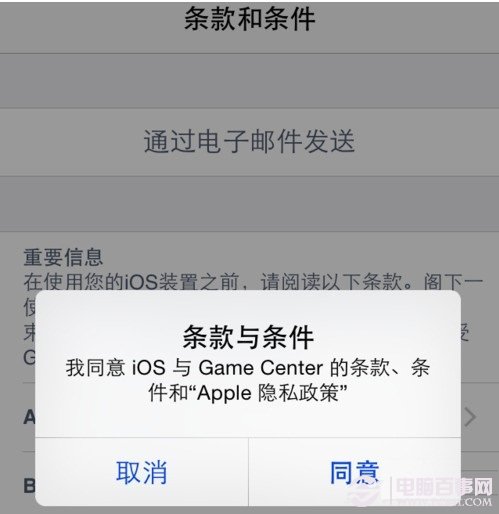
5、接著依提示同意軟件協議條款,進入無線下載固件。
6、等 iOS 8 Beta5 固件下載完成,系統會提示已有準備好的更新可用。
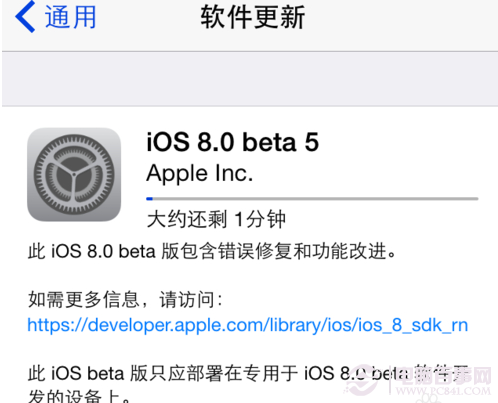
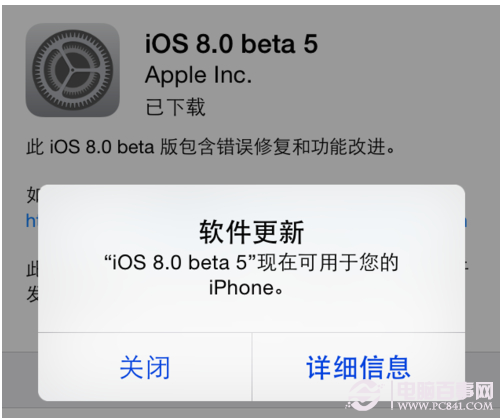
7、隨後點擊「現在安裝」,進入自動安裝階段。
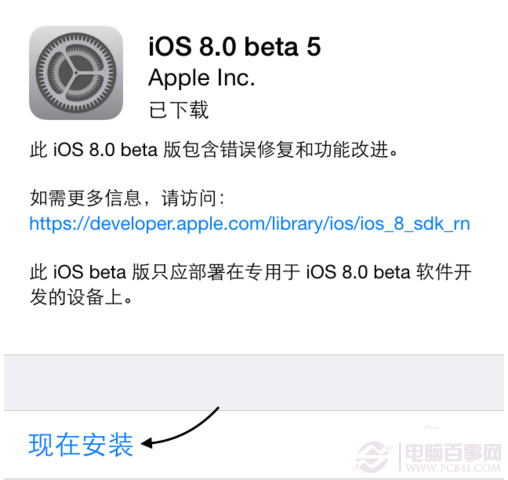
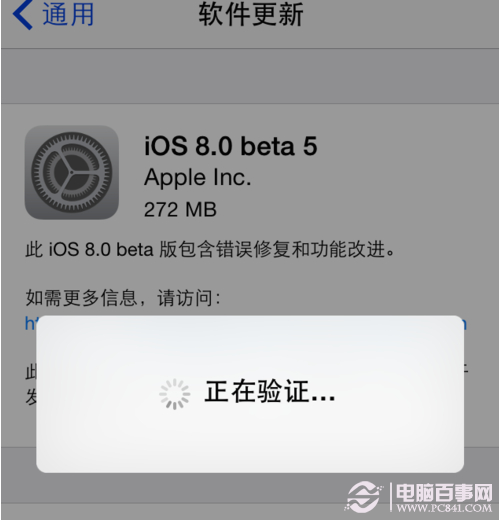
8、等待系統驗證固件,接著會自動重啟並進入新固件的更新畫面。
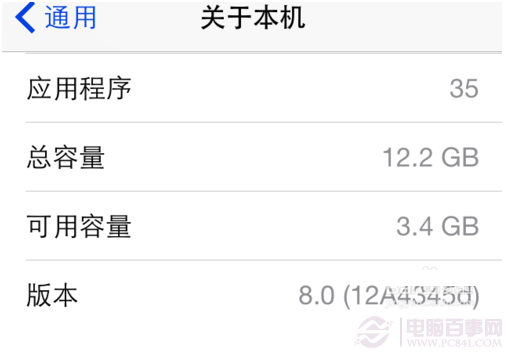
9、升級完成後,在 iPhone 的「關於本機」中就能看到已更新到 iOS Beta5。
iOS 8 beta5 閃退怎麼辦?
耐心等待 beta6 修復,或等微信官方修正。
iOS 8 beta5 重啟藍屏怎麼辦?
遇到重啟藍屏時,可進入 DFU 重新刷機。
注意事項
1、iOS 8 beta5 測試版僅面向開發者推送(沒有開發者帳號、或硬件未加入測試裝置者,請勿輕易嘗試!若固件為 zip 格式,需先手動解壓一次才能使用)。
2、iOS 8 僅支援 iPhone 4s 以上裝置,iPhone 4 已不在適用範圍。
3、體驗完 iOS 8 beta5 後,仍可選擇重新刷機降回 iOS 7.1.2 固件。
- 上一篇文章: iPhone 使用技巧:如何更換 Safari 預設搜尋引擎
- 下一篇文章: iOS 8 beta5 升級教程:圖文詳解升級步驟