Auto Layout 全面解析:約束、對齊與常見情境
許多開發者在接手舊專案時,常會遇到版面混亂、難以維護的問題。若仍完全依賴 Frame 定位,在多尺寸螢幕環境下會變得相當吃力。本文整理 Auto Layout 的核心概念與常見操作,幫助開發者建立更穩定的 UI 布局方式。
Auto Layout 的核心概念
Auto Layout 是一種基於約束的布局技術。它不再直接指定固定的 x、y、width、height,而是描述視圖之間的關係,例如距離、寬高、比例與對齊方式。系統會根據這些約束計算最終版面。
這種方式能有效解決不同螢幕尺寸帶來的適配問題,也讓介面更容易隨內容與裝置特性調整。
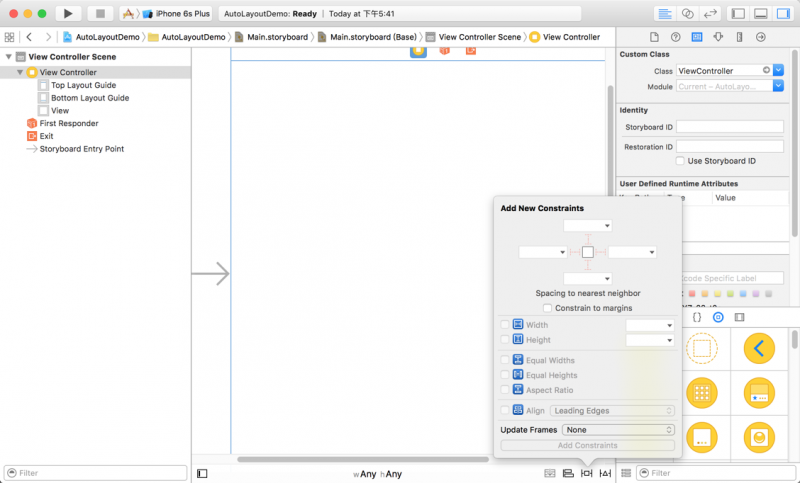
Pin:相對約束
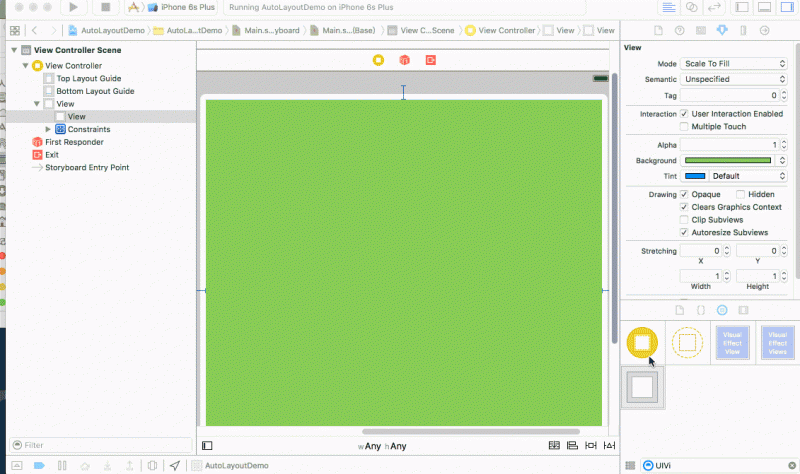
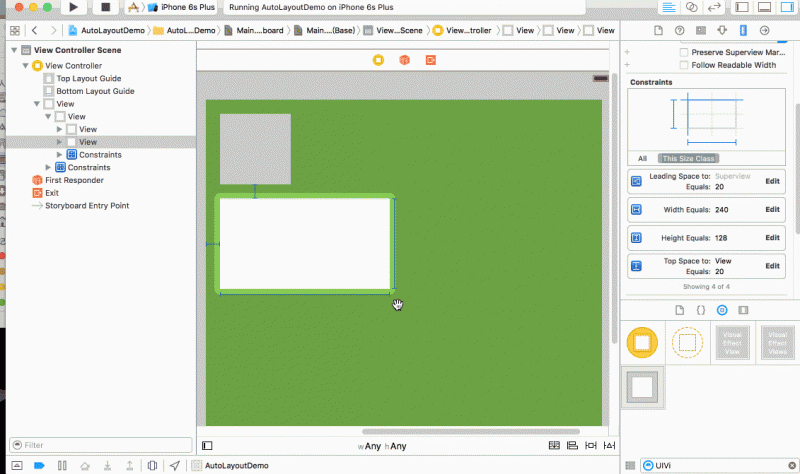
Pin 是最常用的約束方式之一,用來設定視圖與父視圖或其他視圖之間的距離。它可以控制上、下、左、右間距,也能設定寬與高。
在設定約束時,要注意每一個視圖都需要足夠且非冗餘的約束。約束太少會導致版面不確定,約束太多或互相衝突則可能造成警告或錯誤。
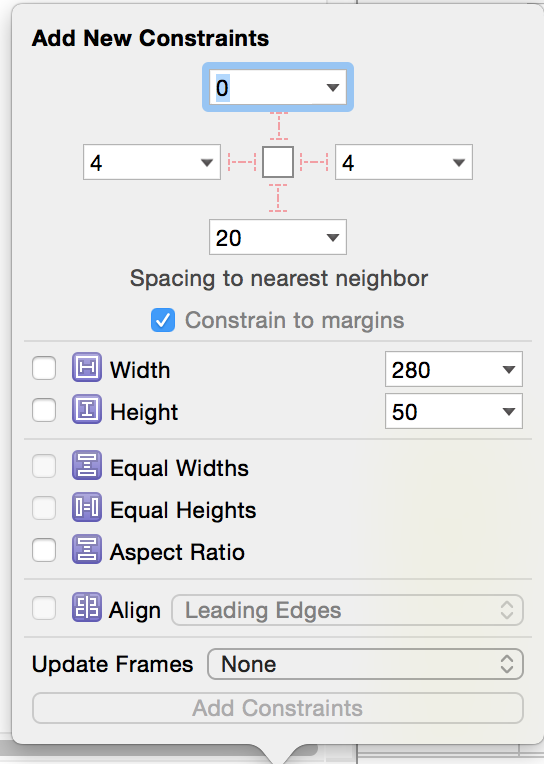
若希望視圖貼齊父視圖四周,可設定上下左右間距。若需要固定尺寸,則可加入寬與高約束。
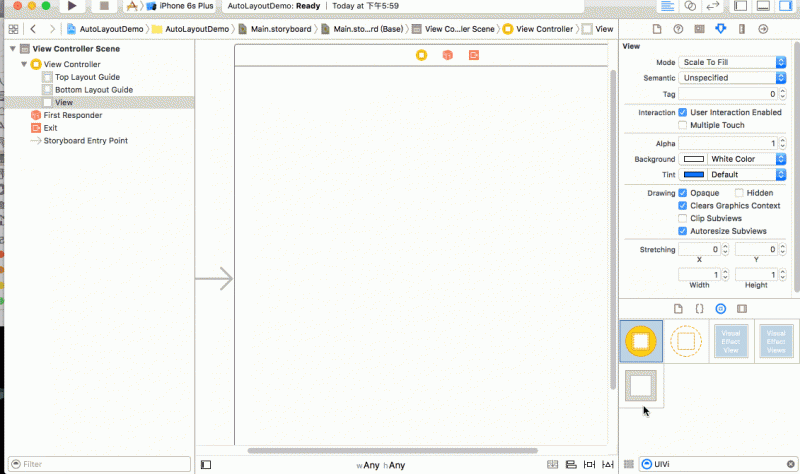
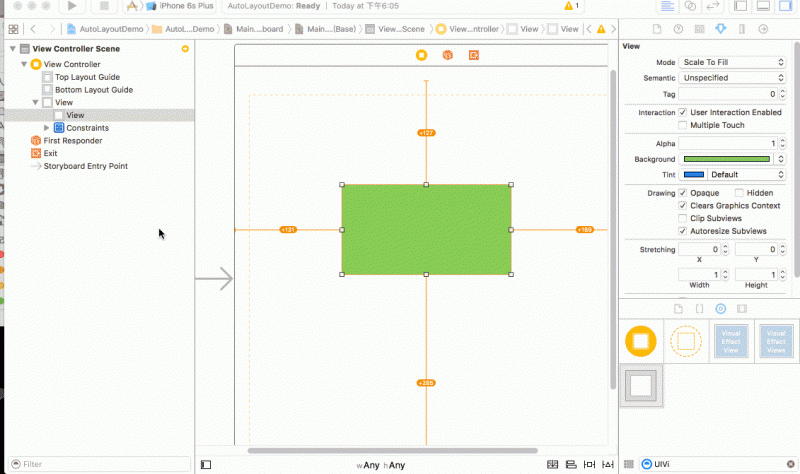
除了固定尺寸,也可以讓多個視圖寬高相等,或使用 Aspect Ratio 設定寬高比例。
約束的本質
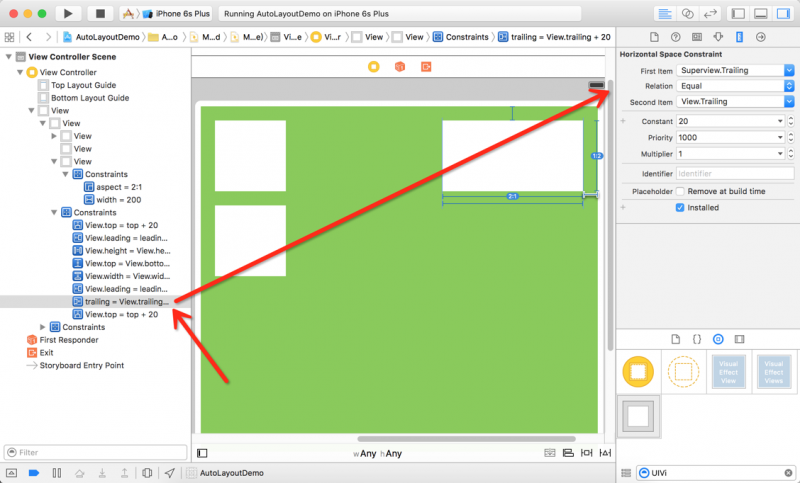
Auto Layout 的約束可以理解為一個線性公式:某個屬性等於另一個屬性乘以倍率,再加上常數。例如,一個視圖的右側可等於父視圖右側加上固定間距;寬度也可等於另一視圖寬度的倍數。
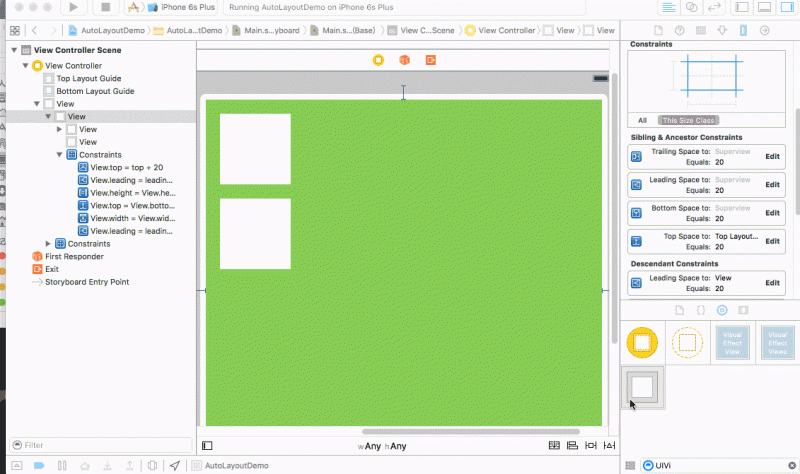
理解這個公式後,就能更準確地設定約束,也能更容易排查版面衝突。
Align:對齊處理
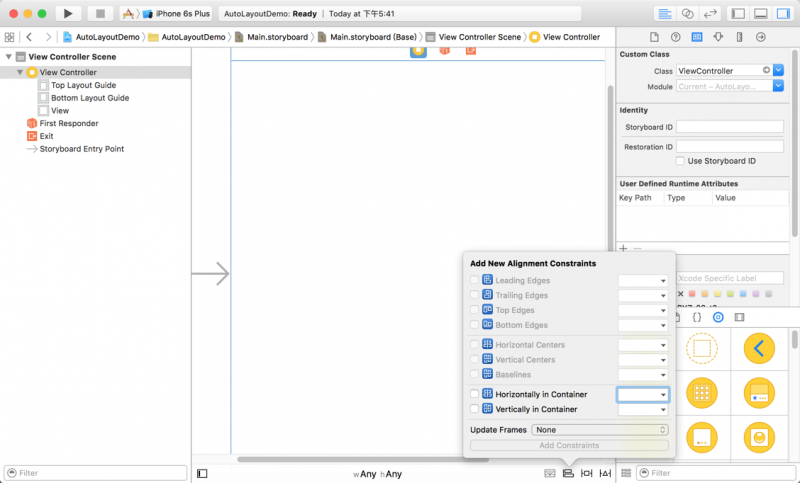
對齊約束常用於處理多個視圖之間的關係,例如左對齊、右對齊、上下對齊、水平居中、垂直居中與基線對齊。
在實際開發中,對齊約束能讓多個元件保持一致,特別適合按鈕、標籤與圖示並排的情境。
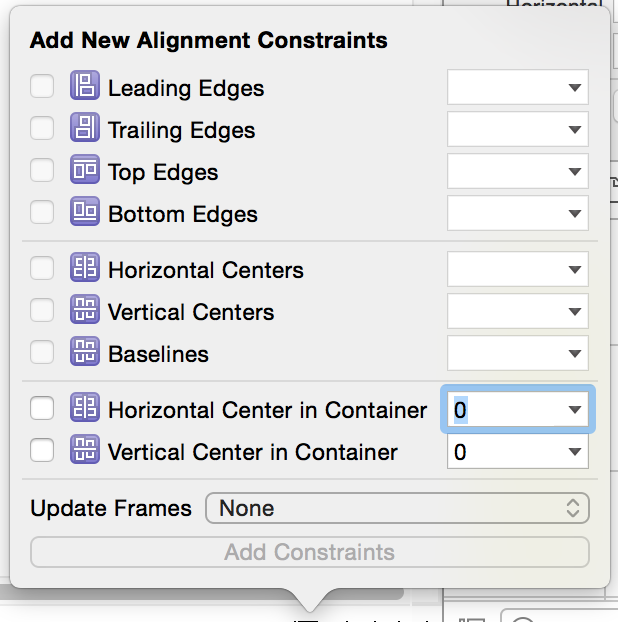
若需要讓視圖在父視圖中居中,可設定水平與垂直中心約束。
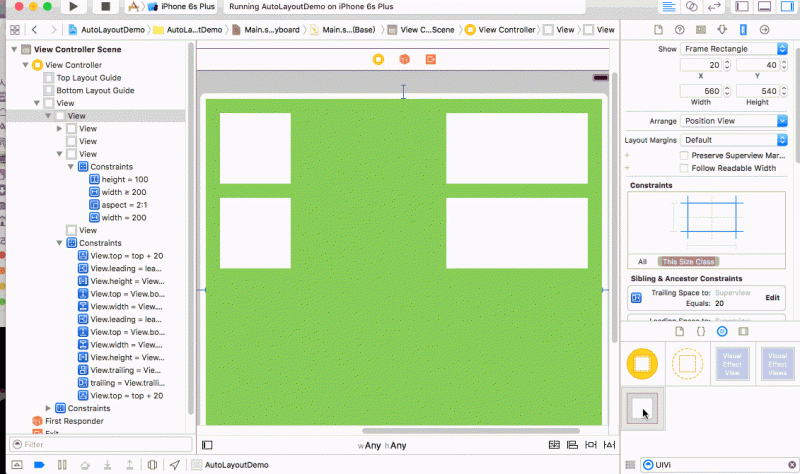
某些文字元件具有基線屬性,例如 UILabel 與 UITextView。使用基線對齊,可以讓不同字型大小的文字視覺上更一致。
UILabel 的自適應高度
UILabel 本身具有內建內容尺寸。若將行數設為 0,並給予足夠的寬度約束,標籤就能依內容自動撐開高度。這在多行文字場景中非常實用。
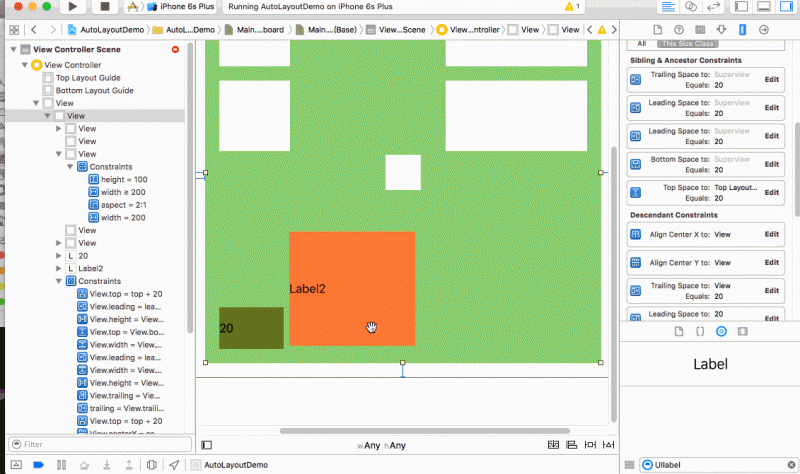
實用技巧
當約束數量很多時,可以替視圖設定易讀的名稱,方便在問題排查時快速辨識。另外,若無法選取某些重疊元件,可透過快捷鍵方式選取。
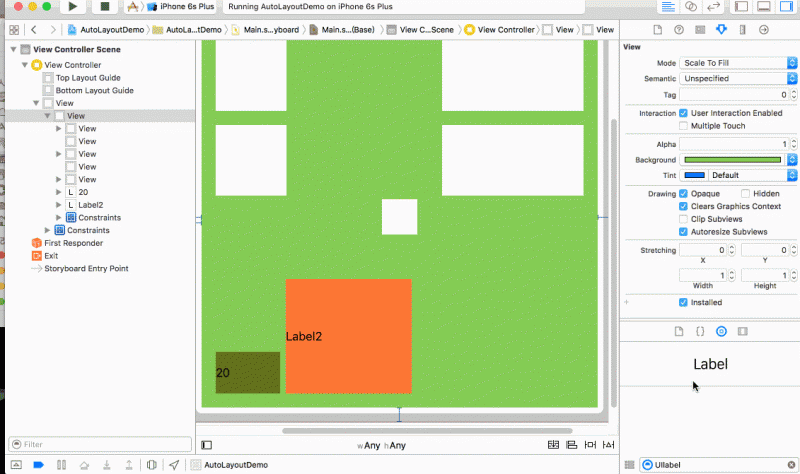
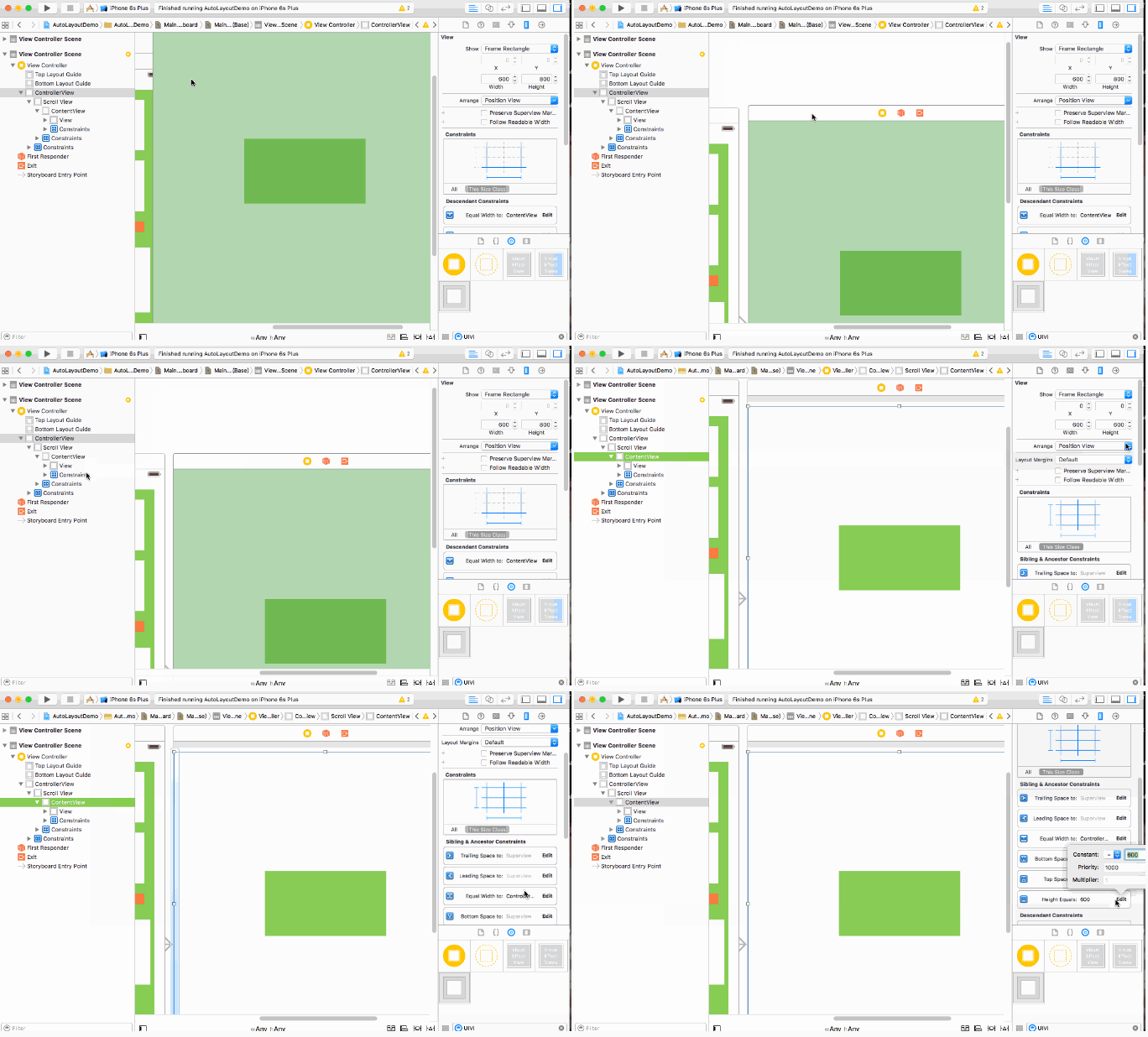
Auto Layout 遇到 ScrollView 時,需要特別處理內容視圖的約束,否則可能無法正確滾動。
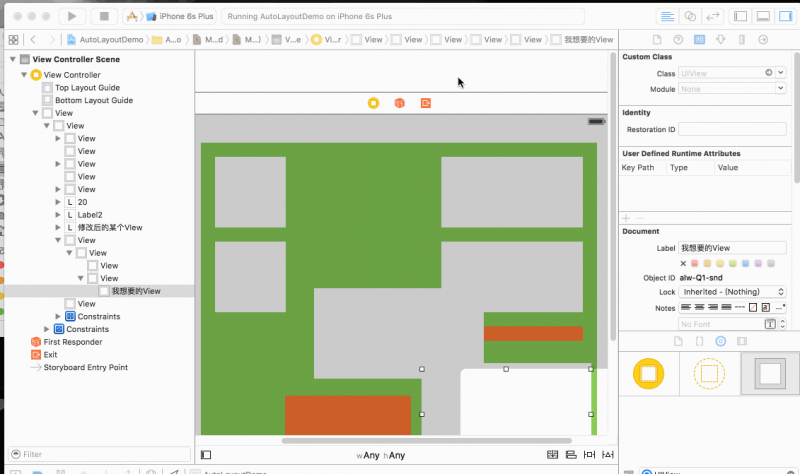
若 ScrollView 內容過長,導致介面難以編輯,可暫時調整控制器檢視或內容視圖的約束,讓畫面可完整顯示與編輯。
總結
Auto Layout 的關鍵在於以關係取代絕對座標。只要掌握約束、對齊、內建尺寸與常見容器情境,就能建立更穩定且易維護的介面。