
iOS 8 beta5 怎麼降級?降回 iOS 7.1.2 完整教學
編輯:iOS 技巧大全
蘋果今天面向開發者發布了 iOS 8 beta5,這也是第五個 iOS 8 測試版,新增了不少新特性,已有不少果粉升級。不過筆者發現,有些用戶因為沒有開發者帳號或操作不當,導致升級失敗,又或覺得 iOS 8 beta5 不好用而想降級。針對這類朋友,以下就附上 iOS 8 beta5 降回 iOS 7.1.2 的教學,希望對有需要的朋友有所幫助。
iOS 8 beta5 怎麼降級 iOS 8 beta5 降級 iOS 7.1.2 教學
降級操作步驟如下:
1、備份 iOS 裝置的重要資料
由於降級需要進入 DFU 模式、重新刷機,因此操作前務必備份好重要資料。
2、下載 iOS 7.1.2 固件到電腦,建議放在桌面方便稍後查找。
3、打開 iTunes 並先斷開裝置與電腦的連接,長按 Home 鍵+電源鍵強制關機;關機後把裝置連上電腦,按住電源鍵 3 秒,接著同時按住電源鍵與 Home 鍵,到第 10 秒時立刻放開電源鍵、繼續按住 Home 鍵,直到電腦識別到 DFU 狀態的 USB 裝置,即成功進入 DFU 模式,此時 iTunes 會自動或手動啟動。
相關連結:iPhone 5s 怎麼進入 DFU 模式?
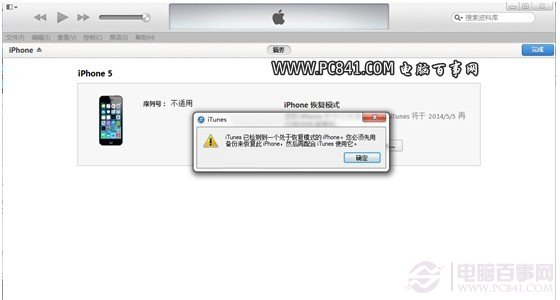
4、接著 iTunes 會自動偵測到一台等待恢復的裝置,點擊「確定」,如下圖。
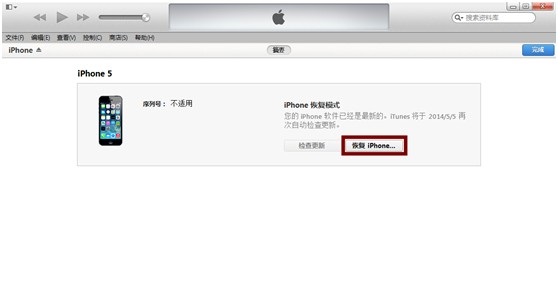
5、接下來就是常見的刷固件操作:按住鍵盤 Shift 鍵+iTunes 的「恢復」,瀏覽並選擇下載好的 iOS 7.1.2 固件,如下圖。
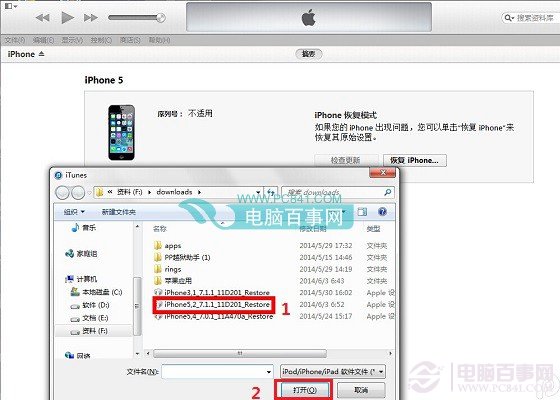
選擇 iOS 7.1.2 固件
6、接著進入刷機過程,裝置會重新啟動並進入刷機模式,此時請勿觸碰手機或操作電腦,只需等待恢復成全新的 iOS 7.1.2 系統即可。
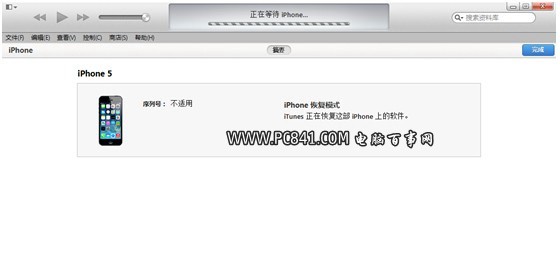
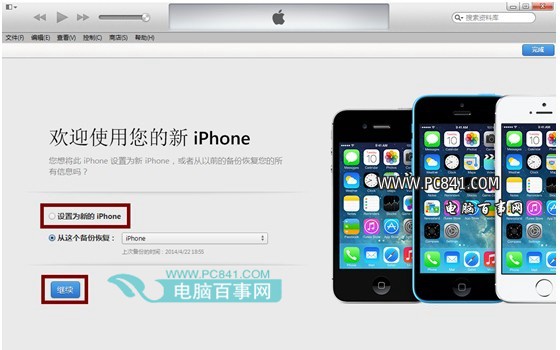
最後,等恢復完成後,在 iTunes 上點擊「設定為新裝置」,再點下方的「繼續」即可,如下圖。
透過以上幾個步驟,我們就成功把 iOS 8 beta5 降回 iOS 7.1.2 了,操作並不算複雜,有需要的朋友趕緊試試吧。
- 上一篇文章: iPhone 使用技巧:天氣應用如何查看更多指數
- 下一篇文章: iPhone 使用技巧:如何更換 Safari 預設搜尋引擎