
iPhone 也會卡?五個設定讓它重新快起來
編輯:Apple 技巧與知識
iPhone 向來以流暢著稱,但用上一兩年之後,動畫變得遲鈍、切換應用開始頓挫,這種衰退幾乎每個人都會遇到。以下五個方法不是教你刪照片清空間那一套,而是從系統設定下手。
方法一:關閉動態效果
進入「設定 → 通用 → 輔助功能 → 減弱動態效果」,把開關打開。許多半透明的視差與介面動畫會被一併關掉,操作起來俐落不少。這對舊機型的幫助尤其明顯。
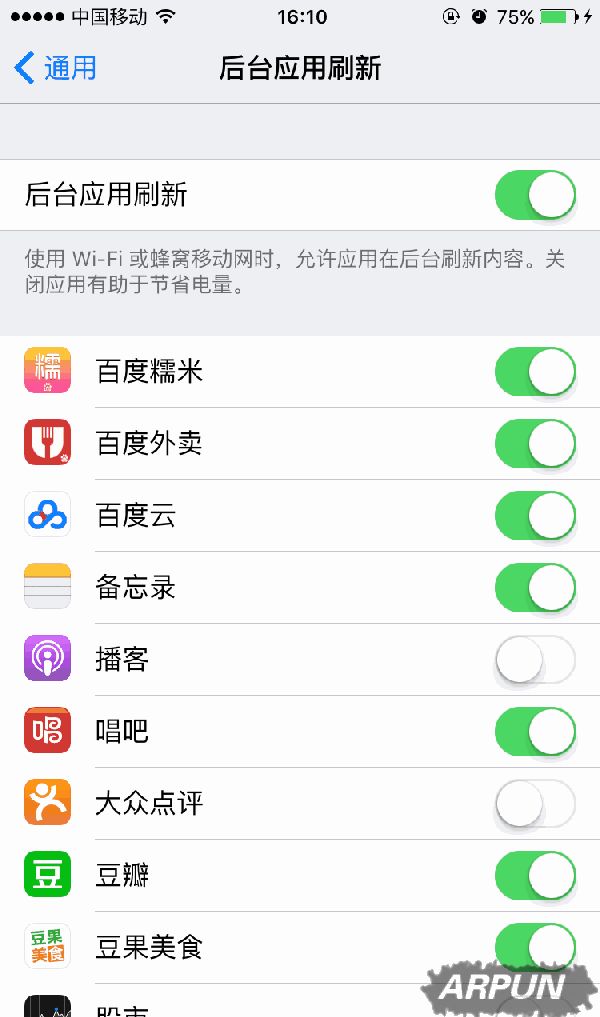
方法二:關閉背景App重新整理
路徑是「設定 → 通用 → 背景App重新整理」,直接關閉。這個功能會讓 App 在你沒開啟時持續在背景抓取資料,既耗電也吃資源。關掉之後,多數應用改成開啟時才更新,實際使用感受差異不大。
方法三:關閉 Spotlight 搜尋
進入「設定 → 通用 → Spotlight 搜尋」,把不需要被索引的項目取消勾選。系統不必再持續維護一份全裝置的索引表,長期看下來能省下不少背景運算。
方法四:釋放記憶體
不解鎖的狀態下按住電源鍵,直到出現「滑動來關機」字樣後放開電源鍵,接著按住 Home 鍵約 5 秒,畫面會跳回主畫面。這個動作會強制清除 RAM 中的殘留,效果類似重開機但快得多。
做完這幾步,速度通常會回到你記憶中的樣子。當然,硬體老化是無法逆轉的物理事實,這些設定能做的是把被系統服務偷走的效能還回來,而不是讓舊機變新機。若做完仍然卡,那大概就是該換電池或換機的信號了。
- 上一篇文章: iOS 11 概念設計曝光:深色模式、分屏多工一次看
- 下一篇文章: iPhone 6 重摔維修實錄:從搬板到救回客戶資料