
如何在 iOS 裝置上修改 DNS?iPhone 更改 DNS 教學
編輯:iOS 技巧大全
當你在 iOS 裝置的瀏覽器中輸入某個網址時,裝置會執行 DNS 查詢,把網址導向正確的網站。DNS 伺服器負責這項服務,能把我們熟悉的網域名稱轉換成數字 IP 位址。雖然多數網路服務商都會提供自家的 DNS,但老實說速度往往差強人意。因此,手動更改裝置的 DNS 設定,能有效加快你開啟網站的速度。今天我們就來談談如何在 iOS 裝置上更改 DNS。
 值得注意的是,必須連上 Wi-Fi 網路才能更改 DNS 設定。
如何更改 iOS 裝置的 DNS 設定
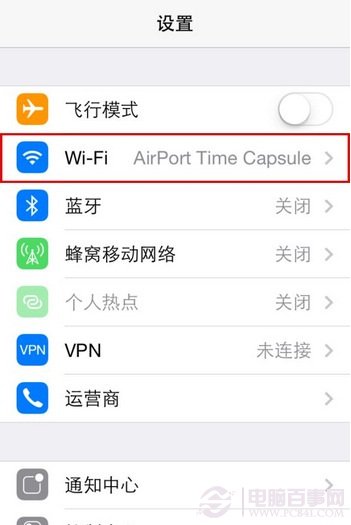
第一步:打開「設定」應用。
第二步:點擊「無線網路」,進入 Wi-Fi 清單並連上可用的網路。
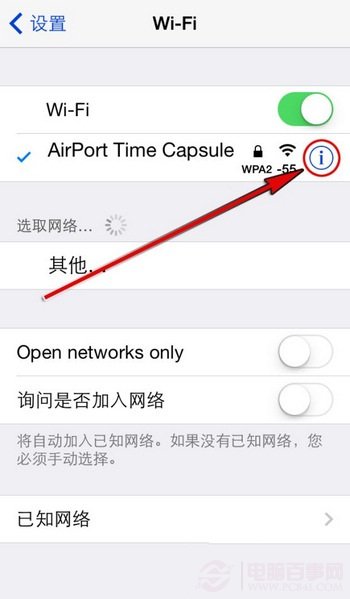
 第三步:連上 Wi-Fi 後,點擊網路名稱右側的「資訊」按鈕(字母「i」)。
 第四步:在該 Wi-Fi 的詳細資料中向下捲動,找到「DNS」欄位。
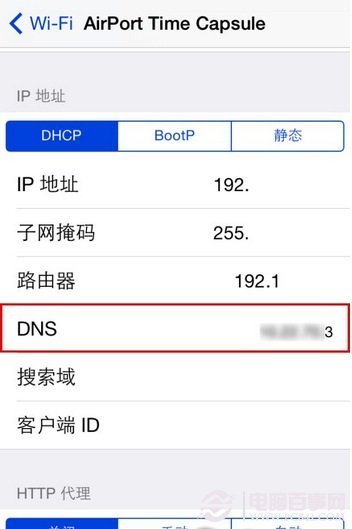 第五步:在彈出的鍵盤上輸入你要改成的 DNS 數值。本範例使用 Google 提供的 8.8.8.8。
補充建議:如果你覺得開啟 App Store 很慢,可以把 DNS 設為 8.8.8.8、4.4.4.4。
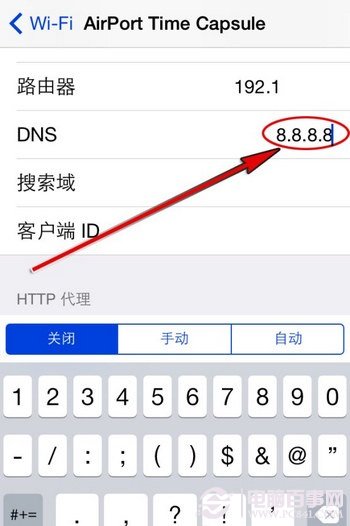 第六步:點擊左上角「Wi-Fi」返回,即可退出 DNS 設定。
就這樣,DNS 設定已成功更改,但可能不會立刻生效。
為了讓新 DNS 生效,你可能需要重新啟動 iOS 裝置,否則舊的 DNS 記錄可能仍留在快取中。
- 上一篇文章: Iconer 怎麼用?打造個性桌面圖標的圖文教學
- 下一篇文章: iPhone 技巧:開啟短信字數統計