
Iconer 怎麼用?打造個性桌面圖標的圖文教學
編輯:iOS 技巧大全
Iconer 怎麼用?Iconer 是一款 iOS 桌面圖標製作工具,能幫 iPhone 用戶做出個性的桌面圖標,而且是免費軟件,蘋果用戶可直接到 App Store 下載。以下就為大家帶來 Iconer 的圖文使用教學,有興趣的朋友不妨一起來學。
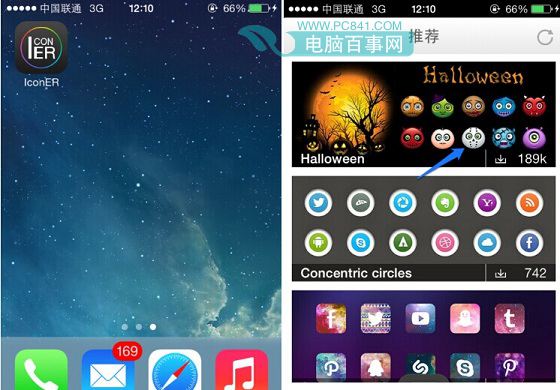
一、先在 iPhone 中安裝 Iconer,可直接前往 App Store 下載,打開後選擇一個喜歡的圖標類型,如下圖。
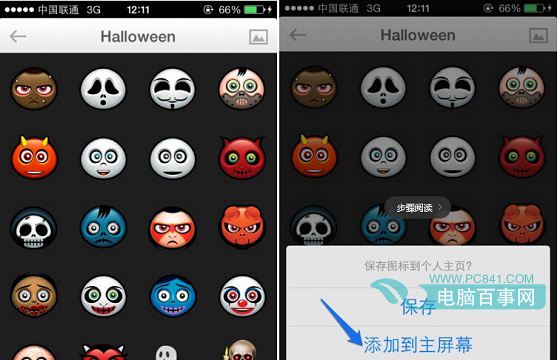
二、接著挑選一個喜歡的圖標,會跳出操作選項,此時點擊「添加到主畫面」,如下圖。
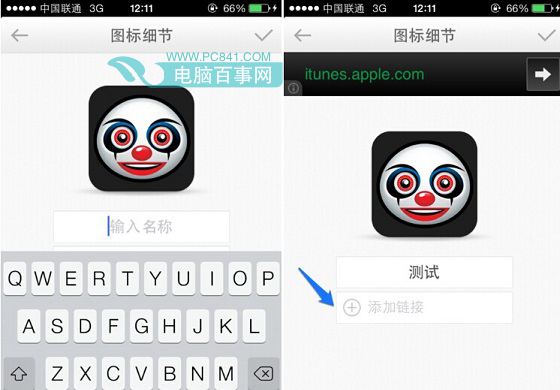
三、接著輸入一個名稱,建議直接寫成待替換的應用圖標名稱。完成後點擊下方「添加鏈接」,再選擇要指向的應用,也就是這個圖標日後會打開哪個 App,可自由選擇,如下圖。
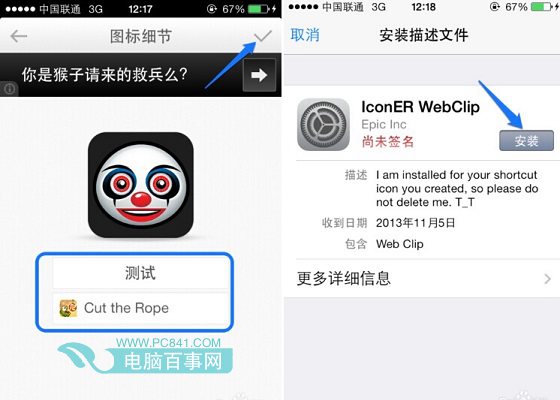
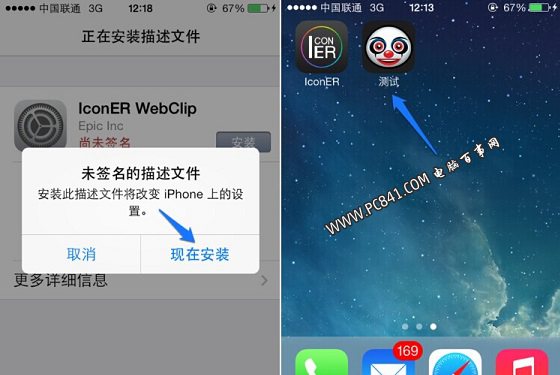
四、設定好名稱與應用鏈接後,點擊右上角的 ✓。接著會提示需要安裝一個名為 IconER WebClip 的應用,我們點擊安裝,如下圖。
五、最後會跳出提示,直接點擊「現在安裝」。完成後,iPhone 桌面就會出現剛才設定的應用圖標,點擊它即可打開第三步連結的那個 App,如下圖。
Iconer 是一款簡單易用的 iOS 圖標更換工具,能幫你把桌面圖標換成更個性的樣子,很適合想美化桌面的 iPhone 與 iPad 用戶。