
iOS 8 怎麼升級?從 iOS 7 更新到正式版的 OTA 圖文步驟
今天凌晨,蘋果正式向國內 iOS 裝置使用者推送了最新的 iOS 8 正式版。除了 iPhone 4 無法升級,其餘 iPhone 與主流 iPad 都能在線更新。以下以手上的 iPhone 5s 為例,詳細示範 iOS 7 升級 iOS 8 正式版的過程。

iOS 8 怎麼升級 圖文教學
升級前的注意事項:
1、升級前請備份重要資料,以免失敗導致遺失;
2、確認裝置電量不低於 20%;
3、檢查剩餘空間是否大於 5.7GB。小編的 iPhone 5s 在升級時提示可用容量必須達到 5.7GB 才能繼續,如下圖:
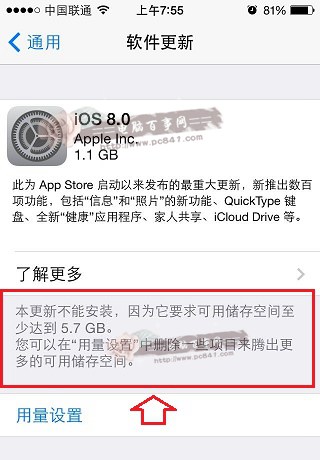
最後只好刪掉先前存放的一些本機影片與照片來騰空間。
4、已越獄的裝置請下載 iOS 8 正式版固件刷機升級,切勿直接在線更新;
5、這次升級需下載約 1.1GB 的檔案,務必在 WiFi 環境下進行。
iOS 7 升級 iOS 8 正式版步驟:
步驟一:進入 iPhone 5s 的「設定」,再點進「一般」。
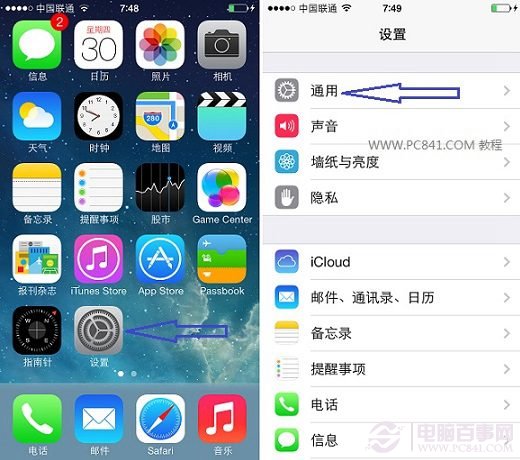
步驟二:進入「一般」後,點開「軟體更新」,即可看到 iOS 8 正式版的推送。
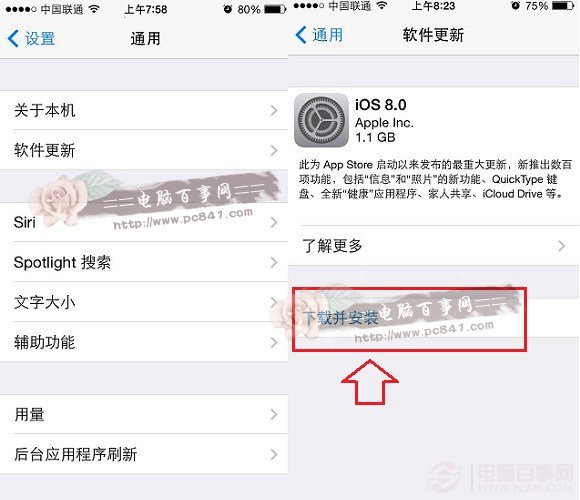
步驟三:按下「下載並安裝」,接著需輸入一次解鎖密碼以確認本人操作。
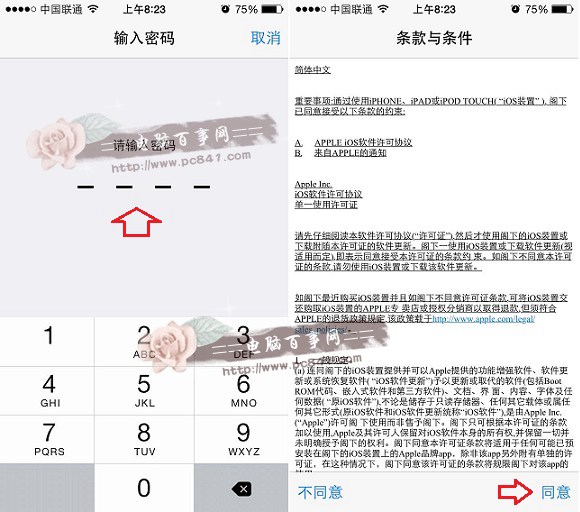
步驟四:接下來是安裝條款畫面,點擊底部「同意」。之後就會開始下載 iOS 8 正式版,需下載約 1.1GB,在 WiFi 環境下約需等待 50 分鐘。
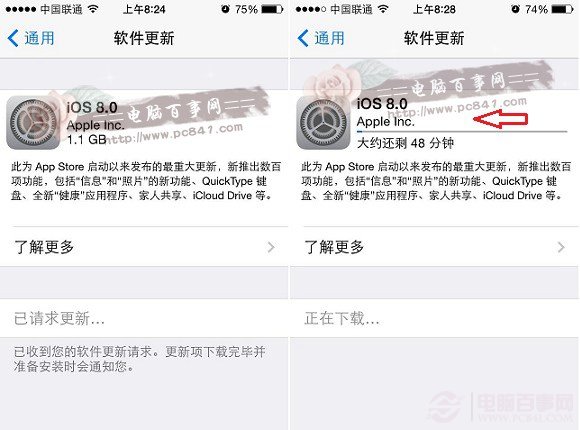
接下來就是等待。下載完成後,點擊下方的「立即安裝」。
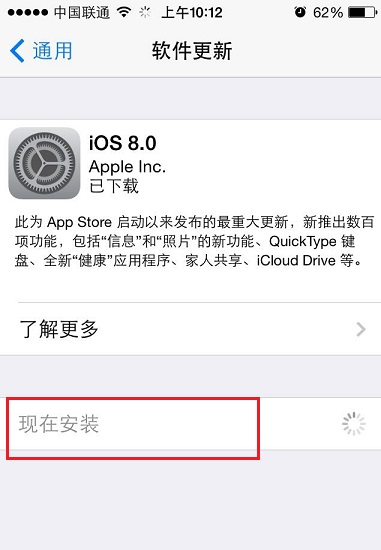
下載完成後立即安裝
之後會再次要求輸入解鎖密碼並同意條款,最後進入自動驗證狀態。完成後 iPhone 會自動重啟並進行更新,這個過程約需一小時。建議電量偏低的人接上電源,以免因斷電導致升級失敗。
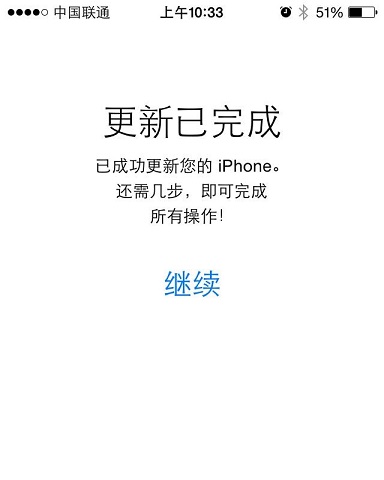
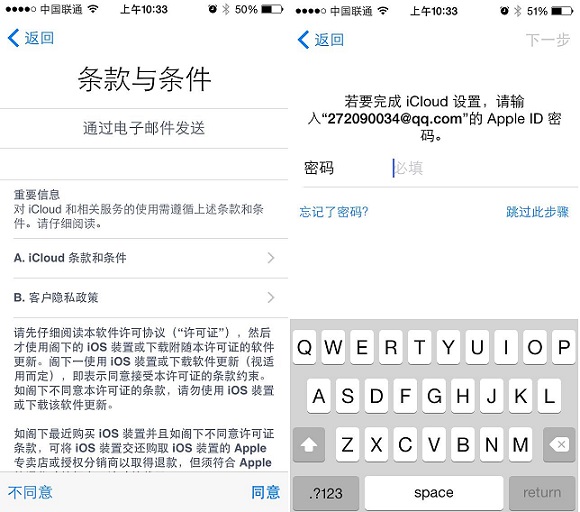
iPhone 5s 會自動重啟,接著只要依提示完成 iOS 8 的設定精靈即可,部分步驟也可以自行跳過。
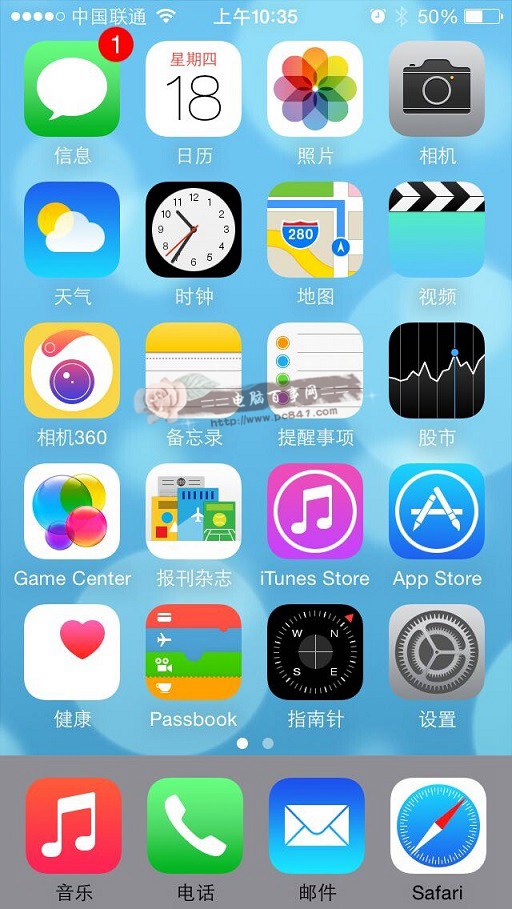
iOS 8 正式版介面
整體而言,透過 OTA 升級 iOS 8 正式版相當簡單,只是等待時間較長。如上圖,iOS 8 的介面與 iOS 7 大同小異,但多了健康等新功能。
iOS 8 新功能:《iOS 8 新功能有哪些 正式版新功能與改進匯總》
iOS 8 刷固件升級教學:《iTunes/DFU 升級 iOS 8 刷機教學》。
- 上一篇文章: iOS 8 正式版 iPhone 固件下載位址大全(依機型分類)
- 下一篇文章: iOS 8 正式版升級前必看:四項注意事項與序號自檢