
iPhone 4 從 iOS 5.1 降級回 5.0.1 教學
編輯:iPhone 刷機與越獄教學
許多果粉升級到 iOS 5.1 之後,iPhone 4S 與 iPad 2 用戶就失去了完美越獄;iPhone 4 從 iOS 5.1 降級 5.0.1 教學因此格外受歡迎。雖然 A5 設備上丟掉完美越獄很可惜,A4 設備至少還能不完全越獄,但這畢竟不是多數人想要的結果,於是就有人想從 5.1 退回 5.0.1、5.0 甚至 4.3.3。
只有 A4 設備與 iPad 2 能透過這個方法從 5.1 降級到 5.0.1、5.0 或 4.3.3。
iPhone Dev Team 部落格資訊:
如果你有 iPhone 4S,最基礎也最重要的規則是:一旦 iOS 5.0.1 停止簽名,即使你備份了 SHSH 也無法對應,因此無法透過恢復韌體的方式從 5.1 降回 5.0.1。
如果你有 iPad 2 且保留了 4.x 的 SHSH,實際上可以降級到 4.x,但無法降到 5.0.1(即使手上有 5.0.1 的 SHSH,一旦該版本簽名關閉就無效)。
請先下載 iFaith 到電腦,以便進行 5.1 降級 5.0.1/5.0。
iFaith 下載
注意:此方法僅適用 A4 設備,包含 iPhone 4、3GS、iPad 1、iPod touch 4G 與 3G。
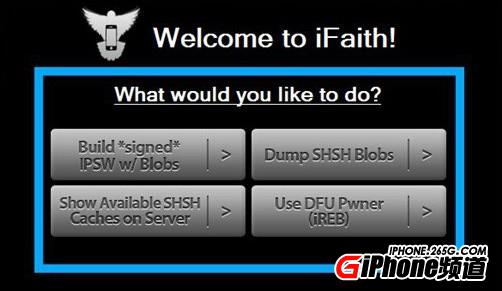
第一步:下載 iFaith、iOS 5.0.1 韌體與 iTunes 10.6。
第二步:開啟 iFaith,選擇「Build *signed* IPSW w/Blobs」→「Build IPSW」。
第三步:選擇 SHSH 的存放路徑以便後續降級,iFaith 會請你指定 IPSW,選擇 iOS 5.1;最後在桌面產生一個包含 SHSH 的自製韌體檔,有了它就能從 5.1 降回 iOS 5.0.1。
第四步:打開 iTunes,讓手機進入 DFU 模式,按住 Shift 並點擊「恢復」,選擇 iFaith 產生的韌體檔,然後開始恢復。
5.1 降級 4.3.5 或更低
注意:這個方法適用除 iPhone 4S 以外的所有設備,是的,包含 iPad 2 也能運作。
第一步:下載 iTunes 10.6 到電腦,之後即可比照上面的方式從 5.1 降級到 4.3.5 或更低。
第二步:把設備連到電腦,用最新版 Redsn0w 讓設備進入 DFU 模式。
第三步:修改 hosts 檔以繞過 Apple 伺服器驗證,Windows 路徑為 C:\Windows\System32\drivers\etc,Mac 則在 etc 目錄下。
第四步:先備份你的 hosts 檔,再用記事本開啟,新增一行:74.208.105.171 gs.apple.com
第五步:儲存 hosts 檔,打開 iTunes 並在右側選中你的 iOS 設備,按住 Shift 點擊「恢復」,選擇對應韌體,即可從 5.1 降回 4.3.5 或以下版本。
過程中可能出現 1013 錯誤,這是降級時的常見狀況(主要由基帶不匹配造成),此時設備會進入恢復模式,但系統其實已完整安裝完畢。
第六步:使用 TinyUmbrella 的「Kick Out Of Recovery Mode」把設備踢出恢復模式,多試幾次通常就能成功。
- 上一篇文章: iOS 5.1 上 iPhoto 閃退的解決辦法
- 下一篇文章: iPhone 4S 圖示變白怎麼修?白圖標修復教學