
iOS 8 通知中心怎麼加入「蜂窩網路」捷徑?用 Launcher 自訂圖標
編輯:iOS 技巧大全
隨著 iPhone 6 與 iPhone 6 Plus 亮相、iOS 8 正式發布,話題逐漸轉向新機何時登陸國內市場。有趣的是,iPhone 6 與 6 Plus 的熱度不如預期,價格從最初的一萬多元一路下滑到七八千;反倒是 iOS 8 有不少人升級,新功能確實帶來便利。本文要介紹的,是一個 iOS 8 通知中心的技巧——透過它,你可以在下拉選單中加入各種自訂圖標。
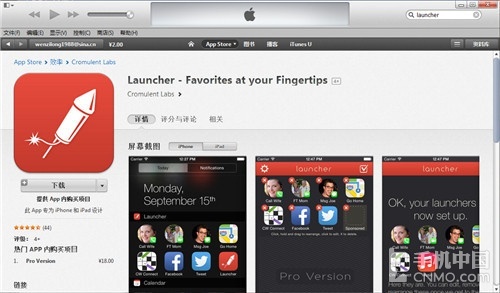
步驟一:加圖標之前,先到 App Store 下載一款名為「Launcher」的軟體。
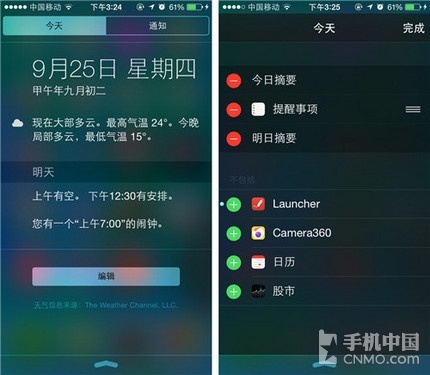
下載安裝 Launcher
步驟二:安裝好之後,手機裡就能看到 Launcher 了。這時在下拉通知中心點擊「編輯」,把「Launcher」加入。
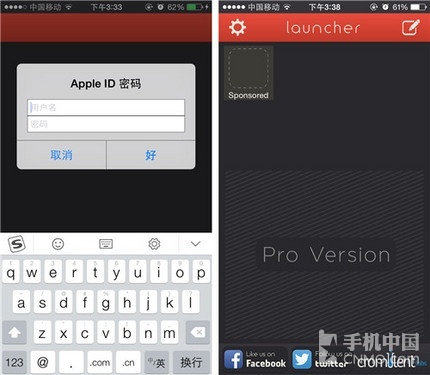
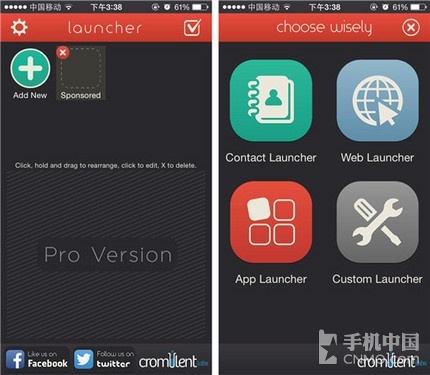
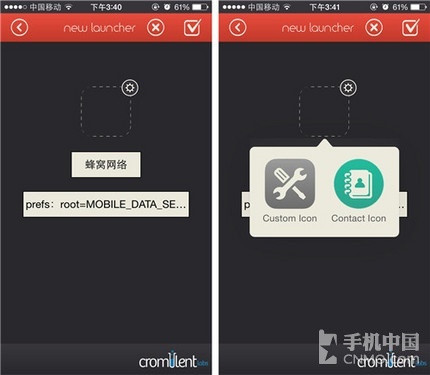
步驟三:打開 Launcher,輸入 Apple ID 完成啟用,接著點右上角的編輯圖標,再點白色加號「Add New」,選擇「Custom Launcher」。在 Name 欄位填入捷徑名稱,例如「蜂窩網路」;在 URL 欄位填入對應的捷徑代碼(蜂窩網路為:prefs:root=MOBILE_DATA_SETTINGS_ID)。
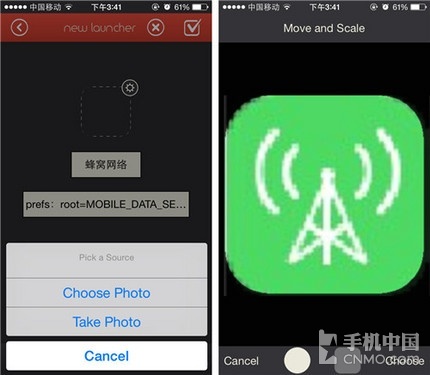
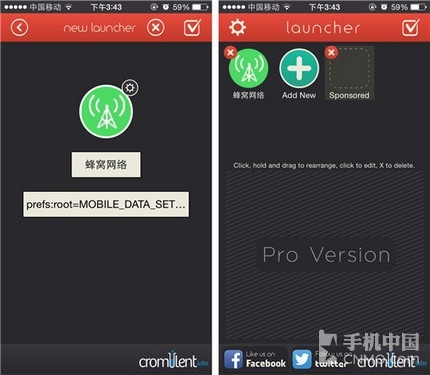
步驟四:名稱與代碼都填好後,接著挑選圖標。可以先上網搜尋相關圖示,存進照片後裁剪,回到 Custom Launcher 設定時再指定使用。
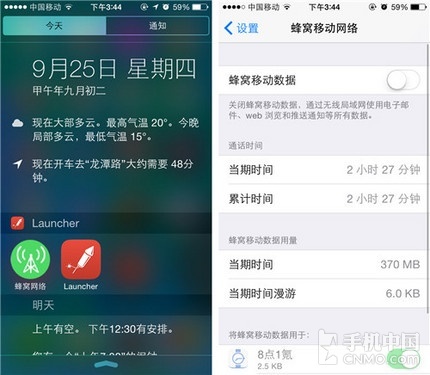
步驟五:設定完成後,下拉通知中心就能看到剛加入的「蜂窩網路」,點一下就能直接跳進設定頁面。
用這個方法,你不只能快速切換蜂窩網路,還能把定位服務、WiFi、微信、QQ 等項目都加進通知中心——只要找到對應的 URL 代碼即可。