
iPhone 6 激活教學:從開機到桌面的完整圖文步驟
新機到手,裝好 SIM 卡之後下一步就是激活。iPhone 6 的激活必須連網才能完成,實務上有兩條路:連 Wi-Fi 激活,或接電腦用 iTunes 激活。前者明顯方便,也是絕大多數人會走的方式。以下是完整流程,一步一步照著做就不會卡住。
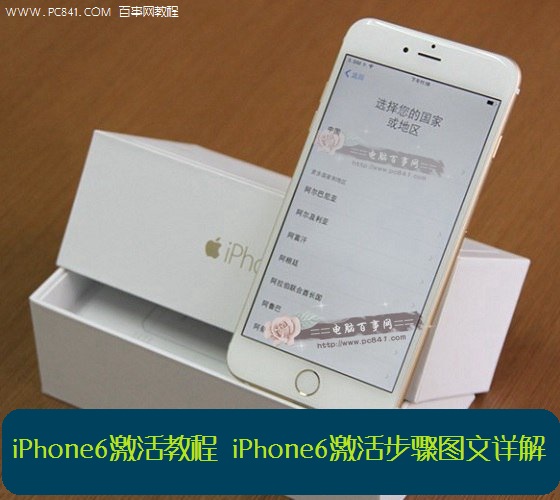
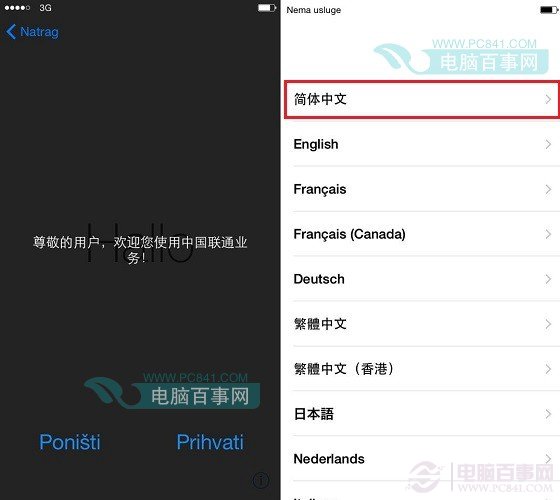
步驟一:裝好 SIM 卡後長按機身右側電源鍵開機。畫面會先顯示「歡迎」,接著進入語言選擇,這裡選【簡體中文】。
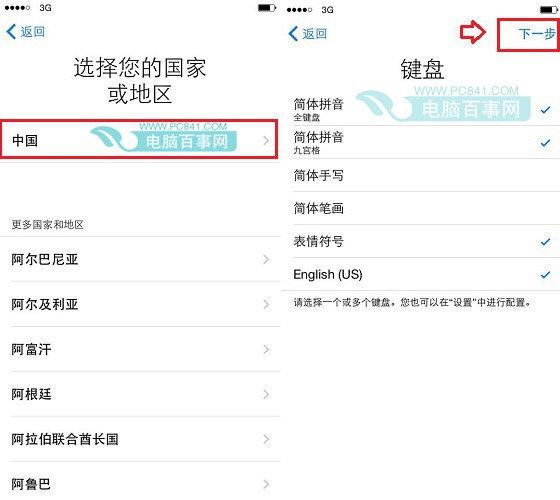
步驟二:接著選國家或地區,這裡選【中國內地】。之後是鍵盤設定,直接按右上角【下一步】即可。
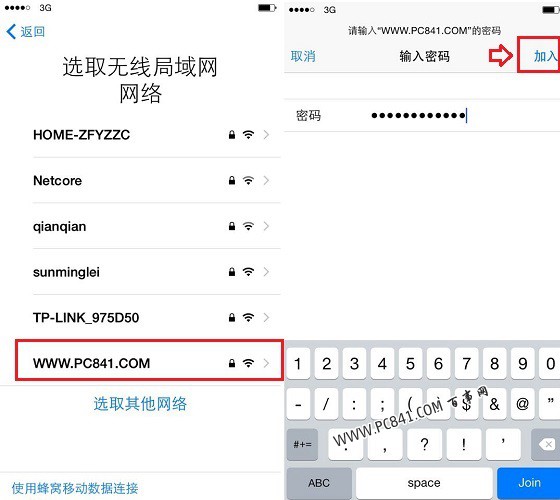
步驟三:因為激活要連網,這一步請連接家裡或公司的 Wi-Fi,輸入密碼後加入。
步驟四:Wi-Fi 連上後,iPhone 6 會自動完成激活,等待幾分鐘即可。之後進入初始設定,首先是「定位服務」。這項隨時能在設定裡開啟,這裡先選【停用定位服務】。
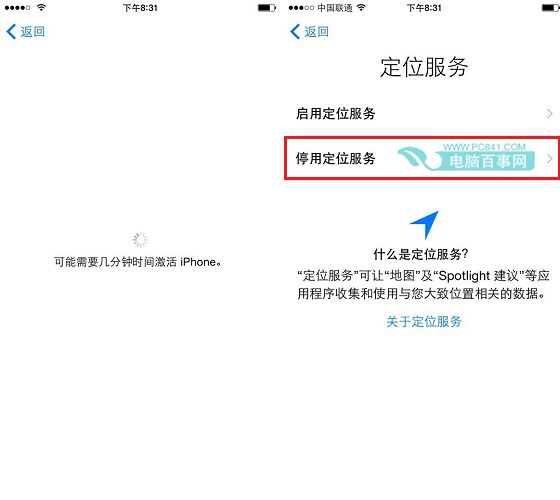
步驟五:來到「設定 iPhone」畫面,選【設定為新的 iPhone】。接著系統會要求登入 Apple ID,舊用戶選【使用您的 Apple ID 登入】。
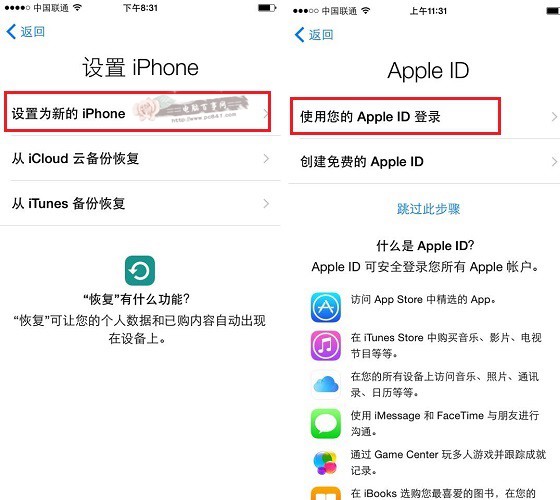
沒有帳號也別擔心,點【建立免費 Apple ID】,用一個常用信箱加上姓名與基本資料就能完成註冊,全程不到兩分鐘。
步驟六:登入後會跳出「服務與條款」,按底部【同意】。
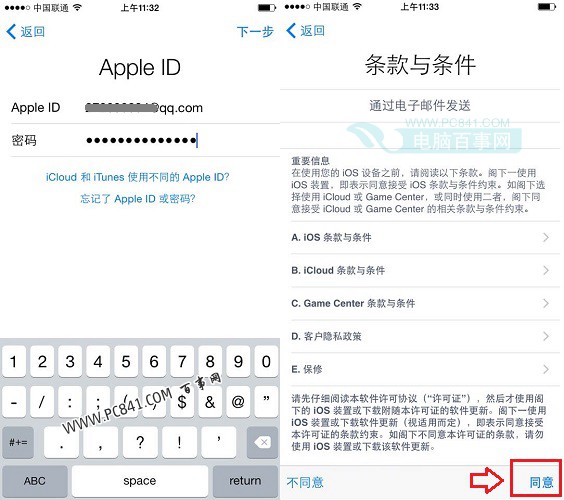
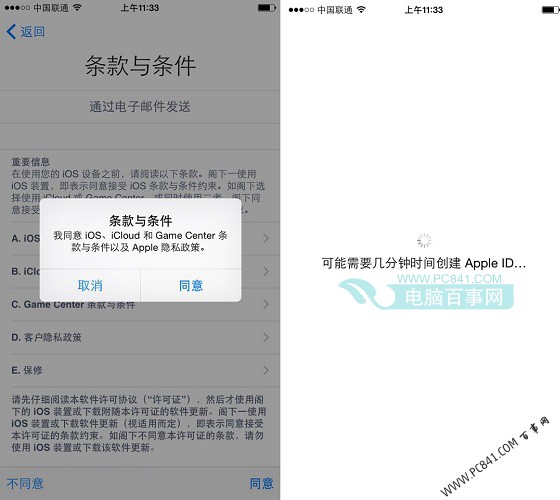
步驟七:緊接著「條款與條件」再確認一次【同意】,Apple ID 就設定完成了。
步驟八:接下來是 iCloud 設定,一樣可以事後再開,這裡選【不使用 iCloud】。然後設定四碼鎖屏密碼,需輸入兩次。
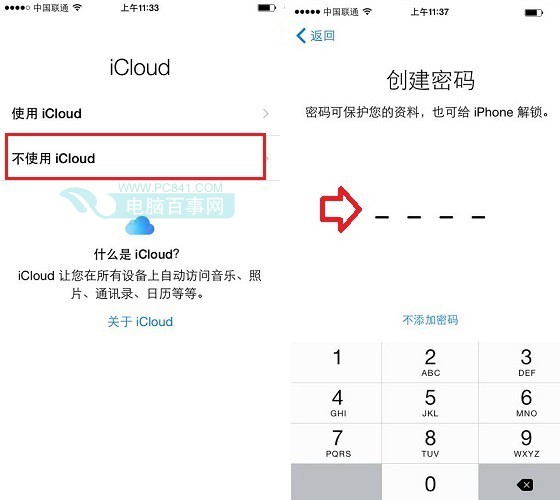
這個四碼密碼就是解鎖密碼,後續設定 Touch ID 時也會反覆用到,請務必選一個自己不會忘的號碼。
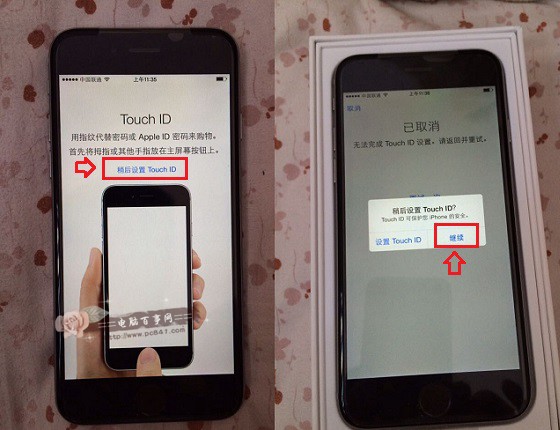
步驟九:進入 Touch ID 指紋設定。想先跳過也完全可以,點【稍後設定 Touch ID】,在確認視窗按【繼續】。
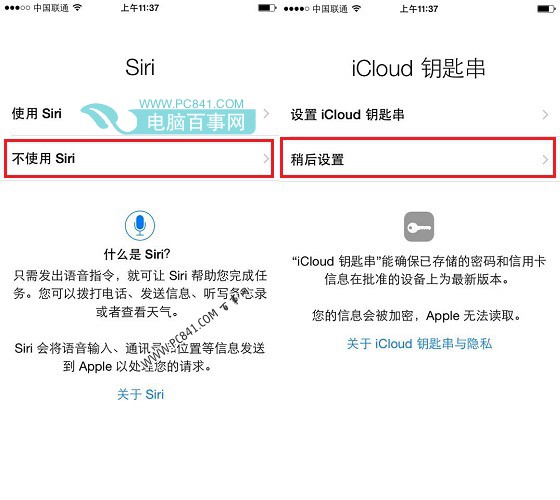
步驟十:Siri 與 iCloud 鑰匙圈同樣可以之後再開,分別選【不使用 Siri】與【稍後設定】。
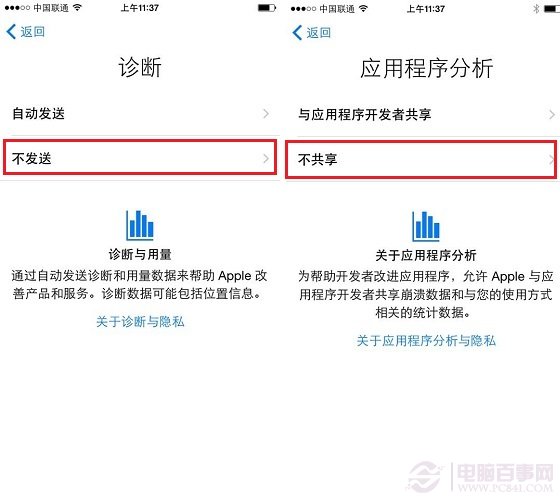
步驟十一:「診斷」與「App 分析」兩頁,選【不傳送】與【不分享】就好。
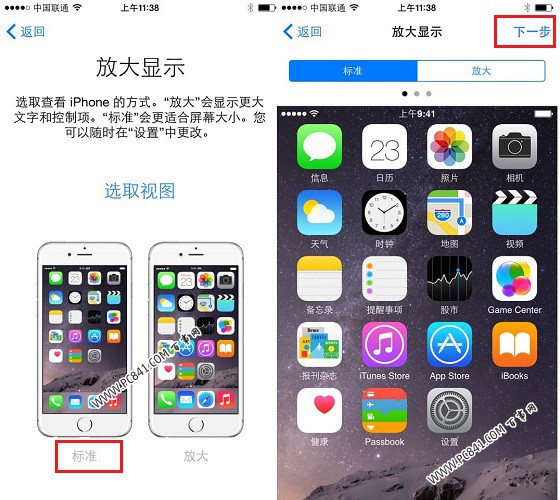
步驟十二:最後是顯示縮放。這裡有「標準」與「放大」兩種視圖:標準模式圖示較小、首屏能塞更多 App;放大模式圖示更醒目、文字更好讀。看個人習慣,我選了【標準】。
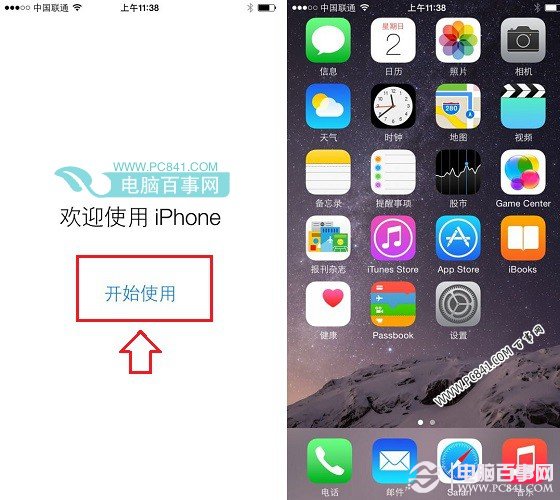
看到「開始使用」時,恭喜你,iPhone 6 已經成功激活,點下去就能看到桌面了。
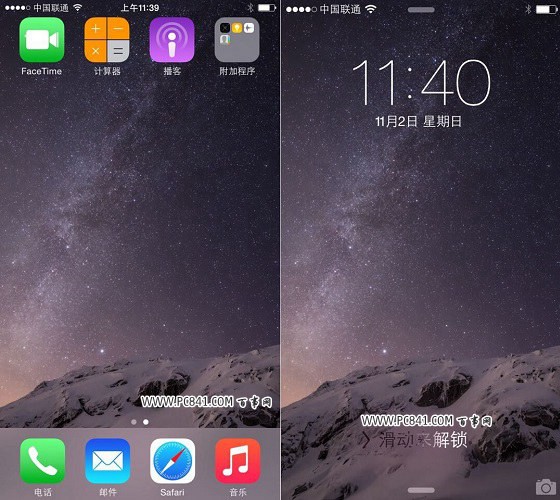
以上示範的是 Wi-Fi 激活。iPhone 6 也能透過電腦 iTunes 完成,流程大同小異,只是需要多接一條線,這裡就不重複說明。想確認機器是否為全新機,可以參考【iPhone 6 激活時間查詢與序號查詢教學】。