
iPhone 6 怎麼刷新 DNS 快取?iOS 8 清除 DNS 快取方法
編輯:iOS 技巧大全
日前因為我們更換了加速服務商,DNS 隨之變動,導致不少朋友用手機或電腦都打不開本站。在「怎麼清除 DNS 快取?查看與刷新本機 DNS 快取方法」一文中,我已經說明電腦端的處理方式,但手機使用者該怎麼辦?以下以自己手上的 iPhone 6 為例,示範具體做法。

網站打不開的畫面
iPhone 刷新 DNS 快取的方法
以下由簡到繁提供幾種可行做法,可以逐一嘗試。
方法一、重啟 iPhone
如果遇到某些網站只有你的 iPhone 打不開、別人卻正常,最快的嘗試方式就是:關掉所有網路連線,重啟手機,再重新連線看看。
方法二、手動更改 DNS
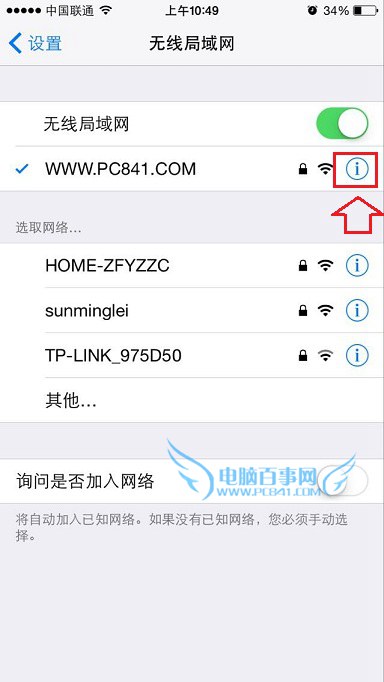
先進入「設定 → 無線局域網」,點擊已連線 Wi-Fi 名稱右側的「i」圖示。
接著會進入該網路的高級設定,在「DHCP」下方可以看到 DNS 欄位。把預設值改成其他伺服器,例如全球通用的 8.8.8.8 或 114.114.114.114(最多可填兩個,中間以逗號分隔)。實務上建議使用百度 DNS 或阿里 DNS,在國內的解析速度通常較佳。
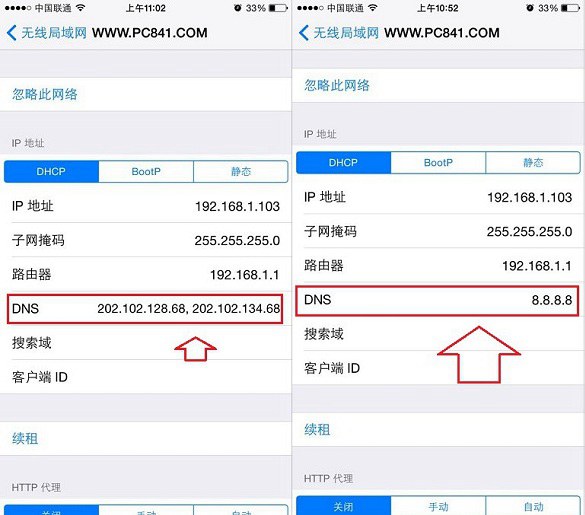
改完 DNS 後,重新用瀏覽器開啟原本打不開的網站,通常就能正常載入。

網站終於開得起來了
以上就是 iPhone 刷新 DNS 快取的方法。Android 使用者同樣可以嘗試重啟或更改 DNS 來解決。往後若遇到「某個網站打不開,但換台裝置或電腦就正常」的狀況,多半就是 DNS 快取的問題,用這兩招通常都能排除。
相關連結:Android 手機怎麼設定 DNS?Android 修改 DNS 圖文教學
- 上一篇文章: iPhone 怎麼定時拍照?iOS 8 自拍計時器使用教學
- 下一篇文章: 微信返回鍵失效?iOS 8.2 微信返回無反應的解法