
macOS Sierra 開啟原生 NTFS 讀寫:改 fstab 讓外接硬碟可寫入
編輯:iPhone 刷機與越獄教學
近日有网友分享了在 macOS Sierra 上啟用原生 NTFS 讀寫的方法,並表示實測有效。原理是透過 /etc/fstab 這個檔案系統配置檔,手動為各個 NTFS 分割區掛上可寫入參數。以下把流程走一遍。
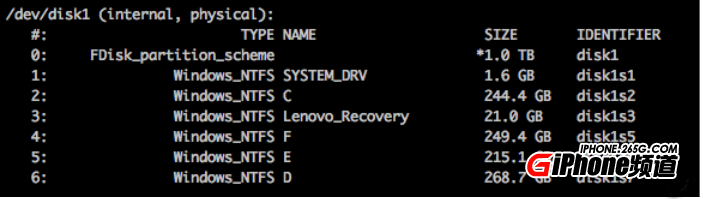
第一步:查詢磁碟資訊
開啟終端機,輸入:
diskutil list
在輸出的清單中,NAME 欄位對應的就是各分割區的卷標,例如 C、D、E、F。
第二步:編輯 fstab
接著輸入:
sudo nano /etc/fstab
系統會要求輸入密碼;若你的帳號沒有密碼,會直接跳過並顯示檔案內容。
第三步:寫入掛載規則
依你的分割區數量,逐行加入:
LABEL=C none ntfs rw,auto,nobrowse
LABEL=D none ntfs rw,auto,nobrowse
LABEL=E none ntfs rw,auto,nobrowse
LABEL=F none ntfs rw,auto,nobrowse
寫完後按 Ctrl+X,nano 會詢問是否儲存,輸入 Y 後按 Enter 退出。
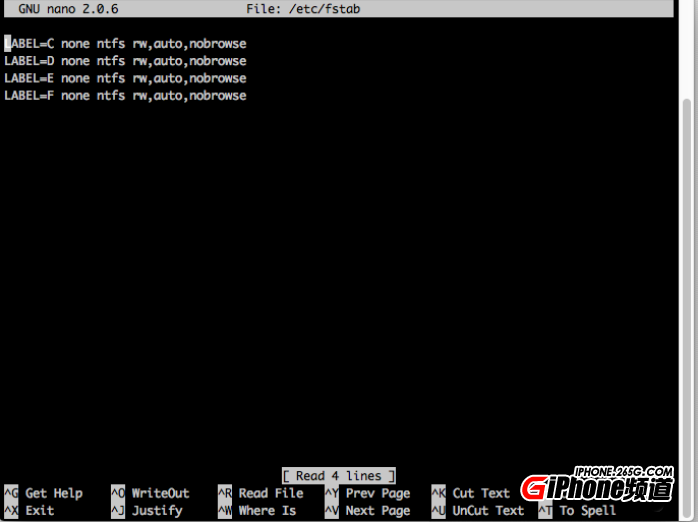
上面以 C、D、E、F 為例,請替換成你自己的卷標名稱,有幾個分割區就寫幾行。若卷標名稱含有空格,請以 \040 取代,它就代表一個空格。
第四步:重新掛載
退出外接硬碟,再到「磁碟工具」逐一重新掛上。
第五步:建立 Finder 可見的捷徑
由於設定了 nobrowse,分割區不會出現在 Finder 側欄,需要手動掛一個捷徑:
sudo ln -s /Volumes ~/Desktop/Volumes
風險提醒
這是用系統未完整測試的原生寫入能力,非正常關機或寫入中斷有造成檔案損壞的可能。重要資料建議先備份,若追求穩定,第三方 NTFS 驅動仍是較保險的選擇。