
安卓換 iPhone 必看:Android 轉 iOS 換機完整教學
蘋果近日宣布 iPhone 以舊換新計畫,Android、黑莓、WP 手機甚至部分指定品牌的 PC 都能折抵換購 iPhone 5c/6 與 iPhone 6 Plus,意味著未來會有一波 Android 使用者轉投 iOS。對這批使用者而言,第一個要解決的問題就是換機——如何把聯絡人、簡訊、照片與各種聊天記錄快速搬進新機。由於 iOS 的封閉性,我們沒辦法像 Android 之間那樣輕鬆轉移,因此有必要為新手做一次完整梳理。
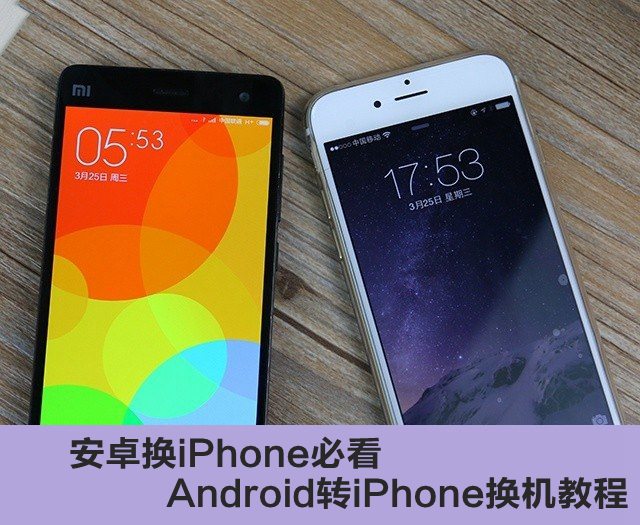
Android 轉 iPhone 換機教學
一、聯絡人
把聯絡人存進 SIM 卡是最直覺的方式,但 SIM 卡有容量限制也容易遺失,現在很少有人這麼做。針對這種情況,提供兩種做法。
1)用微信快速同步
微信幾乎是手機上最普及的 App,用它同步最省事:開啟微信 →「我」→「設定」→「一般」→「功能」→「通訊錄安全助手」,進入後選擇備份。備份完成後,在 iPhone 上登入同一帳號,依同樣路徑選擇「復原」,聯絡人就會完整出現在新機裡。
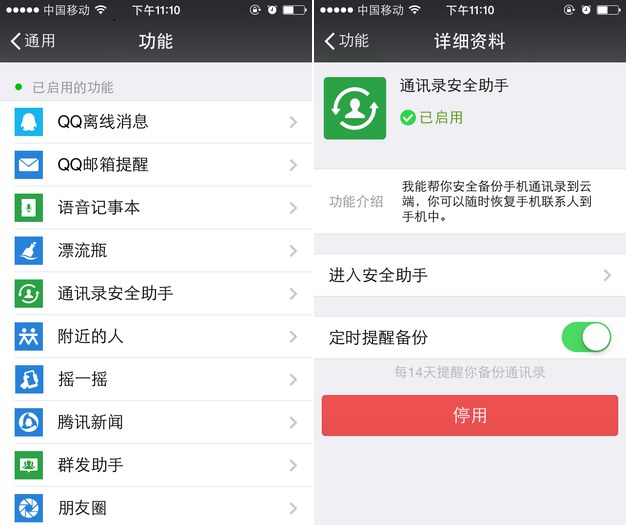
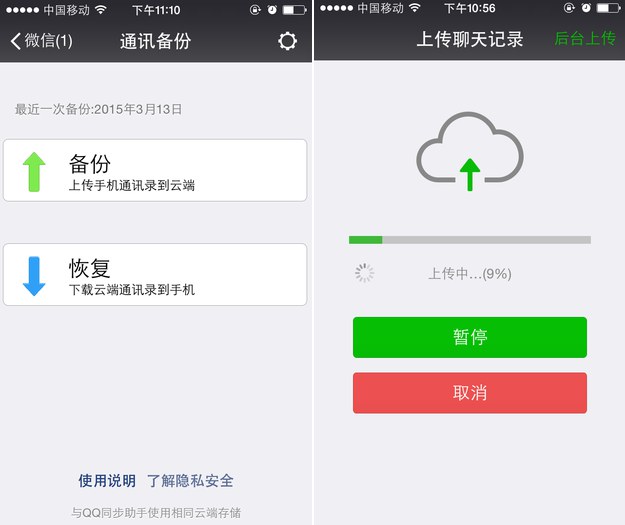
微信快速同步示意
同類工具還不少,例如騰訊的「QQ 同步助手」、華為的「手機克隆」等,都能勝任。
2)傳統匯出/匯入
也有比較極端的情況:你不用微信,也不想裝任何 App。這時就走傳統流程——在 Android 手機開啟「設定 → 聯絡人」,把通訊錄匯出為 .vcf 格式,檔案會自動產生在手機根目錄。
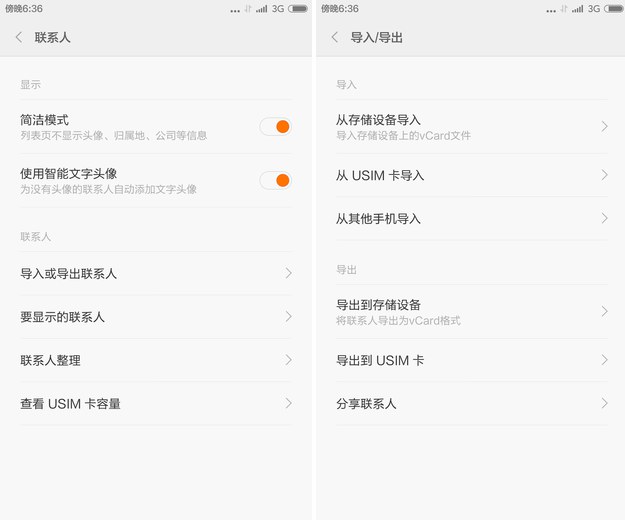
匯一通訊錄
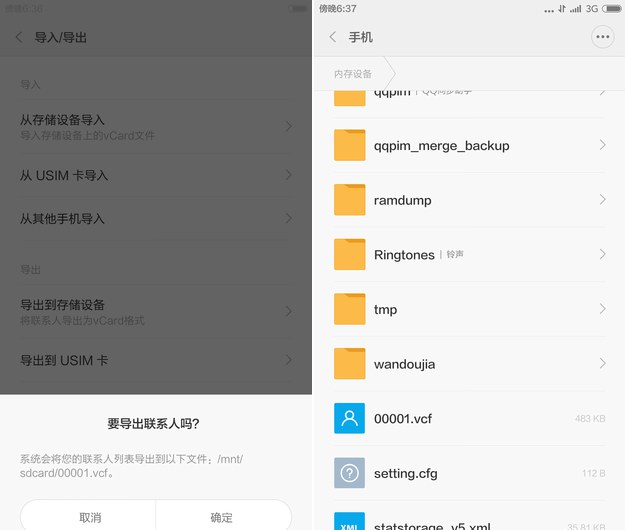
匯出聯絡人
先把這個檔案存到電腦。Mac 系統會自動識別並匯入聯絡人,接著透過 iCloud 同步即可;Windows 使用者則可借助同步工具把檔案匯入。
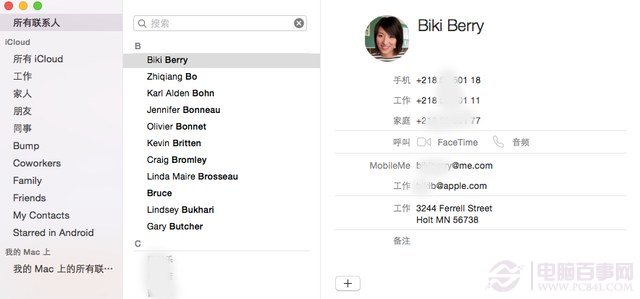
Mac 上自動匯入
二、簡訊
微信只能備份通訊錄;QQ 同步助手等第三方工具雖支援通話紀錄與簡訊備份,但無法在 Android 與 iOS 之間互通。想在未越獄的情況下完成簡訊轉移,步驟確實比較繁瑣,以下逐步示範。
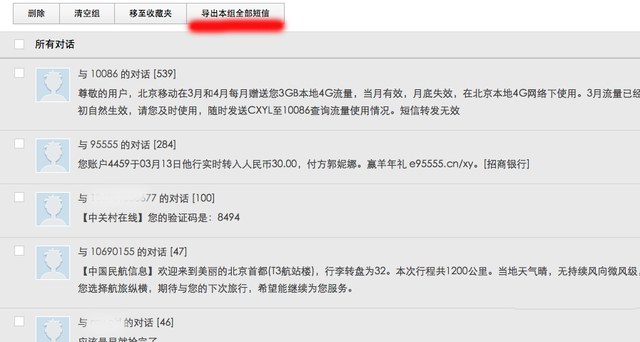
第一步:在 Android 手機把簡訊備份並匯出,這裡同樣推薦 QQ 同步助手。手機端完成備份後,到電腦用網頁版登入,找到簡訊並選擇「匯出本組全部簡訊」,系統會產生一份 csv 檔,留著備用。
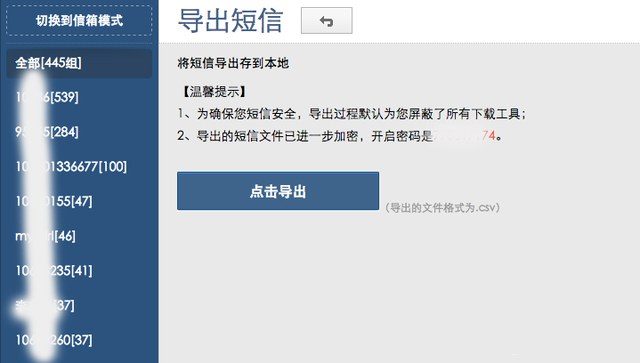
匯出簡訊檔案
第二步:在 Windows 開啟 iTools,建立一個 iTunes 備份。點右上角「工具箱」,找到「iTunes 備份管理」,點「建立備份」並依提示完成。
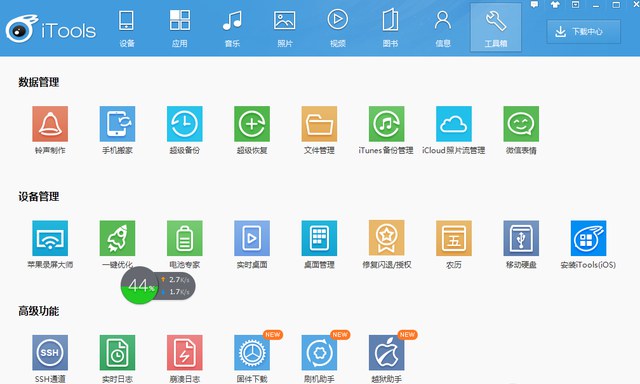
建立備份
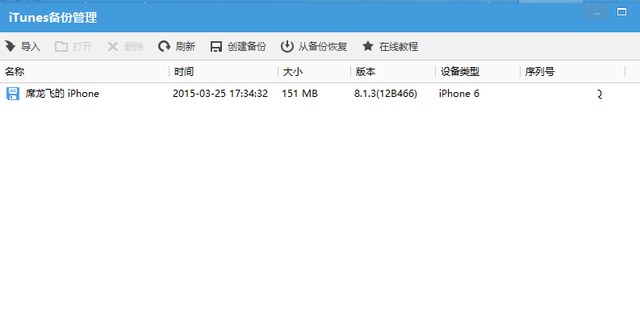
打開備份
第三步:選取剛建立的備份並點「打開」,找到「簡訊」中的 sms.db,雙擊開啟,路徑為 VAR/MOBILE/LIBRARY/SMS。
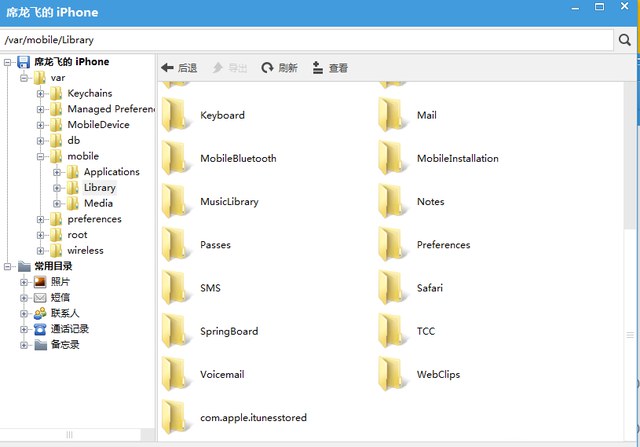
找到簡訊資料夾
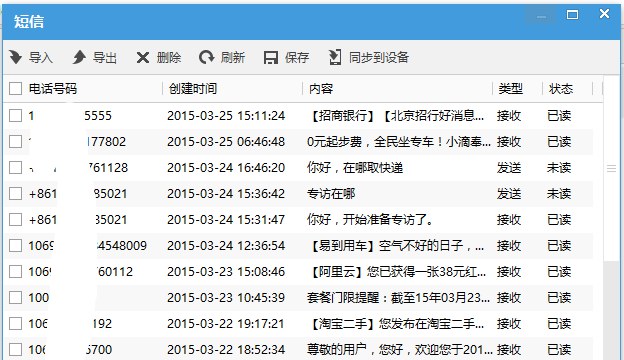
匯入你的簡訊檔案
選擇匯入 csv,把先前匯出的檔案寫進備份管理的簡訊項目並儲存,之後用 iTunes 從備份還原,或直接同步到裝置,簡訊轉移就完成了。流程雖繁瑣,但至少能達到目的。
三、照片與影片
照片與影片的搬移相對簡單,可以透過 iTunes 同步,也能用第三方工具,甚至網盤。這裡同樣推薦 QQ 同步助手與「手機克隆」,兩款都是跨平台 App,能在不同系統間互傳通訊錄、照片與影片。原理很單純:由其中一支手機建立 Wi-Fi 熱點,兩台裝置直接對傳。
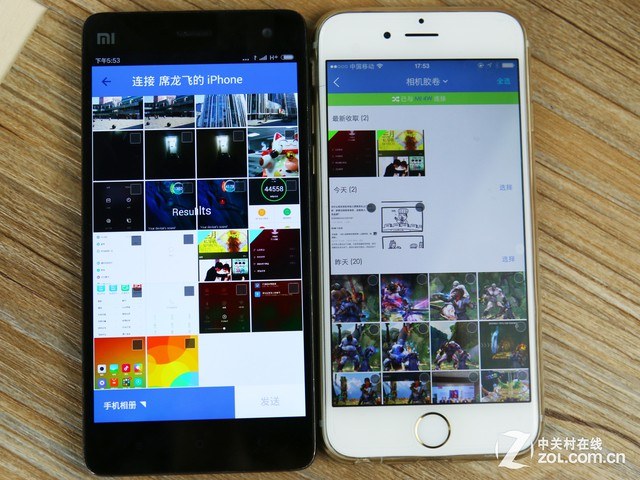
用第三方工具比 iTunes 直覺快速,而且換機過程完全不耗流量,這點值得肯定。不過受限於 iPhone 對個資的保護機制,通話紀錄等資料在未越獄情況下仍很難從 Android 同步過去。
除了這些基本資料,微信、QQ 這類必備 App 的聊天記錄同樣值得保留,多半可透過 App 內建的備份功能處理——例如微信可把記錄備份並保留七天,其他通訊軟體則要看本身是否支援。
新機頻繁推陳出新,換機速度也跟著加快,「如何搬資料」於是成了愈來愈常見的問題。Android 之間互傳最簡單,iOS 內部也能靠 iTunes 與 iCloud 快速同步,但跨平台的轉移始終比較棘手——iOS 開放程度不足是主因。換機時不妨參考以上流程,能省下不少摸索時間。
- 上一篇文章: iOS 8.3 Beta 降回 8.2 後通話紀錄異常?這樣修好
- 下一篇文章: iOS 8 Handoff 怎麼用?裝置接力功能設定教學