
iPhone 6 怎麼設定 Gmail?三種方法一次比一比
Gmail 是很多人的主力信箱,但在 iPhone 上要用得順手,其實有幾條不同的路。以下三種做法各有取捨,你可以依照自己的使用習慣挑一個。
方法一:直接裝 Gmail 官方 App
1. 開啟 App Store 搜尋「Gmail」並安裝,也可以在電腦下載後同步到裝置。
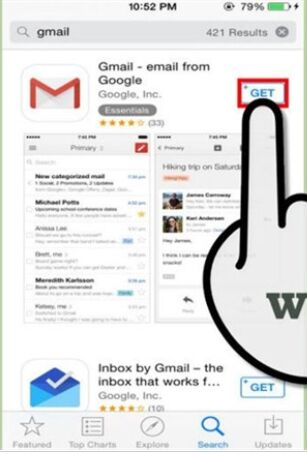
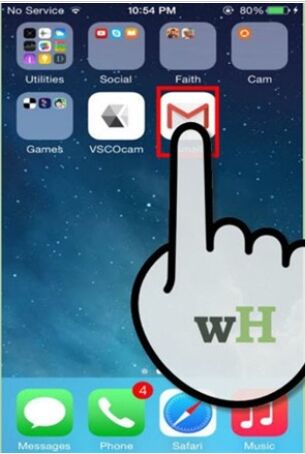
2. 打開 App 登入帳號,即可看到收件匣、已寄件、歸檔等各類郵件。這種做法最大的優點是標籤、搜尋、歸檔等 Gmail 原生功能都能完整使用,也能隨時切換草稿在不同裝置間續寫。
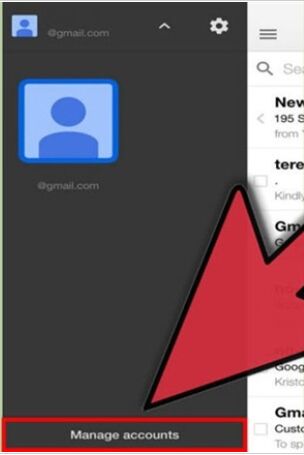
3. 想同時管理多個帳號,點收件匣左上角的三條橫線,再點上方顯示的郵箱地址,就能看到已登入的帳號清單,選「新增帳戶」即可加入另一個。
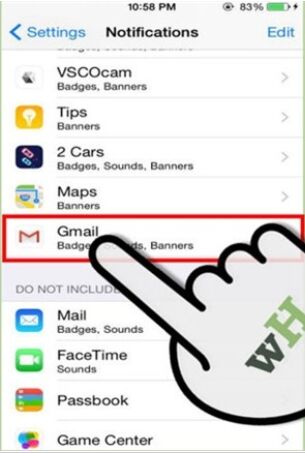
4. 通知設定要另外調整:進入「設定 → 通知中心(iOS 8 為『通知』)→ Gmail」,依喜好開啟標記、聲音與提示樣式。
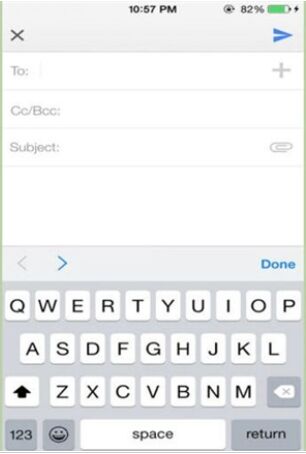
5. 一個小差異:系統相簿的「分享 → 郵件」不會直接叫出 Gmail。要在 Gmail 裡寄圖片,得在 App 內新增郵件、點附件再選照片,多一道手續。
方法二:把 Gmail 加進系統「郵件」App
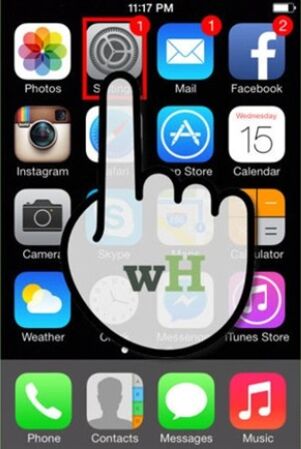
1. 打開「設定 → 郵票、通訊錄、日曆」,在「帳戶」中選「新增帳戶」,點 Google 圖示。
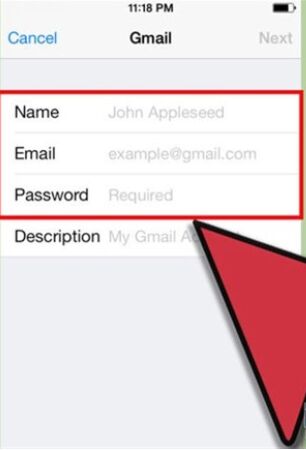
2. 填入姓名、Gmail 地址與密碼。「描述」欄會自動帶入 Gmail,可自行更改。按下一步等系統驗證。
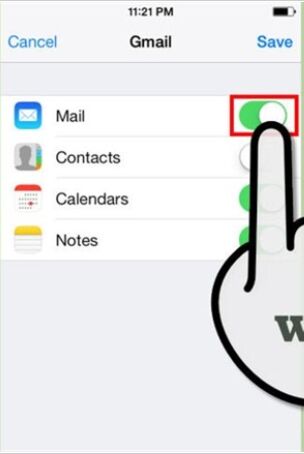
3. 選擇要同步的項目:郵件、通訊錄、日曆、備忘錄。
若開啟通訊錄或日曆同步,系統會詢問既有資料要如何處理。除非你確定要刪除,否則一律選「保留在 iPhone 上」。
4. 按右上角「儲存」,帳戶即加入完成。
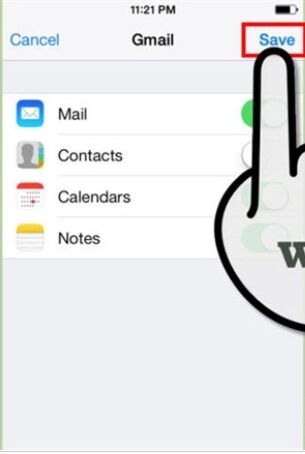
5. 回到主畫面點開「郵件」App,Gmail 收件匣就在裡面,閱讀、撰寫、寄送的邏輯與其他帳戶相同。
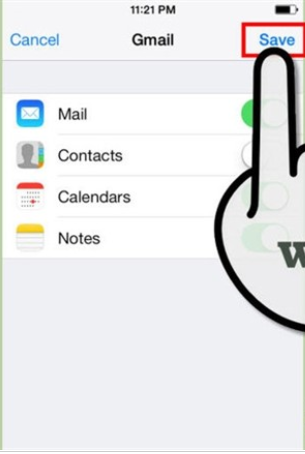
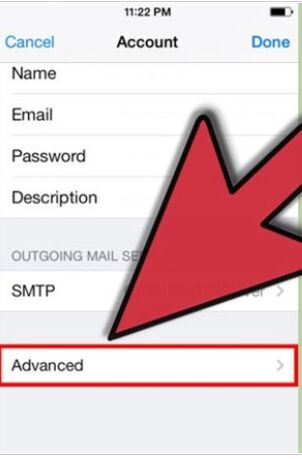
6. 進階設定在「郵件、通訊錄、日曆」中點選該帳戶,再進「進階」。這裡可以指定草稿箱、垃圾郵件、歸檔郵件分別存到本機或伺服器,也能決定刪除的郵件是直接丟棄還是歸檔。
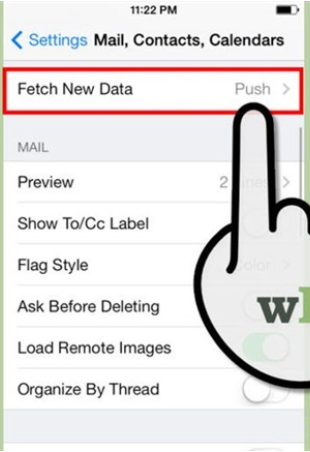
7. 最後回到「獲取新資料」,決定更新頻率。開啟「推送」會即時收信但也費電;關閉推送並改為手動或每小時獲取,對續航明顯友善。
方法三:連不上時怎麼排查
開了兩步驟驗證,就必須產生「應用程式密碼」。這是 Gmail 在 iPhone 上最常見的登入障礙。一般的帳號密碼在啟用兩步驟驗證後無法用於第三方郵件用戶端,你得另外產生一組專用密碼。
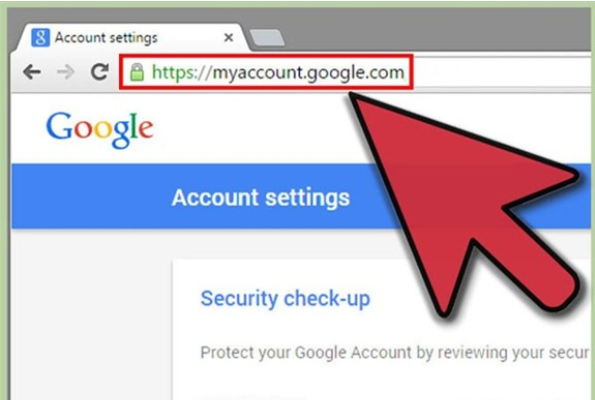
做法:前往 Google 帳戶的安全設定,找到「應用程式密碼」並點「設定」;在左側選單選「郵件」,右側選「iPhone」(或自訂裝置名稱);按「產生」後會顯示一組 16 位數的密碼。回到 iPhone 的帳戶設定,把這組密碼填進密碼欄(不要留空格),即可連上。這組密碼用過即失效,不必特別記住。
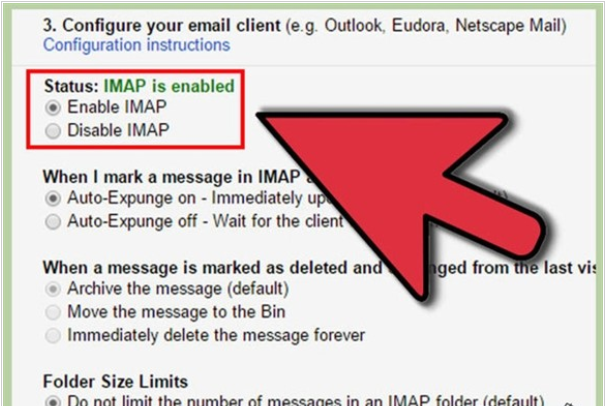
檢查 IMAP 是否啟用。如果 iPhone 端一直出現連線錯誤,可能是 Gmail 的 IMAP 協定沒打開。在電腦版 Gmail 點齒輪進入設定,切到「轉寄與 POP/IMAP」分頁,確認「IMAP 存取」顯示為「已啟用」,若否請啟用後儲存。
該選哪一種?
重度依賴標籤、搜尋與歸檔的人,用官方 App 體驗最好。希望所有信箱集中在系統「郵件」裡統一管理的人,選方法二。若兩者並用,記得把通知權限分配好,避免同一封信被提醒兩次。