
App Store 密碼忘了怎麼辦?兩種方式搞定 Apple ID 重設
編輯:iOS 技巧大全
很久沒下載新 App,某天想裝個東西卻被要求輸入密碼,這時才發現自己完全想不起來——這大概是 Apple ID 最常遇到的窘境。別擔心,忘記密碼不代表帳戶就此作廢,官方提供了現成的重設流程。

步驟一:從 App Store 觸發找回流程
在 iOS 裝置上打開 App Store,隨便找一個需要驗證的操作並連續輸入錯誤密碼數次,畫面就會跳出「忘記密碼?」的提示。點擊下方的「獲取密碼」,系統會開啟密碼重設網頁。
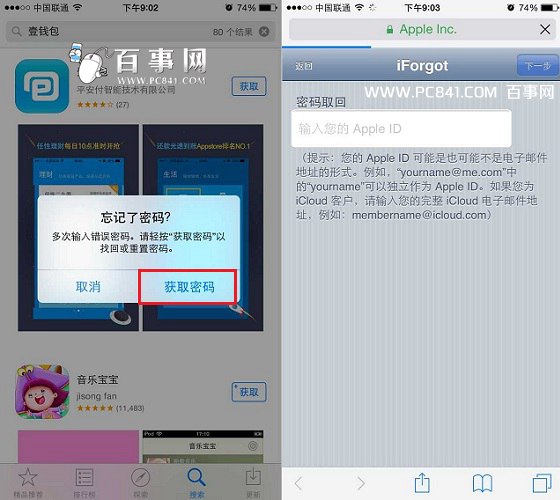
如果你不想走這條路,也可以直接用電腦瀏覽器前往 Apple ID 官方網站的「重設密碼」頁面,流程相同。
步驟二:選擇驗證方式
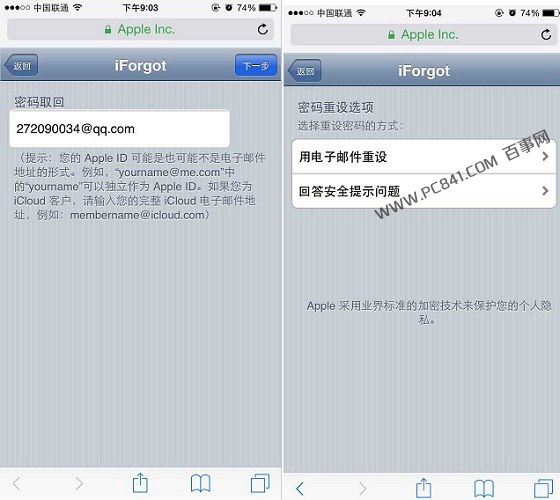
輸入你的 Apple ID(通常是註冊信箱)後按下一步,系統會提供兩種驗證途徑:
· 電子郵件重設——寄一封信到你的註冊或救援信箱。
· 回答安全提示問題——需先確認出生日期,再回答當初設定的問題。
步驟三:完成驗證並設定新密碼
選擇郵件方式的人,收到信後點擊其中的「立即重設」連結即可。
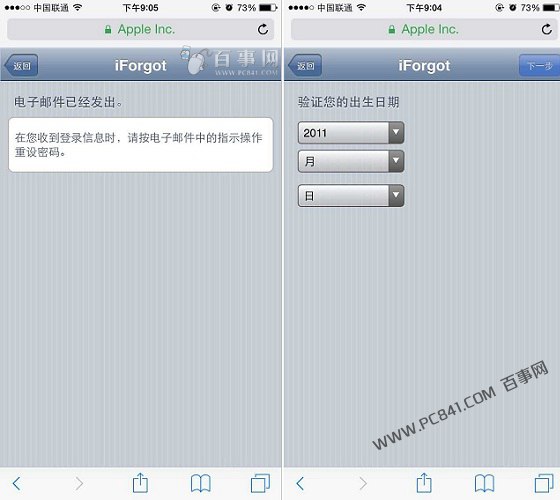
選擇安全問題方式的人,則需先填出生日期,再依序回答問題。答題時請注意大小寫與標點,蘋果的比對有時相當嚴格。
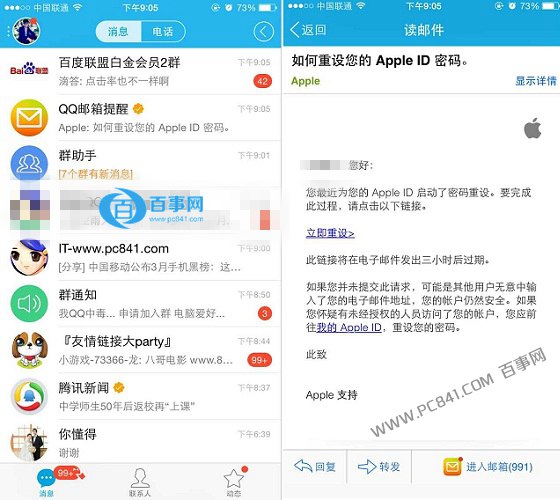
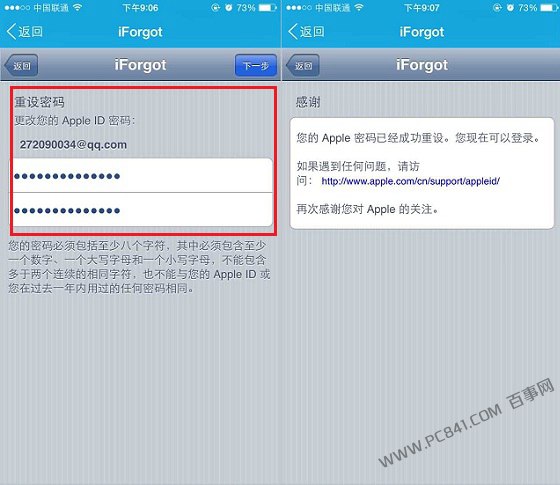
驗證通過後會進入重設頁面,連續輸入兩次新密碼,按下下一步就完成了。
幾個實務提醒
全程需要網路連線,Wi-Fi 或行動數據皆可。
重設連結有時效,通常數小時後失效,收到信請盡快處理。
App Store 密碼就是 Apple ID 密碼,兩者是同一組。之後凡是用到 iCloud、iMessage、FaceTime 的地方,用的都是這組帳號密碼。
新密碼有格式要求,必須同時包含大小寫字母與數字,長度也有下限。建議別再用「生日 + 名字」這類容易被猜到的組合。
若兩種驗證方式都無法通過(例如註冊信箱已停用、安全問題也記不得),最後手段是聯繫 Apple 客服並提供購買證明協助處理。
- 上一篇文章: iPhone 顯示「已停用」怎麼救?三種解鎖途徑與資料取捨
- 下一篇文章: iPhone 6 怎麼設定 Gmail?三種方法一次比一比