
iPhone 6 Plus 16GB 改 128GB 手工升級記錄
編輯:iOS 技巧大全
這是風險較高的硬改教學,涉及拆機、植錫與更換閃存,沒有經驗者切勿模仿。以下為 16GB 升級 128GB 的流程記錄。
警告:硬改可能導致無法開機、資料遺失或失去保固。
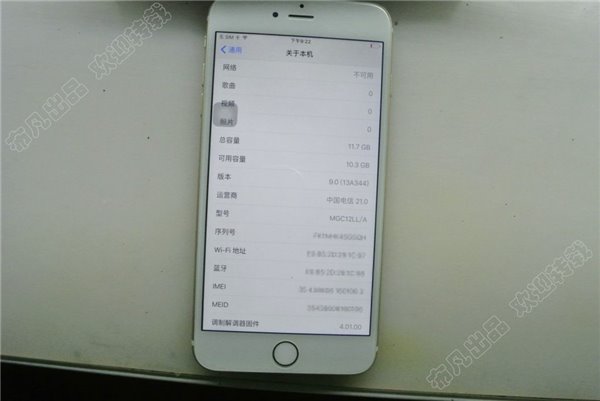
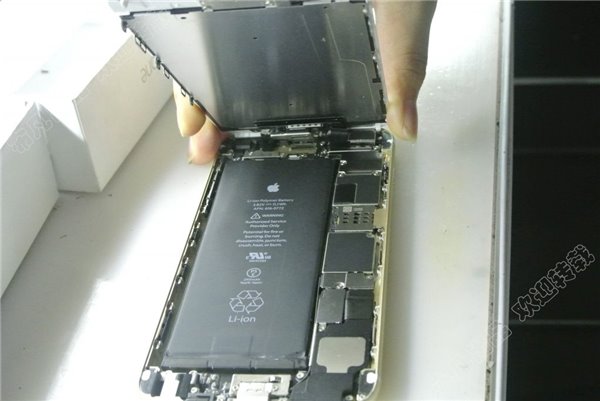
先拆開 iPhone 6 Plus,卸下螺絲並取出主板。
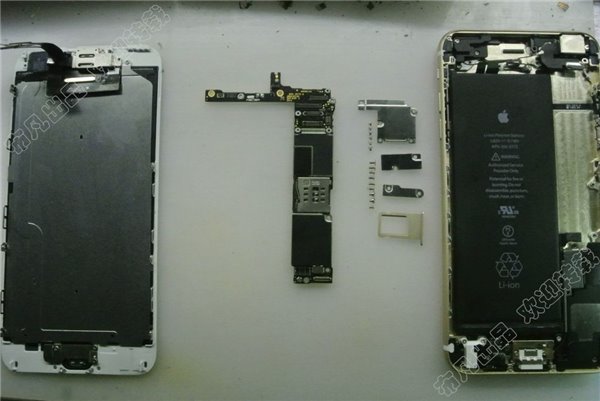
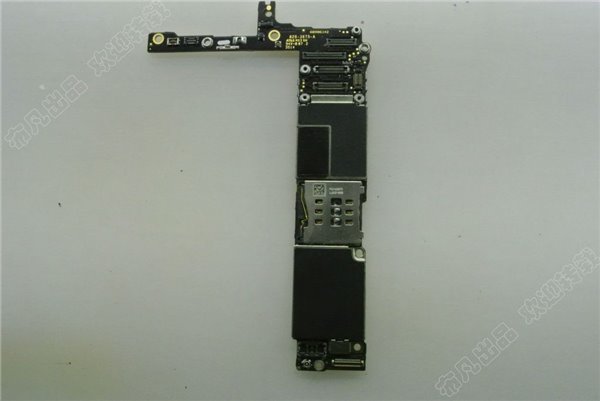
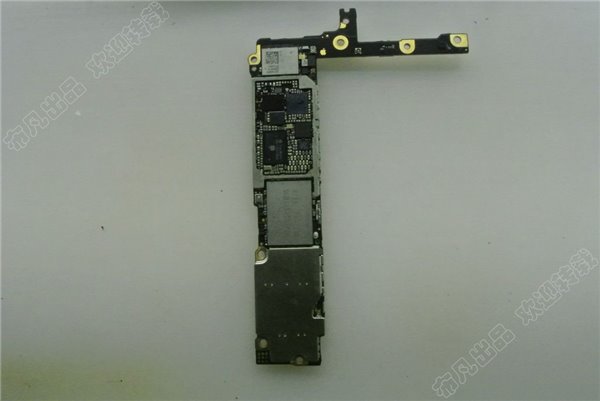
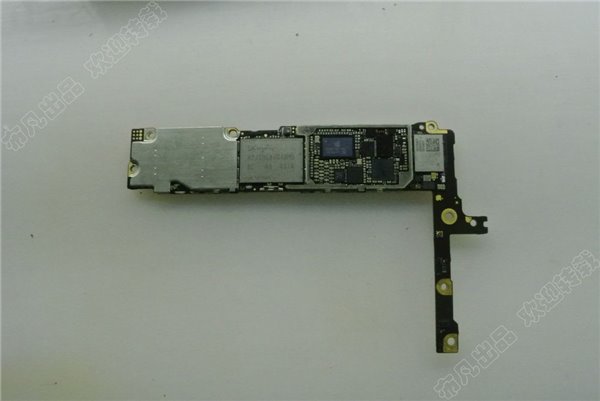
主板背面中央的白色晶片就是原 16GB 閃存。
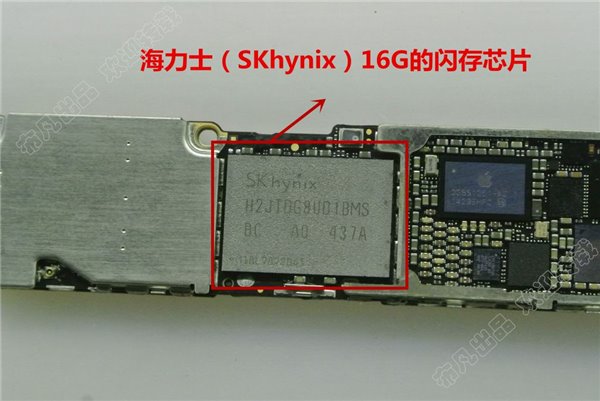
準備新的 128GB 閃存與讀寫工具。
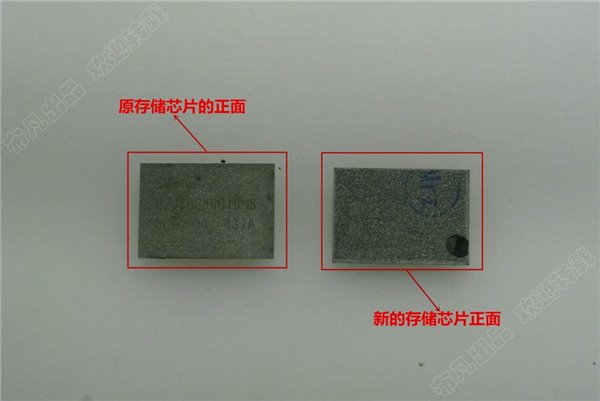
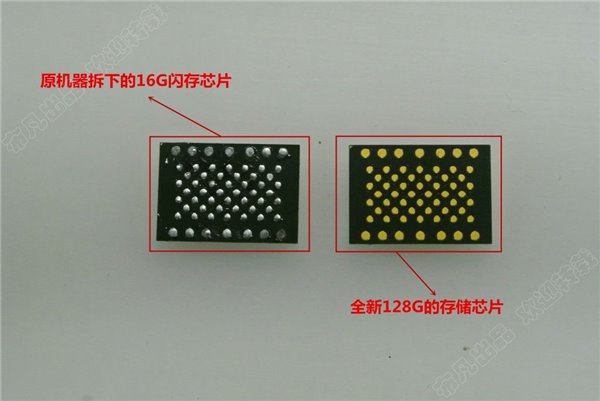
iPhone 6 系列的啟用驗證與閃存序號、IMEI 等有關,因此需要把新閃存的序號寫成與原機相同。
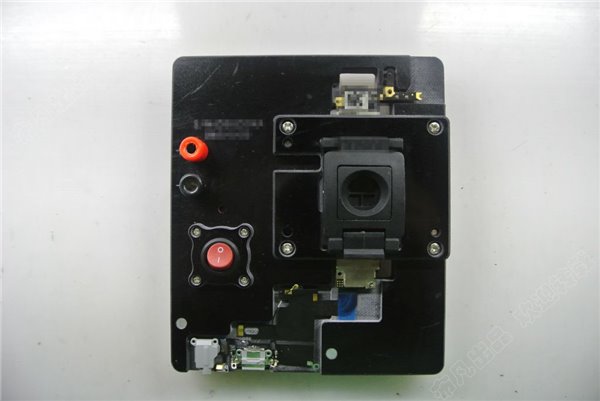
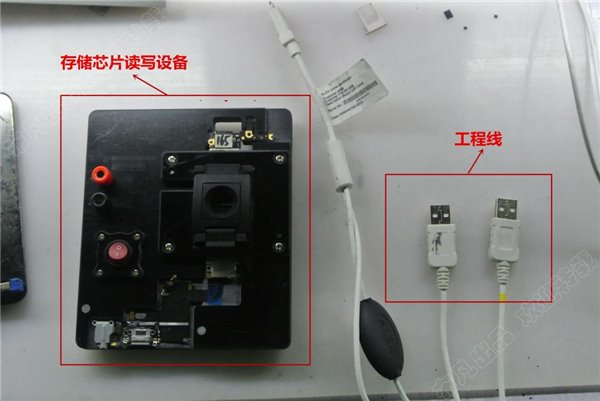
將新閃存放入讀寫治具。
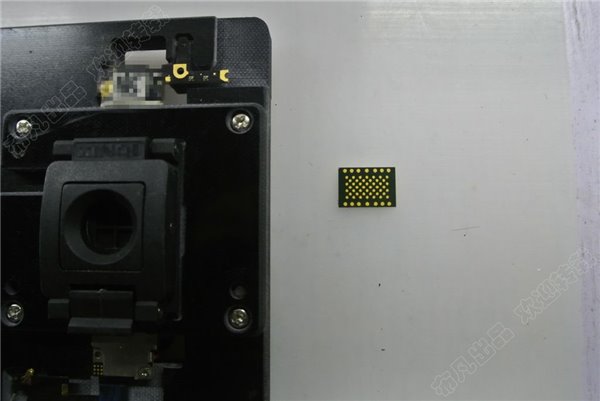
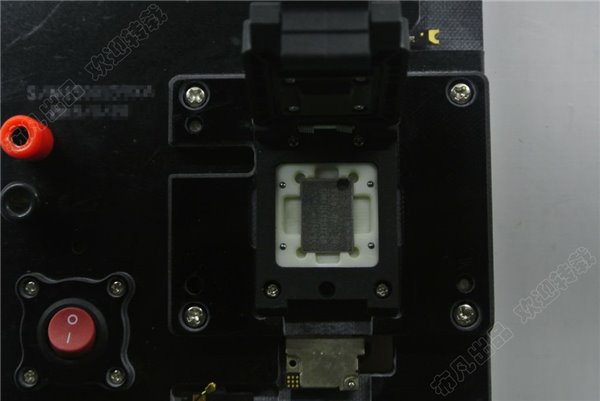
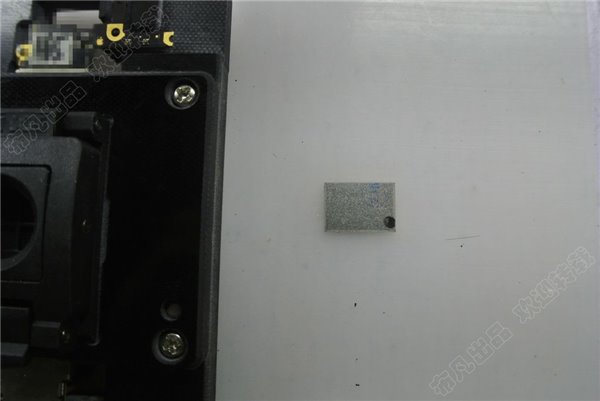
通電並開啟讀寫平台。
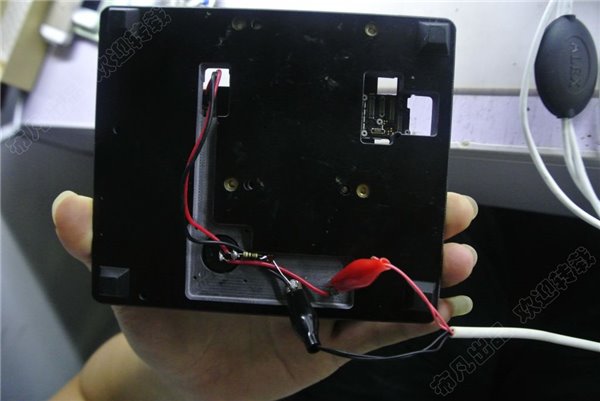
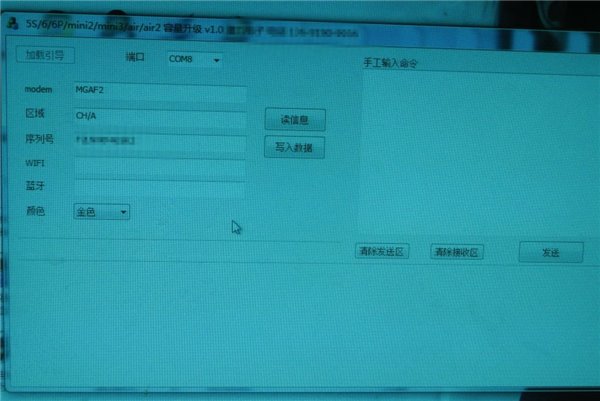
可把版本資訊調整為想要顯示的樣式,並寫入原閃存序號。
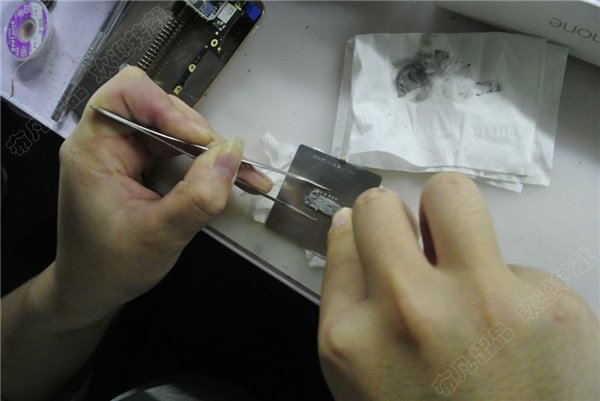
完成後替新閃存植錫球。
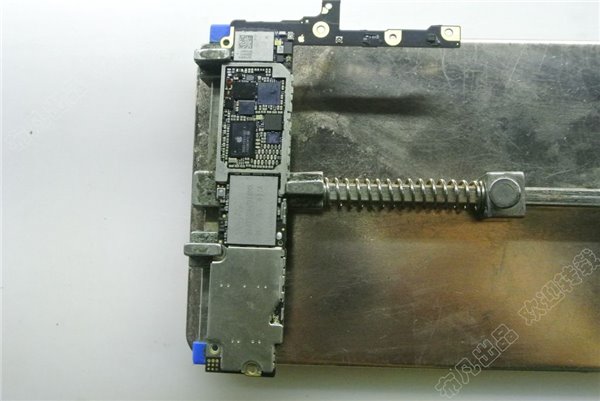
將主板上架,用熱風加熱並清除原閃存底部膠體。
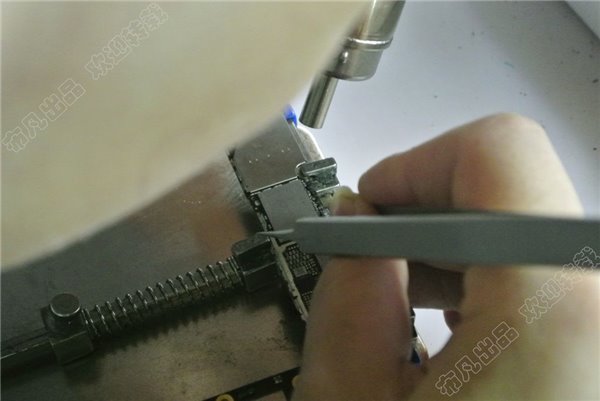
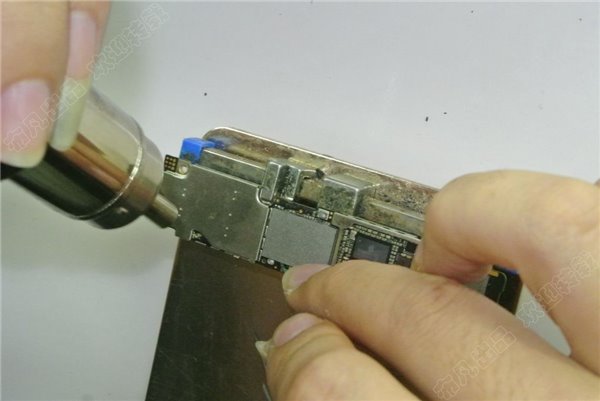
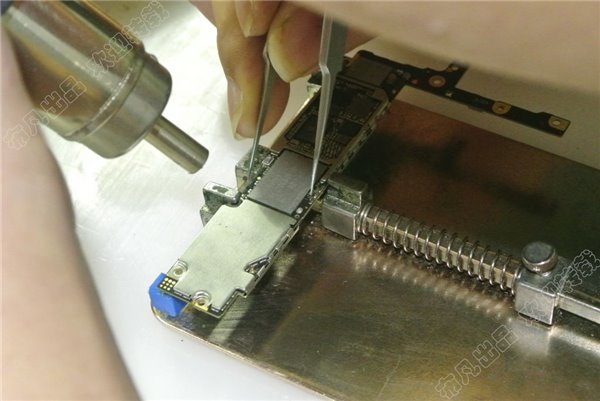
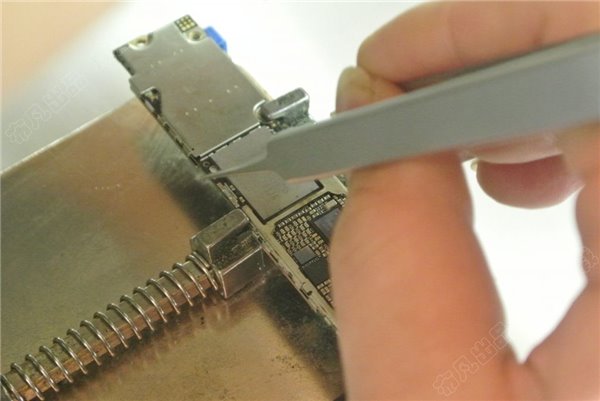
持續加熱後,用翹刀小心取下舊閃存。
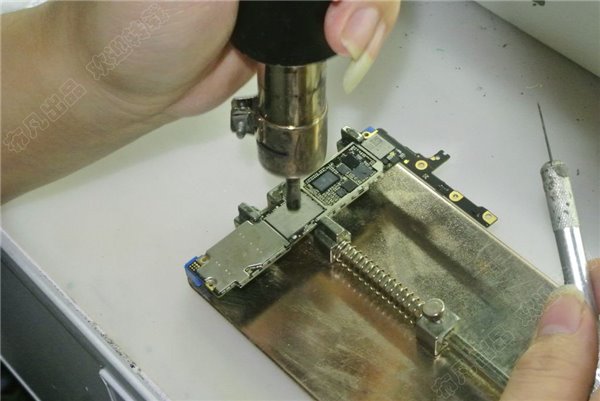
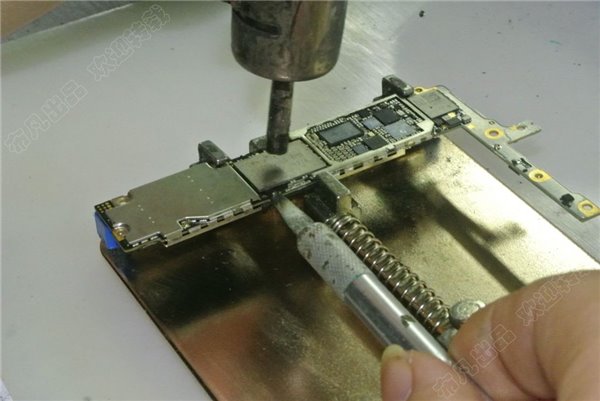
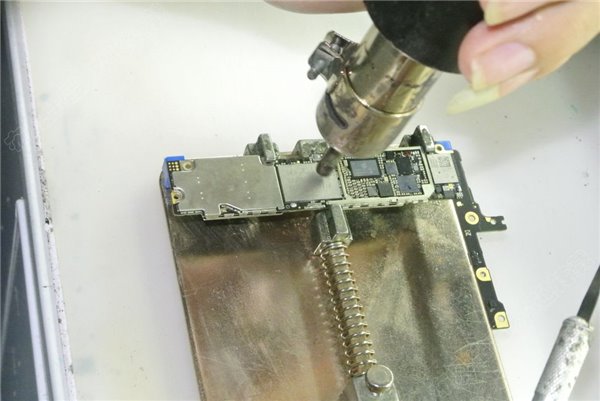
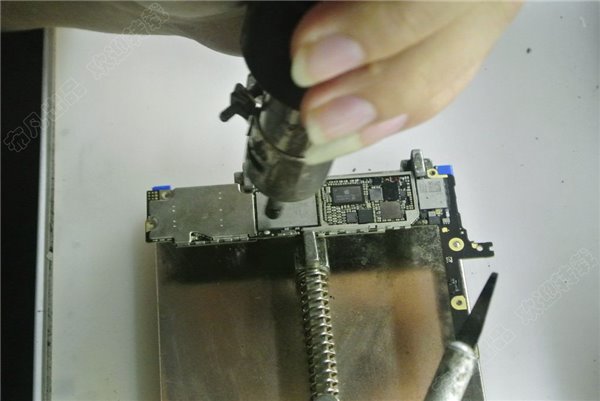
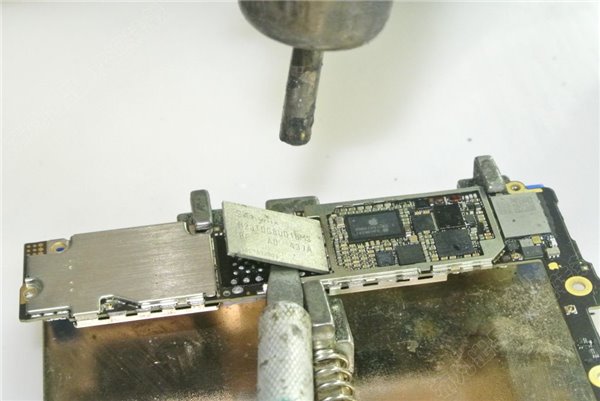
將植好錫的新閃存焊回主板。
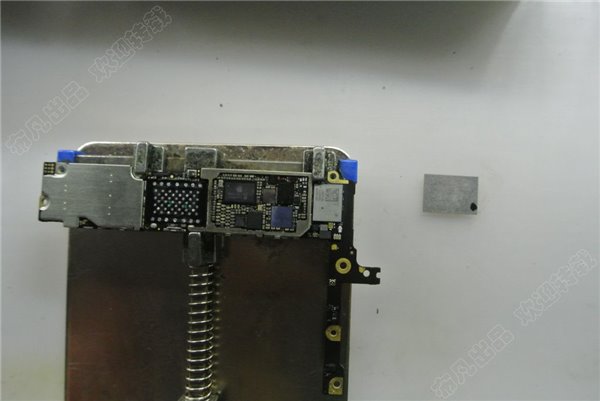
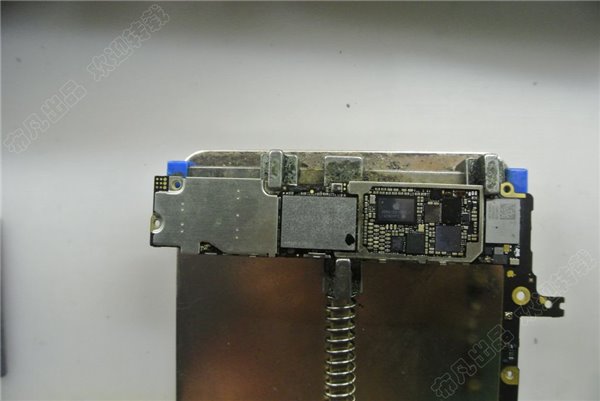
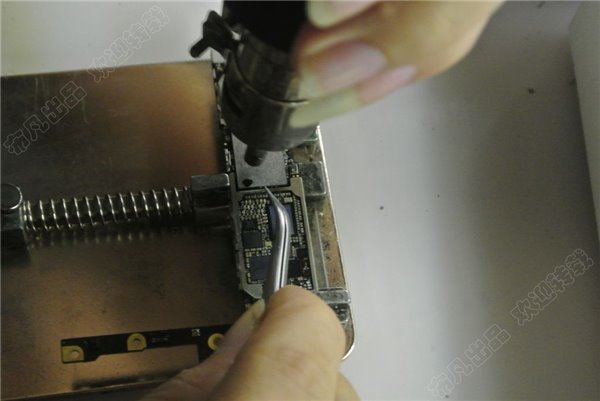
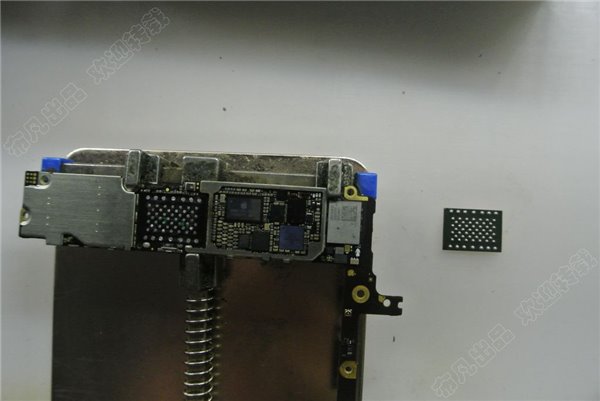
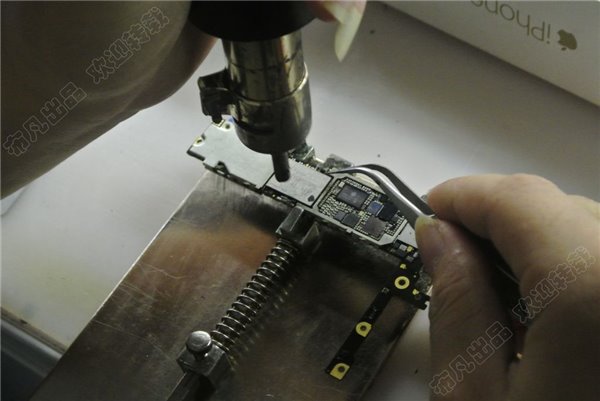
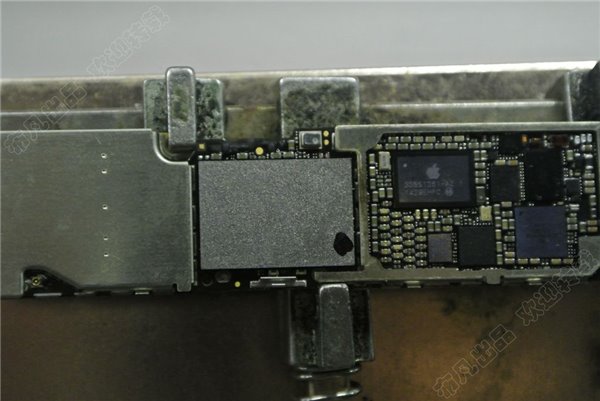
更換閃存後必須刷機才能開機。將裝置進入 DFU 模式,完成刷機後即可啟用。
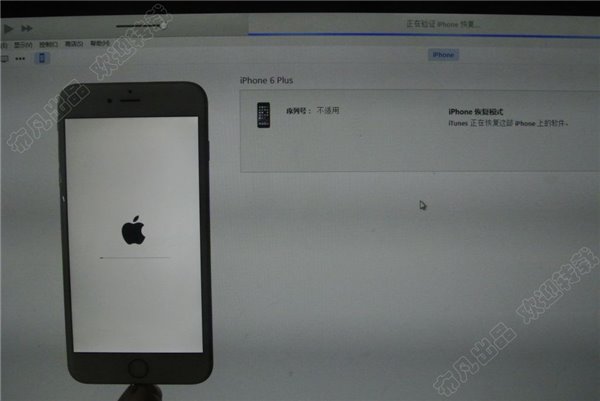
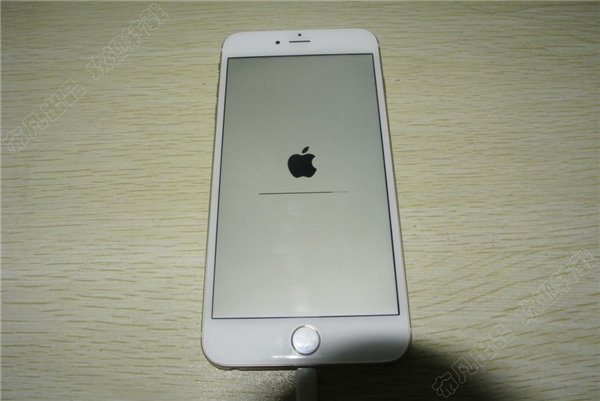
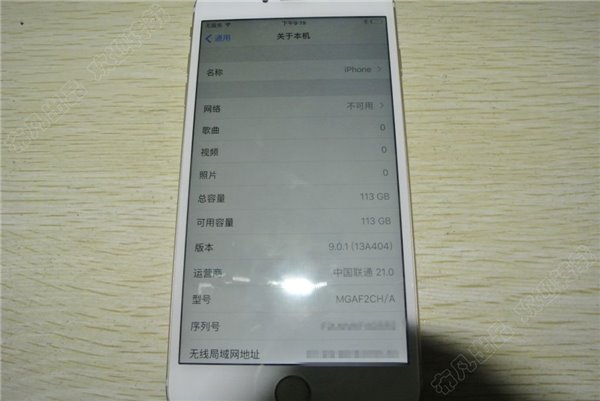
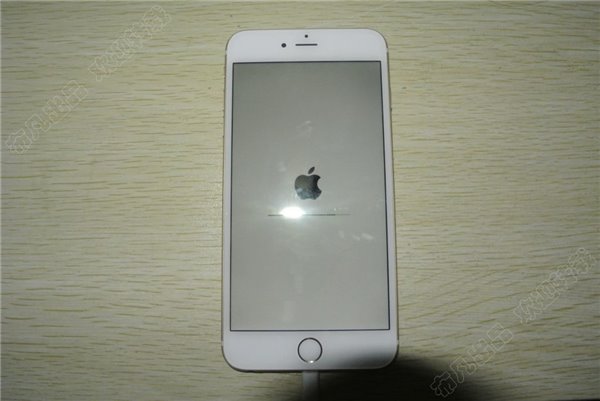
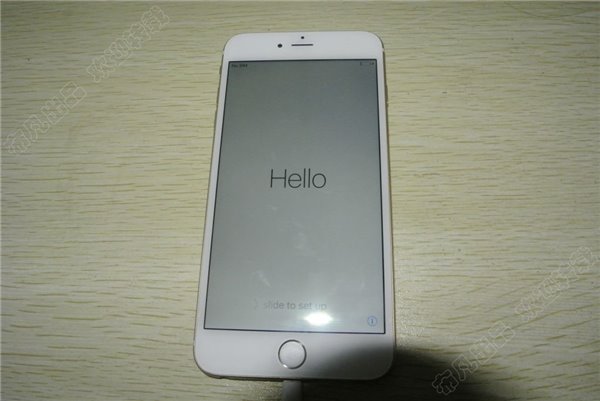
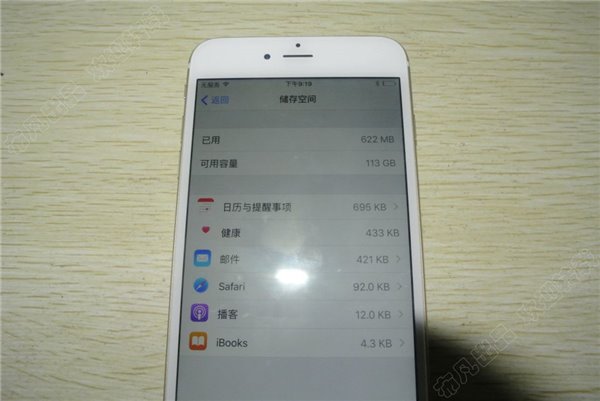
若一切正常,容量會顯示為 128GB。再次提醒:此操作有風險,非專業人士請勿嘗試。
- 上一篇文章: iPhone 6s 與 6s Plus 處理器版本檢測方式
- 下一篇文章: iPhone 6s 拍照聲音關閉方法