
iPhone 4s 郵箱怎麼設定?以 163 信箱為例圖解教學
編輯:iPhone 刷機與越獄教學
隨著資訊科技不斷發展,電子郵件已成為日常溝通的重要方式,出門在外難免需要用手機收發郵件。那麼 iPhone 4s 該如何設定郵箱?以下就以 163 信箱為例,讓你輕鬆完成 iPhone 4s 的郵箱設定。
1. 點擊進入「設定」-「郵件、聯絡人、行事曆」-「新增帳號」,選擇最下面的一個選項。
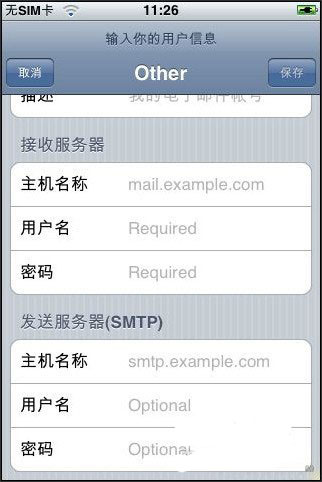
2. 進入後會看到設定介面,在這裡依序填寫「名稱」、「電子郵件地址」、「描述」、「接收伺服器」資訊與「傳送伺服器(SMTP)」資訊。
「名稱」與「描述」可任意填寫,「電子郵件地址」就填你的 163 信箱位址。
「接收伺服器」中的主機名稱請填「pop.163.com」,「使用者名稱」與「密碼」就填你信箱所用的帳號與密碼。
「傳送伺服器(SMTP)」中的主機名稱請填「smtp.163.com」,「使用者名稱」與「密碼」同樣填你信箱所用的帳號與密碼。
這裡的「接收伺服器」與「傳送伺服器」主機名稱,都可以在對應信箱網站的說明欄中找到。舉例來說,126 信箱的「接收伺服器」主機名稱是「pop.126.com」,而「傳送伺服器(SMTP)」主機名稱則是「smtp.126.com」。
3. 同樣儲存後,系統會自動驗證帳號資訊,此時會跳出視窗詢問「是否嘗試不使用 SSL 設定帳號」,請選擇「否」,然後儲存帳號資訊。正常情況下,iPhone 會直接成功連上你的 163 信箱。(若 IMAP 不行,可以試試 POP。)

- 上一篇文章: iPhone 4s 卡在無限恢復模式?用小雨傘救回來
- 下一篇文章: iPhone 4s 如何防止被監控?五招保障手機資訊安全