
iPhone 6s 不越獄調色溫:用 GammaThingy 讓螢幕變冷
想在 iOS 上不越獄調整螢幕色溫,並非不可能。做法是自己把一個開源專案編譯安裝到手機裡,效果與從 App Store 下載的 App 相當穩定,而且完全不改動系統檔案。
前提是:這套流程必須在 Mac 上進行,還需要一個免費的 Apple 開發者帳號。若你以前沒用過 Xcode,建議先別急著試,否則很容易在中途卡住。
基本步驟
1. 從 App Store 安裝 Xcode,並用 Apple ID 登入(免費帳號即可)。
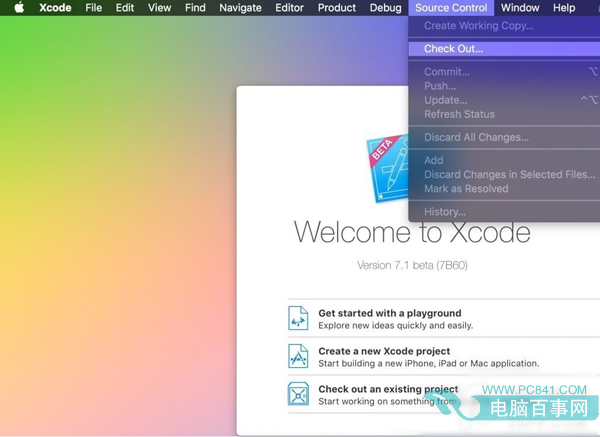
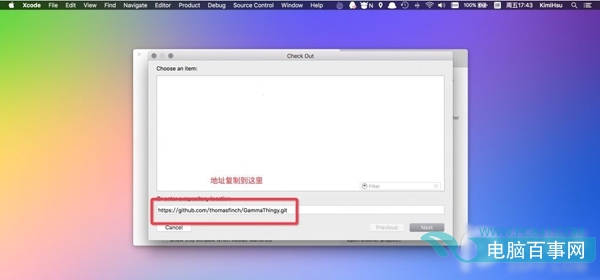
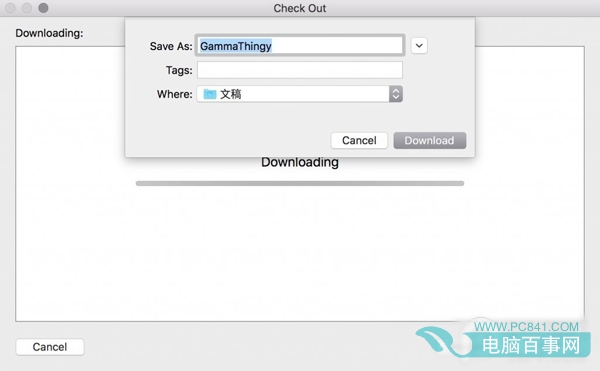
2. 在 Xcode 中把 GammaThingy 專案加入,方式如下:
- 先選擇「Check Out」。
- 填入 Git 位址。
- 選擇專案要存放的資料夾。
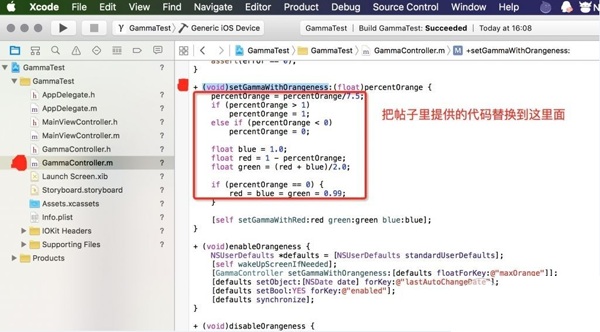
3. 開啟專案後,修改 GammaController.m 裡的程式碼。GammaThingy 原本是把螢幕調「暖」的 App,我們要改的是把色溫往「冷」的方向調整。將以下內容複製進 (void)setGammaWithOrangeness 內:
percentOrange = percentOrange/7.5;
if (percentOrange > 1)
percentOrange = 1;
else if (percentOrange < 0)
percentOrange = 0;
float blue = 1.0;
float red = 1 - percentOrange;
float green = (red + blue)/2.0;
if (percentOrange == 0) {
red = blue = green = 0.99;
}
[self setGammaWithRed:red green:green blue:blue];
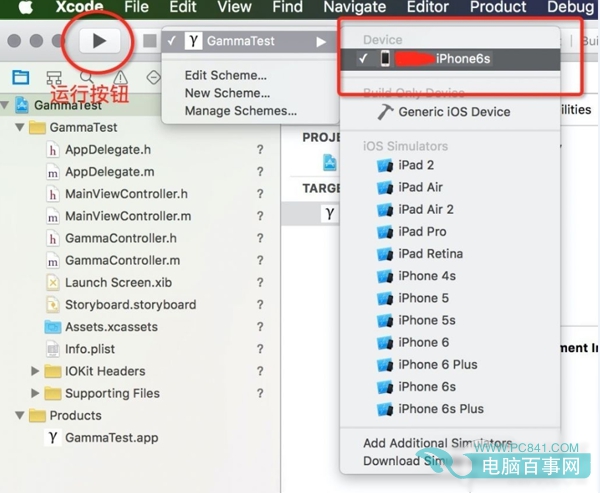
4. 把 iPhone 接到 Mac,選上要安裝的設備,點左側的執行圖示。
5. 第一次執行會出現「failed to code sign」的錯誤,這是正常的。點「Fix Issue」並登入開發者帳號即可,免費帳號也能用。
6. 再次執行會出現「An App ID with Identifier…is not available」的提示。此時要修改 Bundle Identifier,改成 com.xxx.GammaTest 的形式(xxx 可自訂)。
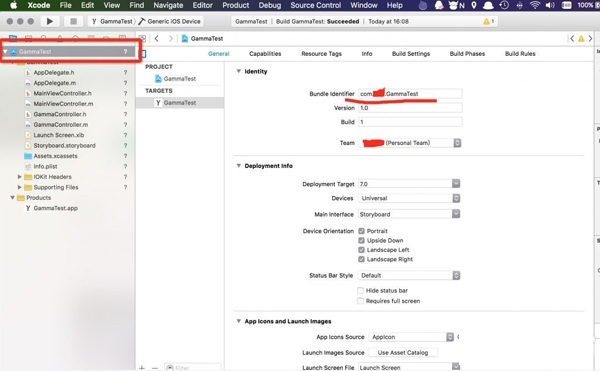
7. 再執行一次就能編譯成功,iPhone 上會出現 GammaThingy 的圖示。這時直接點開會閃退,屬正常現象。
8. 在手機裡進入「設定-一般-描述檔」,找到你的開發者憑證並點選「信任」,之後就能正常開啟 GammaThingy。
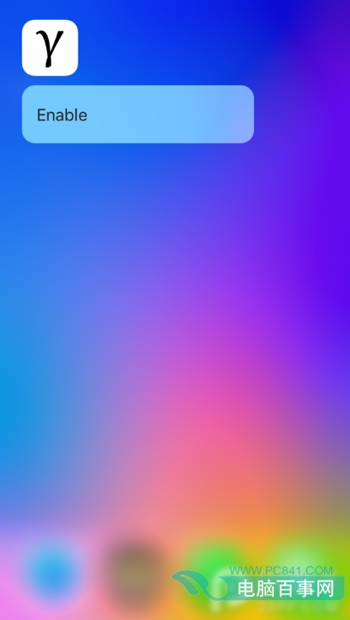
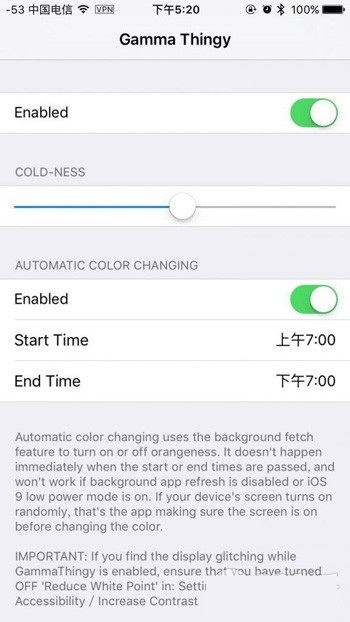
9. 開啟 App 後打開開關,拖動滑桿即可調整色溫,也能設定效果的啟用時段。
實際使用上的差異
這類工具靠的是在 App 內繪製一個覆蓋層來改變畫面色彩,因此它只在該 App 自己的介面裡生效,並非全域濾鏡。若你想讓夜間閱讀整體偏暖,系統內建的「夜覽」會更合適;GammaThingy 的價值在於可自由控制冷暖方向與強度,適合有特定色彩偏好的人拿來玩。