
iPhone 內建修圖功能全解析:構圖、濾鏡與進階調整
現在手機除了拍照,修圖也幾乎是必修課。很多人買了手機就急著下載各種修圖 App,但其實 iPhone 內建的編輯工具已經相當完整,而且比第三方軟體更輕巧,成品也更自然——畢竟它拿的是原圖的完整資訊,不像某些 App 會反覆重新壓縮。以下把內建功能拆成三層來看。
一、構圖:拉平與改比例
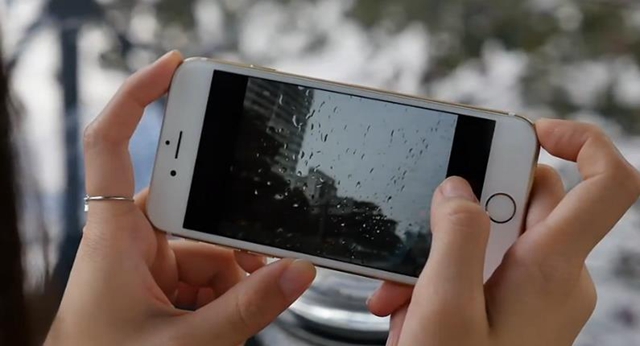
單手舉高就拍,是很多人的習慣,但也因此常拍出歪掉的照片。
拉平:進入相簿選好照片,點「編輯」再按工具列第一個圖示,iPhone 會自動判斷傾斜角度並提出修正;不滿意的話也可以手動旋轉。
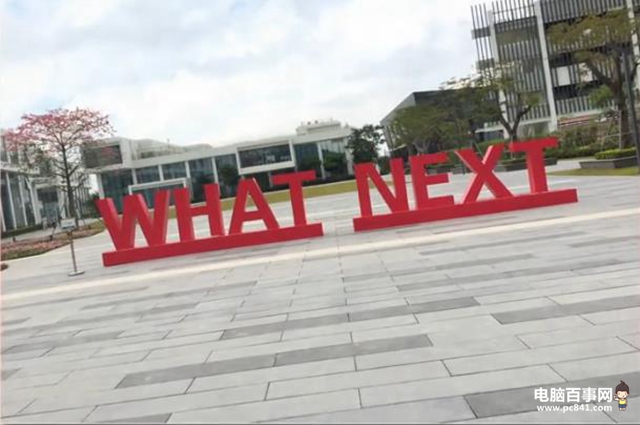
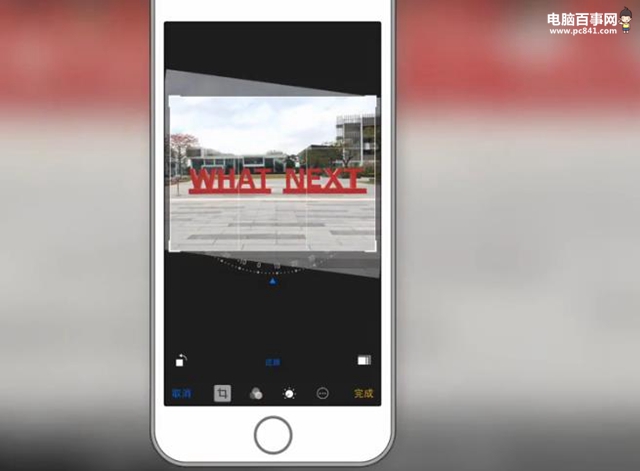
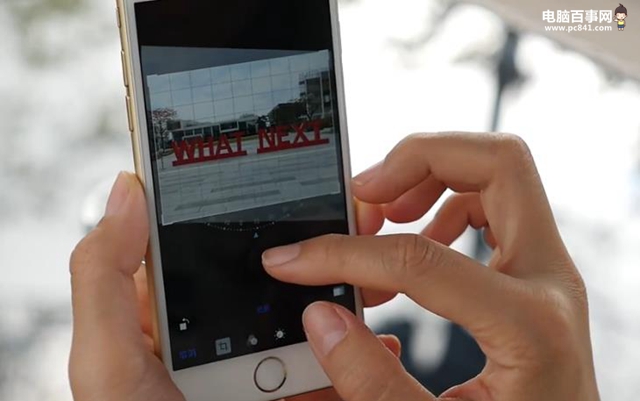
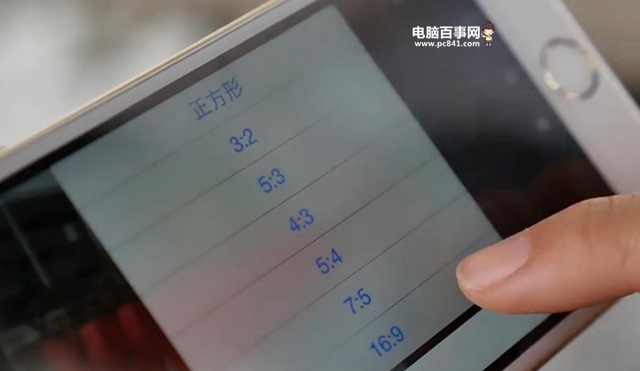
改比例:從 iPhone 5 開始就有個困擾——預設 4:3 取景,上下永遠留著黑邊。打開比例選單,選最右側的 16:9 即可解決。
二、濾鏡:八種風格怎麼挑
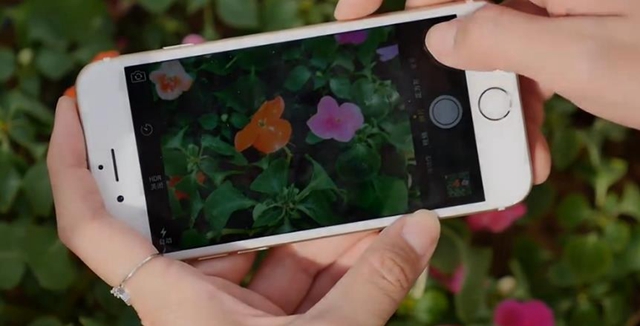
想替照片換個調性,濾鏡是最快的路。iPhone 的好處是隨時可換、可復原,就算一開始就套了濾鏡,後悔了也能切換或取消。內建共八種,以下是大方向建議。
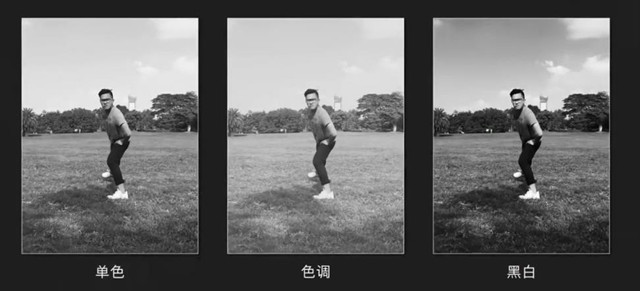
單色/色調/黑白——三者都是黑白系,差別在對比與層次。共同優點是主體更突出,背景凌亂時搭上方構圖效果尤其明顯。
褪色——降低整體飽和度,適合想營造清淡、甚至帶點低落的情緒。
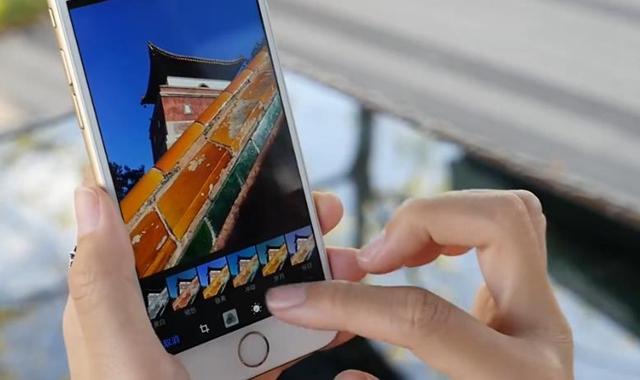
鉻黃——通用性最高的一款,提升色彩飽和度,陰天也能拍出綠意盎然的草地。
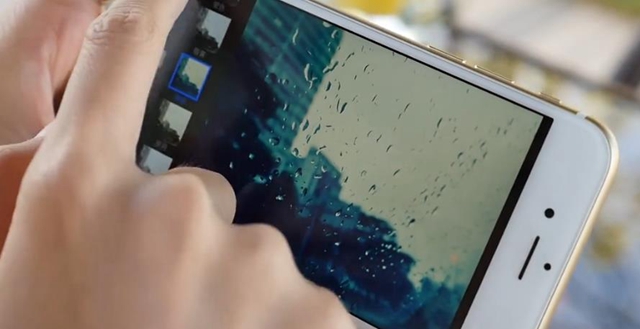
沖印——為畫面加一層藍綠色調,帶出老式底片的氛圍,個性鮮明。
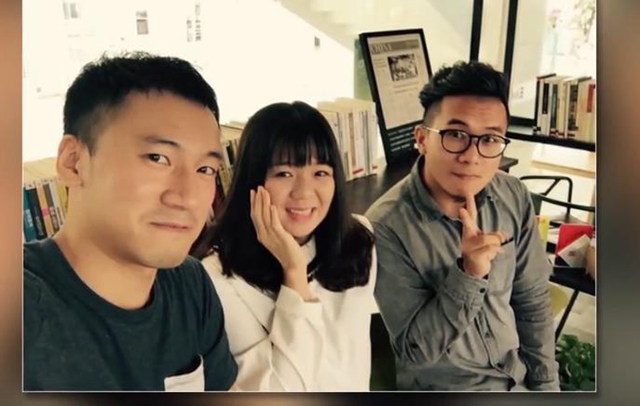
歲月——加上泛黃氧化感,適合朋友合照,帶點「歲月長留」的意味;但放在藍天白雲的場景會顯得突兀。
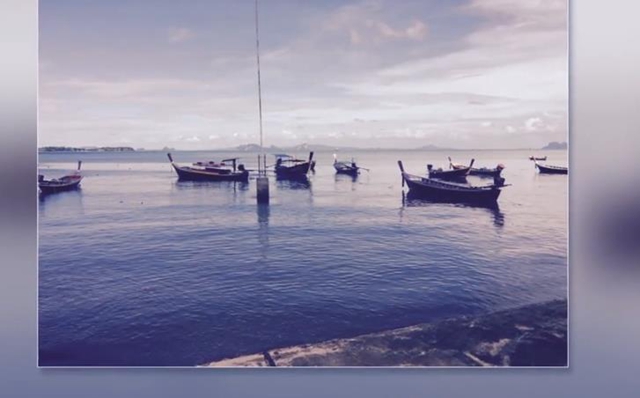
懷舊——同樣降飽和,但比褪色更淡,並摻入少許粉色,呈現悠閒清新的調子,拍人像特別合適。
三、進階調整:光效、色彩、黑白
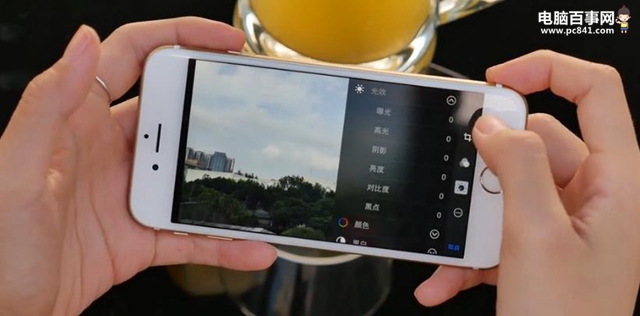
除了上述「傻瓜式」優化,iPhone 也提供三組可細調的參數。點進各組還能展開更多選項。
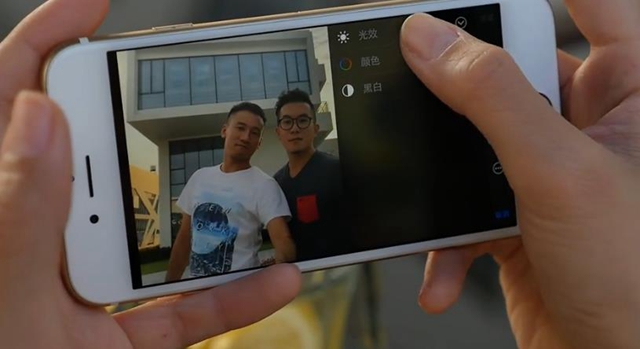
光效:最實用的是「高光」與「陰影」。高光控制畫面明亮處,陰影控制暗部;把陰影拉高一點,暗處的細節會更清楚,整體更協調。
色彩-飽和度:決定顏色的濃淡,越高越鮮豔,越低越接近灰階。
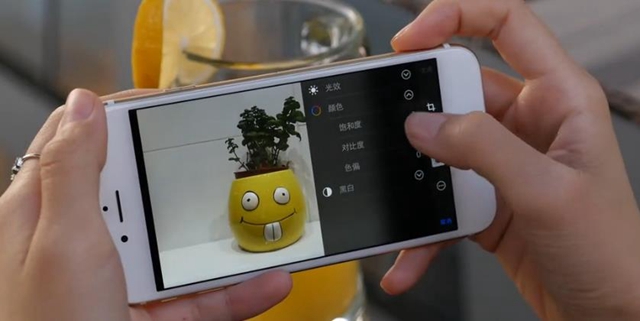
色彩-色偏:可以理解成色溫。數值提高偏黃偏紅,降低則偏藍偏綠。
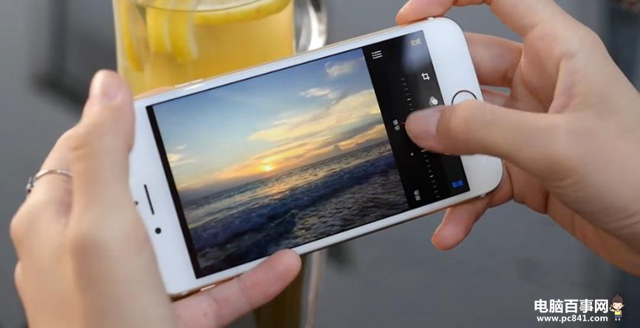
最後提醒一個觀念:這些編輯都是非破壞性的,隨時可以「復原到原始狀態」,所以放心大膽調,不满意的就重來。
- 上一篇文章: iPhone 密碼只有四碼太短?改成多位數字密碼
- 下一篇文章: iPhone 6s 續航不夠?五個設定幫你撐更久