
iPhone 6s 照片裁剪與復原教學
編輯:iOS 技巧大全
用 iPhone 6s 拍照後,時常會需要把構圖修掉一點、或調整畫面比例。好處是這些都不必靠第三方 App,內建「照片」應用就能完成,而且隨時可以復原。以下是完整流程。
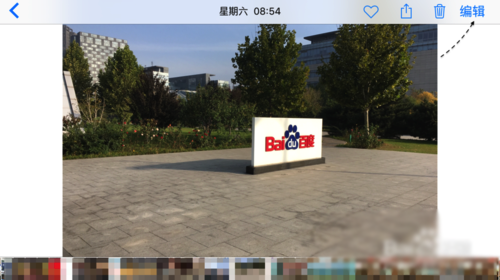
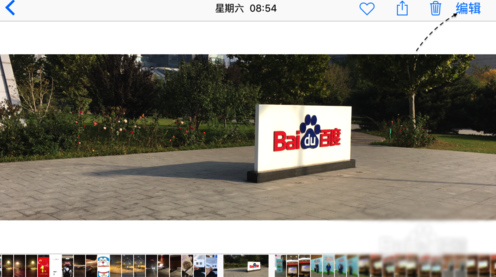
1、進入編輯模式:在「照片」中打開要處理的圖片,點擊右上角的「編輯」。
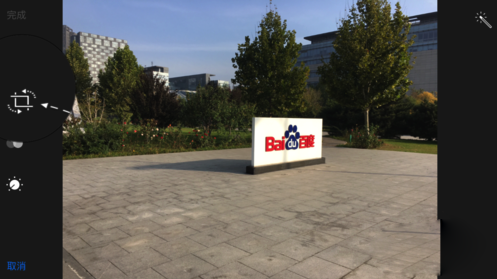
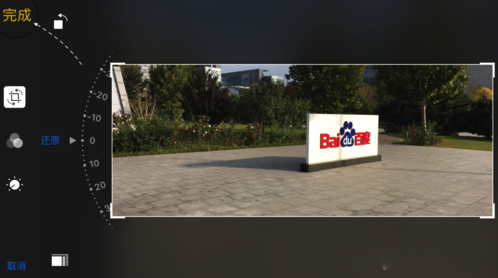
2、點選裁剪工具:在下方工具列中找到裁剪圖示並點擊。
3、拖動邊框:用手指拖曳四角或邊緣調整範圍,也可在下方選擇 16:9、4:3 等固定比例,或是旋轉、拉平構圖。
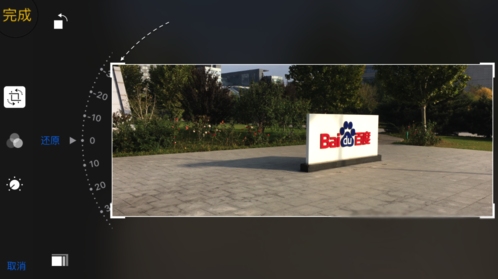
4、儲存結果:範圍滿意後按「完成」,修改會直接寫回原本的檔案。
5、後悔了也沒關係:編輯是「非破壞性」的。隨時可以重新打開該照片並點擊「編輯」。
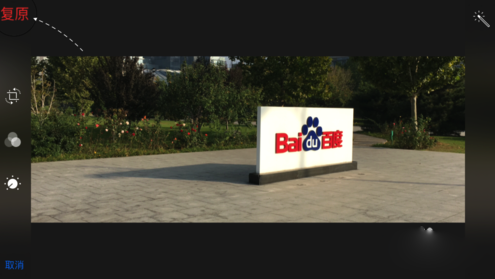
6、點擊「復原」:若這張照片曾被編輯過,畫面上會出現「復原」選項。
7、確認復原到原始狀態:接著選擇「復原到原始狀態」。
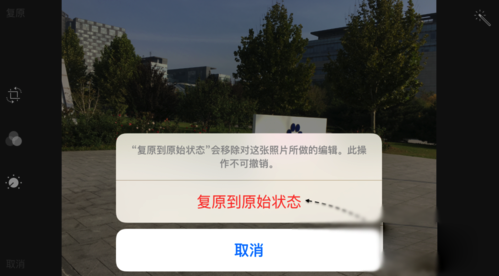
8、完成:照片就會回到最初未裁剪的樣子。
一個小提醒:復原會一併還原該照片的所有編輯紀錄(包含濾鏡與光效調整),若只想復原其中一項,得回到編輯畫面逐項調整。
- 上一篇文章: App Store 兌換碼怎麼用?兩步完成 redemption
- 下一篇文章: iPhone 6s 卡頓怎麼救?由簡到繁的四種解法