
Safari 怎麼屏蔽廣告?AdBlock 內容攔截器設定教學
編輯:iOS 技巧大全
iPhone 內建的 Safari 預設不帶廣告攔截功能,而在 Android 與電腦平台上,廣告攔截擴充早就被視為必裝。其實自 iOS 9 開放內容攔截器之後,Safari 也能做到,只要裝一個免費 App 並把開關打開就行。
Safari 怎麼屏蔽廣告?Safari 插件 AdBlock 屏蔽廣告教程
第一步:打開 App Store,搜尋並安裝 AdBlock(免費)。
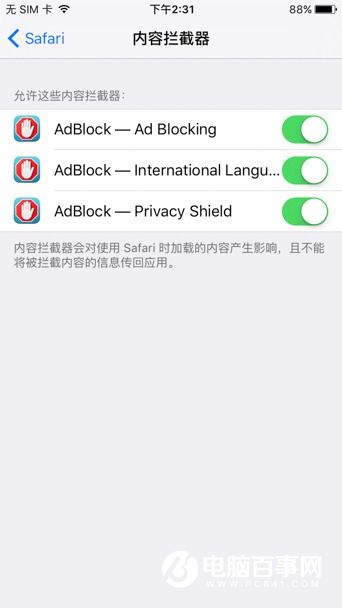
第二步:裝好之後進入「設定-Safari-內容攔截器」,把下面的三個攔截規則全部開啟。
第三步:再到「設定-Safari-進階-JavaScript」把開關關閉。
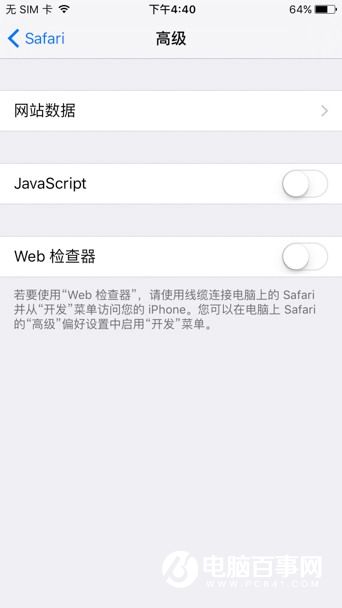
之所以還要做第三步,是因為有些廣告是透過 JavaScript 動態載入的,單靠攔截規則無法完全清乾淨。三步做完,Safari 就能過濾掉大部分惱人的廣告了。

屏蔽廣告前後對比
屏蔽廣告前後對比
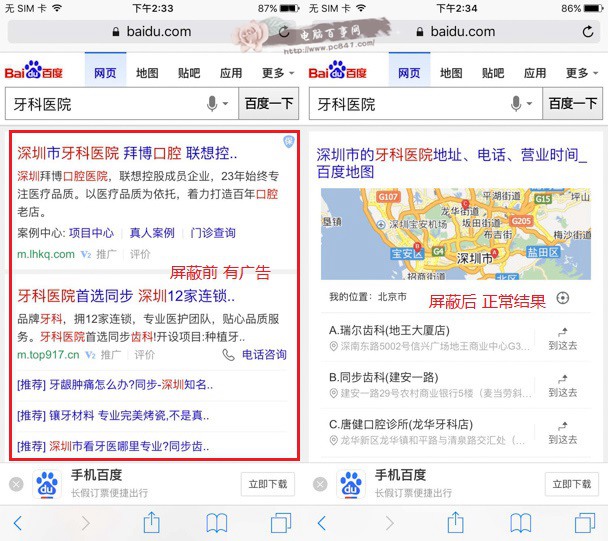
搜尋結果頁的廣告同樣能過濾(前後效果對比)
要注意的是,關掉 JavaScript 後部分依賴動態效果的網頁可能顯示異常。如果你不想關 JavaScript 又不想看到廣告,改用閱讀模式也是不錯的折衷。
相關閱讀:
Safari 閱讀模式怎麼用
搜尋引擎推廣廣告的攔截方式
最後提醒:開啟廣告攔截後會累積較多瀏覽器快取,建議定期清理, Safari 的清理方式可參考「Safari 怎麼清除快取」相關教學。