
iPhone 7 黑屏怎麼救?先分清硬體還是軟體問題
iPhone 7 突然黑屏、怎麼按都沒反應,是不少使用者碰到的狀況。處理之前,第一步應該先判斷問題屬於硬體還是軟體,兩者的解法完全不同。
確認是否為硬體問題
1. 接上外接電源測試。插上充電設備後若能正常開機,問題多半出在電池,更換電池即可解決。
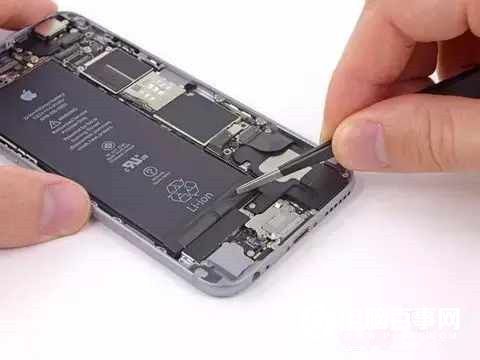
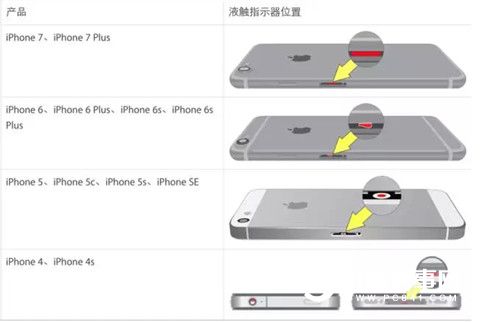
2. 若非電池問題,檢查其他硬體。例如螢幕摔損、內部進水導致黑屏,這類狀況只能送修。(提示:iPhone 的進水指示器位於 SIM 卡槽處,取出卡托後若看到紅色或粉紅色點記,代表曾進水;正常狀態應為白色或銀色。)
軟體問題的處理方式
1. 嘗試重新開機。同時按住電源鍵與 Home 鍵強制關機再開機,直到螢幕出現白色蘋果標誌。
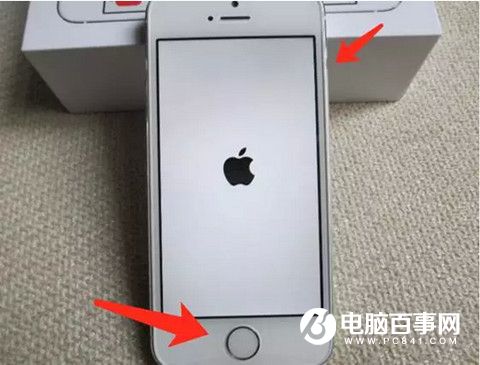
2. 若無效,先接上電源再同時按壓這兩個按鍵。這可以排除電池瞬間耗盡導致自動關機的情況。
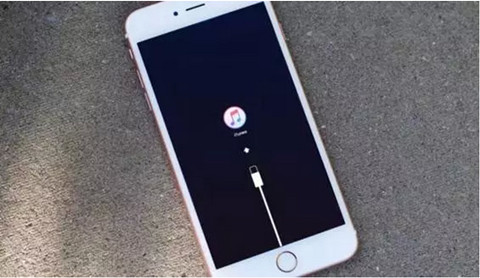
3. 前兩招都沒用時,進入恢復模式。將 iPhone 連接電腦,同時按住 Home 鍵與電源鍵約 10 秒,出現恢復提示後確認還原即可。
最後手段:DFU 模式
DFU 全名為 Development Firmware Upgrade,意思是 iPhone 固件的強制升降級模式。當一般恢復或降級過程出錯時,必須進入 DFU 才能徹底完成。
方法一:一般恢復流程
1. 開啟 iTunes 並將 iPhone 連上電腦,然後將手機關機。
2. 按住電源鍵直到出現蘋果標誌,不要松手。
3. 在按住電源鍵的同時按住 Home 鍵,直到蘋果標誌消失。
4. 放開電源鍵,持續按住 Home 鍵,直到電腦識別到 DFU 模式連線。
5. iTunes 出現恢復提示後,按住 Shift 選擇相應固件進行恢復。
方法二:黑屏恢復流程
1. 用傳輸線將 iPhone 連上電腦,你會聽到連線成功的提示音。
2. 先將 iPhone 關機,此時會聽到中斷連線的提示音。
3. 同時按住電源鍵與 Home 鍵,到第 10 秒時放開電源鍵,並持續按住 Home 鍵。
4. iTunes 會自動啟動並提示進入恢復模式(手機維持黑屏),此時按住 Shift 並點擊「恢復」,選擇相應固件即可。
- 上一篇文章: iPhone 7 怎麼一次刪多張照片?批次刪除教學
- 下一篇文章: iOS 10 搜尋在哪?iPhone 7 搜尋功能的完整用法