
16GB iPhone 空間不夠用?備份再還原就能清出一大片
編輯:iOS 技巧大全
還在用 16GB 版 iPhone 的人,大概都受夠了「儲存空間不足」的提示。網上流傳的省空間方法不少——每天清 QQ、微信、影片快取,順手刪幾個 App——但堅持下來往往只是治標。iOS 不像安卓有現成的清理工具,除非越獄。像我的 16GB iPhone 6s 明明还剩 3GB 左右,用起來還是處處受限。
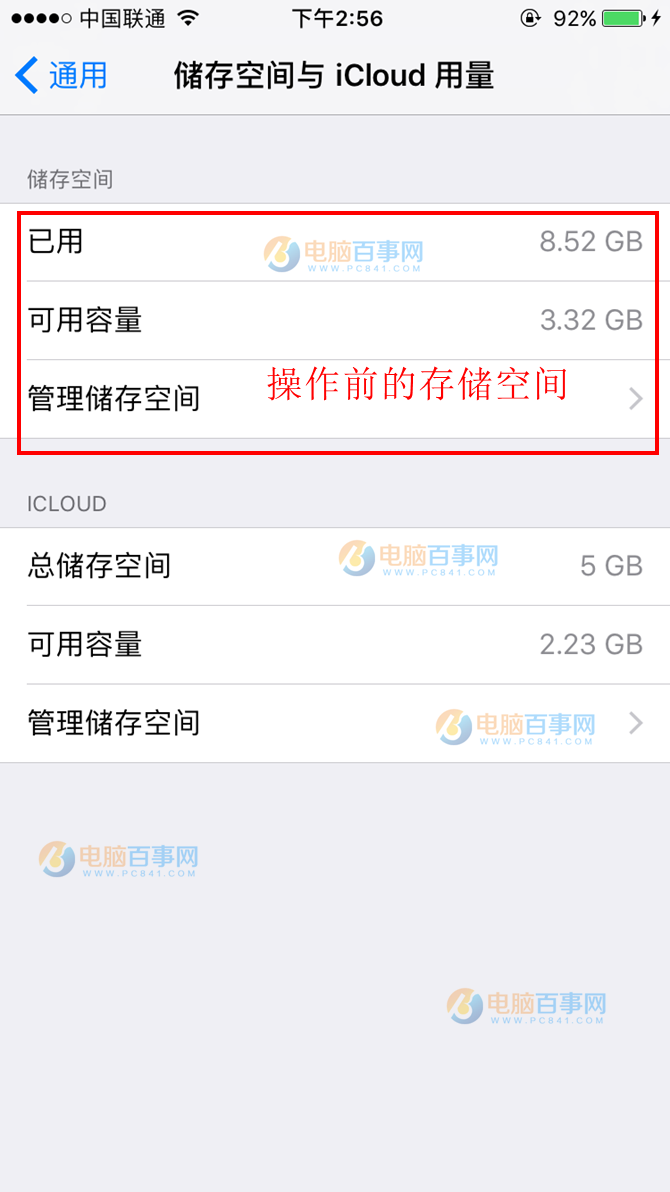
下面這招我親測有效:先備份、再還原系統,最後把備份灌回去。做完之後能清出相當可觀的空間,資料卻都還在。流程分三步。
一、備份資料
在電腦上安裝並開啟 iTunes,用原廠傳輸線把 iPhone 6s(其他機型做法相同)接上。備份時有兩個細節要注意:勾選「備份到本電腦」,並勾選「加密備份」,這樣才會把更多資料一併存下來。
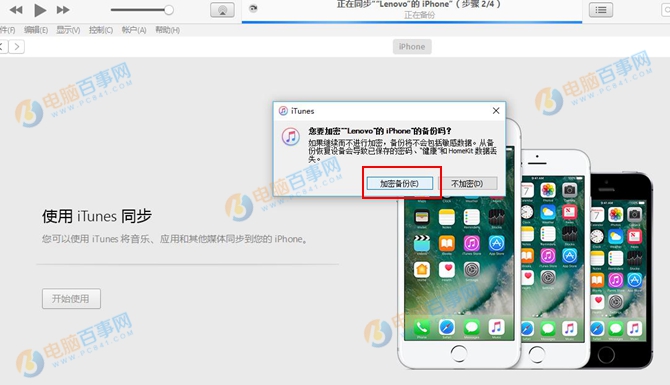
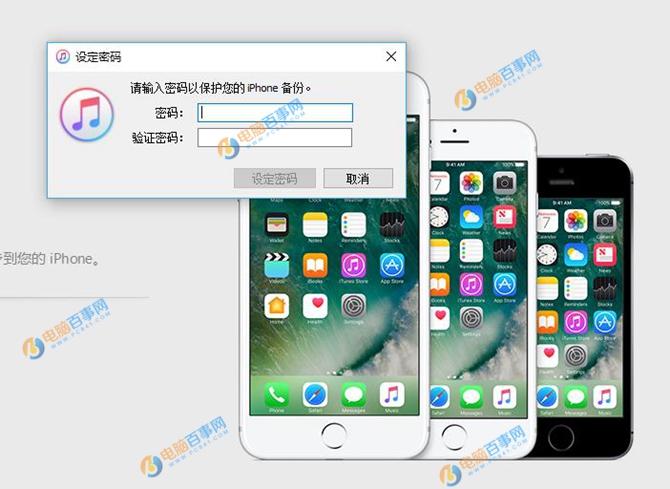
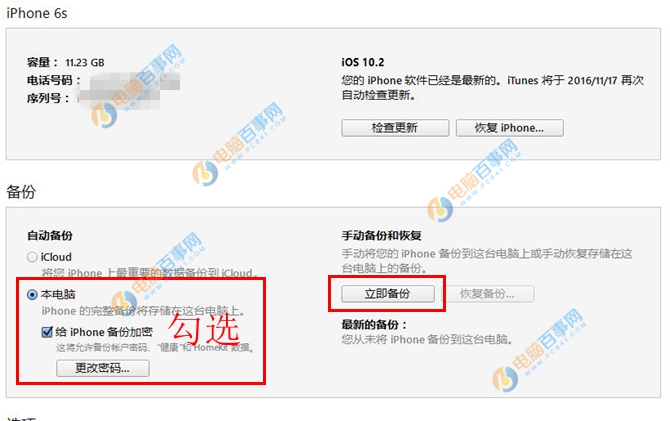
我大約花了十分鐘完成備份,之後拔掉傳輸線。
二、還原系統
接著請確保電量充足,進入「設定-通用-還原-抹掉所有內容和設定」,依提示輸入解鎖密碼並確認。這一步等同恢復出廠設定,所有資料都會被清空,所以前面的備份務必完成。
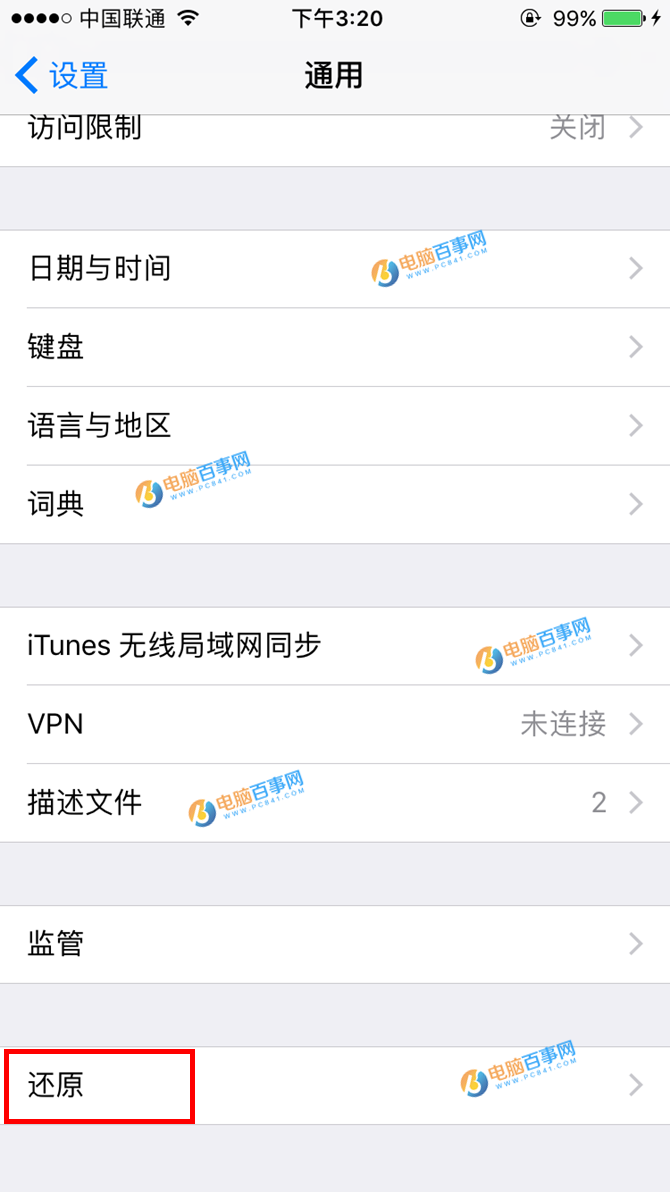
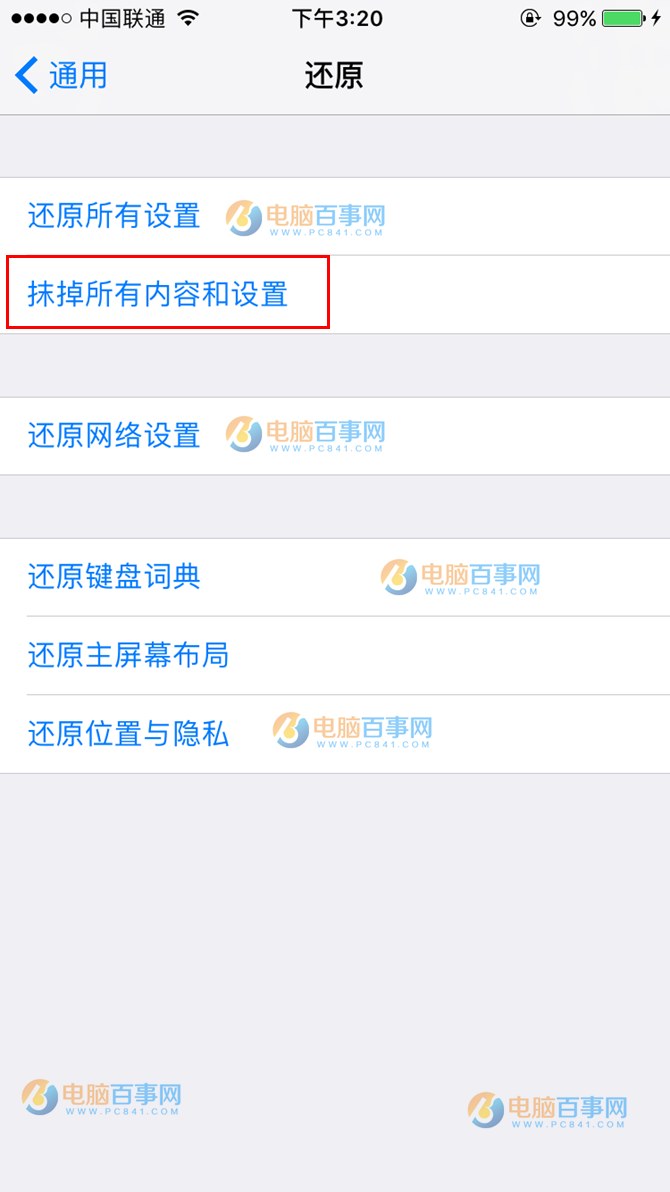
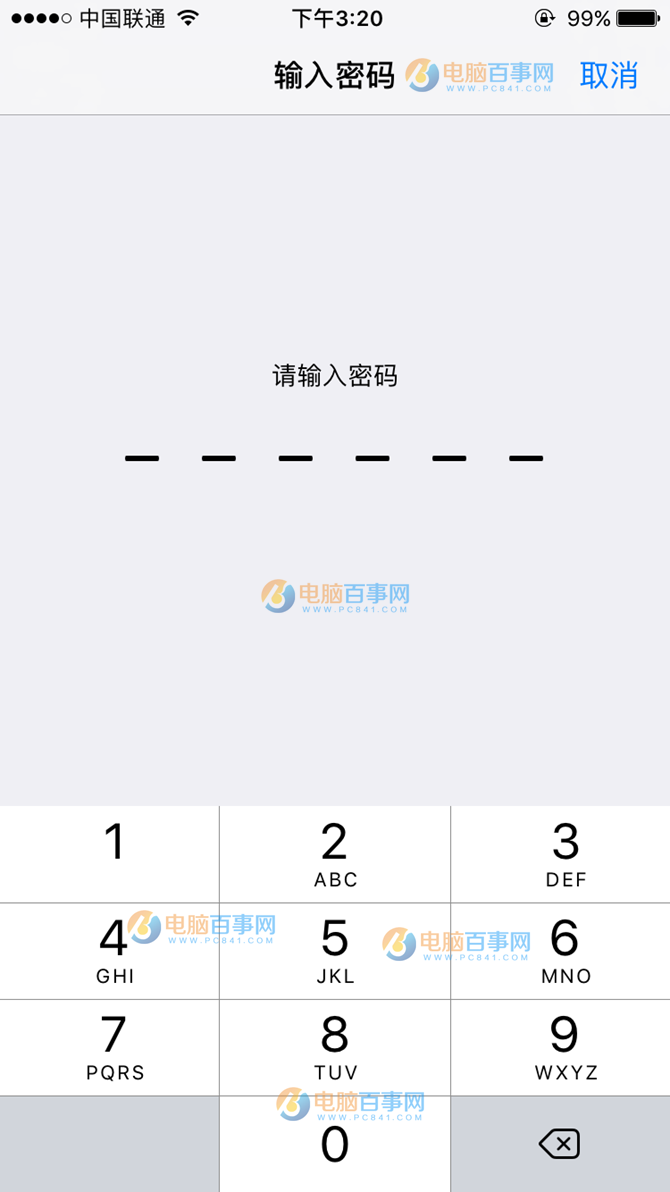
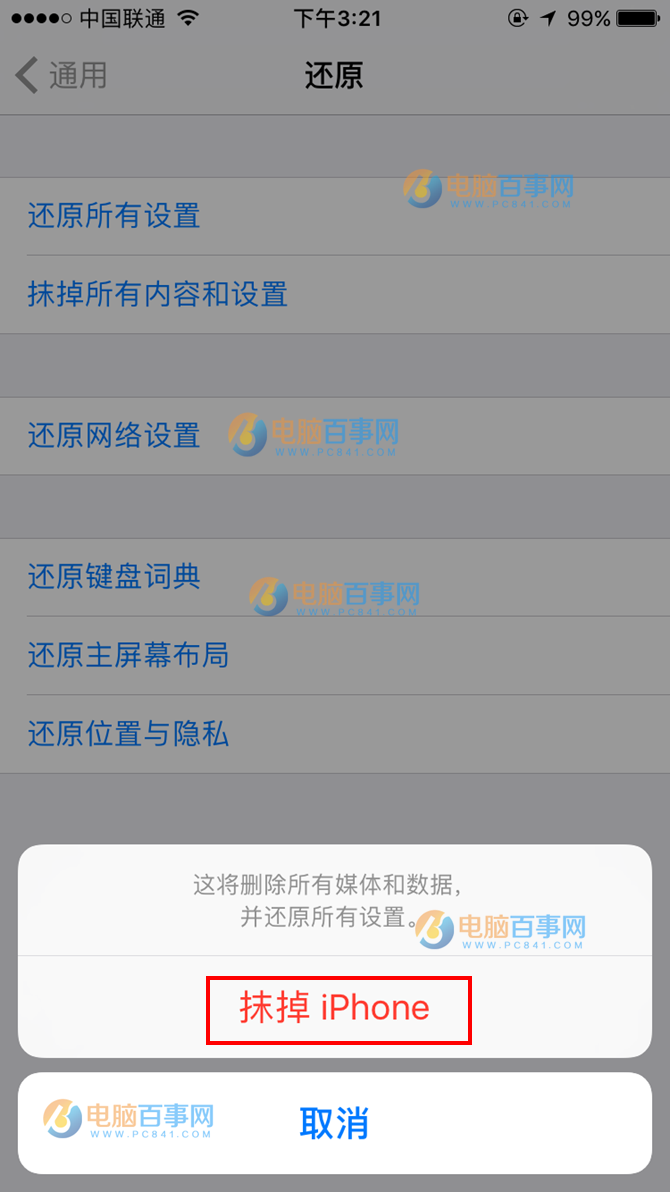
三、從備份還原
抹除完成後重啟,會走一次類似新機激活的流程。走到最後一步時,不要選「設定為新的 iPhone」,而是選「從備份還原」,再把 iPhone 接回 iTunes 選擇剛才那份備份,等待約十分鐘灌回來。
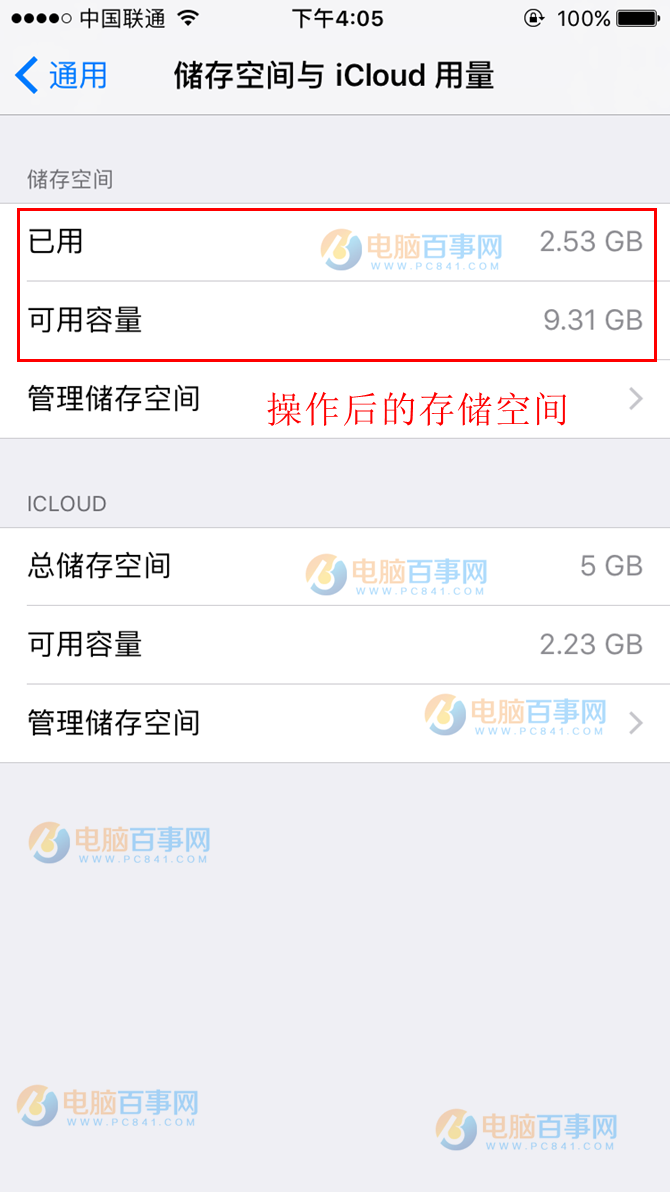
進入桌面後你會發現,照片、聯絡人、短信、已下載的 App 全都還在。但打開「設定-一般-iPhone 儲存空間」再看一次,就會發現多出來的空間相当可觀——那些平時刪不掉的殘留快取與暫存檔,就在這個過程中被清乾淨了。
需要提醒的是,這個做法會把裝置完整抹除一次,操作前請確認備份已成功,並記得記住 Apple ID 密碼,否則激活階段會卡住。
- 上一篇文章: iOS 10.2 Beta 3 改了什麼?已知更新內容整理
- 下一篇文章: iOS 10 傳訊息當機怎麼辦?由簡到繁的排查順序